5丁目通信(仮称)

とある5丁目で活動する還暦を過ぎたWebプログラマーの覚え書きです。それとかかってくる迷惑電話や、家業のアパート経営について。

投稿者: muneando

  • OTTOCAST U2-X 接続できなくなってさようならという話し

    今まで便利に使えていたOTTOCAST U2-Xですが、うまく接続できなくなりました。OTTOCAST U2-Xがあれば、スマートフォンをトヨタのディスプレイオーディオにUSBケーブルでつながずに、ポケットのなかにスマートフォンを入れっぱなしよくて、クルマにスマートフォンを置き忘れることもないので便利でした。

    最近になったスマートフォンがアップデートされたのが原因か、Android Autoの仕様が変わったのが原因か、それともディスプレイオーディオがアップデートされたのかが原因かがわかりませんが、接続できなくなりました。

    ディスプレイオーディオのUSBケーブルの接続口に何十回ケーブルを抜き差しして、ようやく接続できます。だったらスマートフォン(Google pixel6)を直接USBケーブルで接続したほうがましです。これでは全然OTTOCAST U2-Xは使えません。

    それと、ファームウェアのアップデートができなくなりました。

    相変わらずWifiでのアップデートはできません。インターネットに接続してアップデートを確認後、OTTOCAST U2-Xにダイレクト接続すしてアップデートをするのですが、OTTOCAST U2-Xのダイレクト接続のアクセスポイント(AUTO-xxxx)が出てきません。代わりにDIRECT-mzというネットワークが出てきますが、こちらには認証エラーで接続できません。接続できないのでファームウェアのアップデートができません。再度、OTTOCAST U2-Xの電源をUSBケーブルを外して入れ直すと、最初に戻ってやり直しとなります。

    今までできたいたUSB メモリからのファームウェアアップデートをしようとしても、OTTOCAST U2-X のファームウェアアップデートサイト(https://www.ottocast.com/ja/pages/software-test)のファームウェアのファイルへのリンクが切れています。

    以上でお手上げです。正常に接続できれば、スマートフォンを取り出してケーブルで接続することなくワイヤレスで接続できるので、この上なく便利でした。

    OTTOCAST U2-X さようなら。

  • 照明スイッチを松下電器からパナソニックに交換した話し

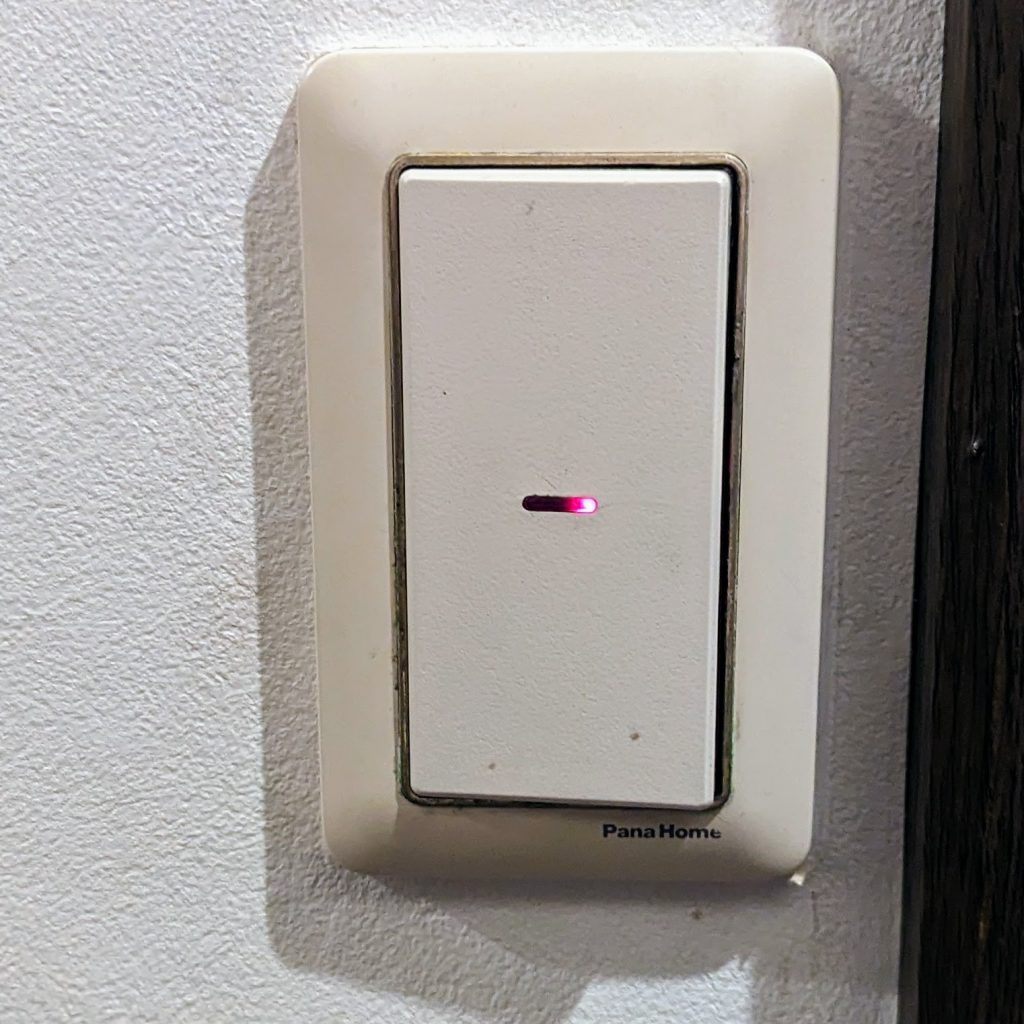
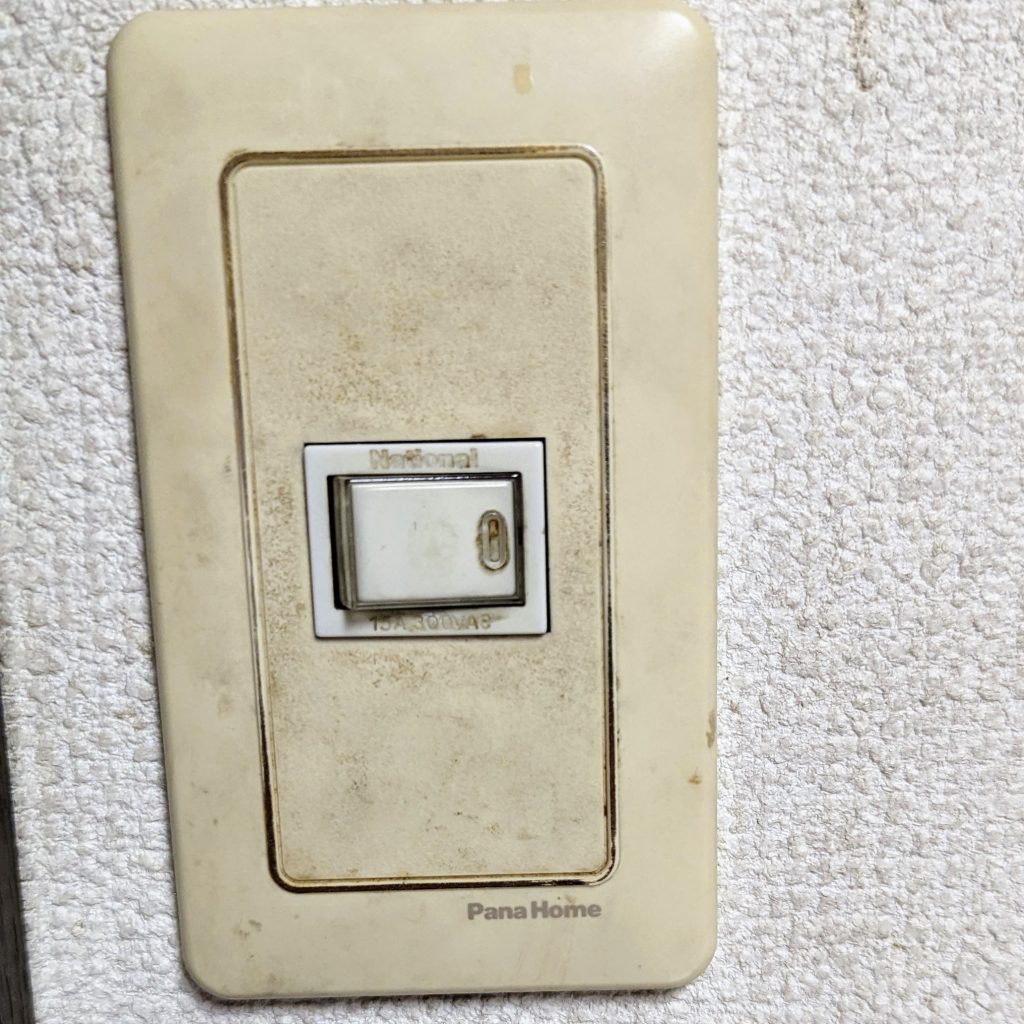
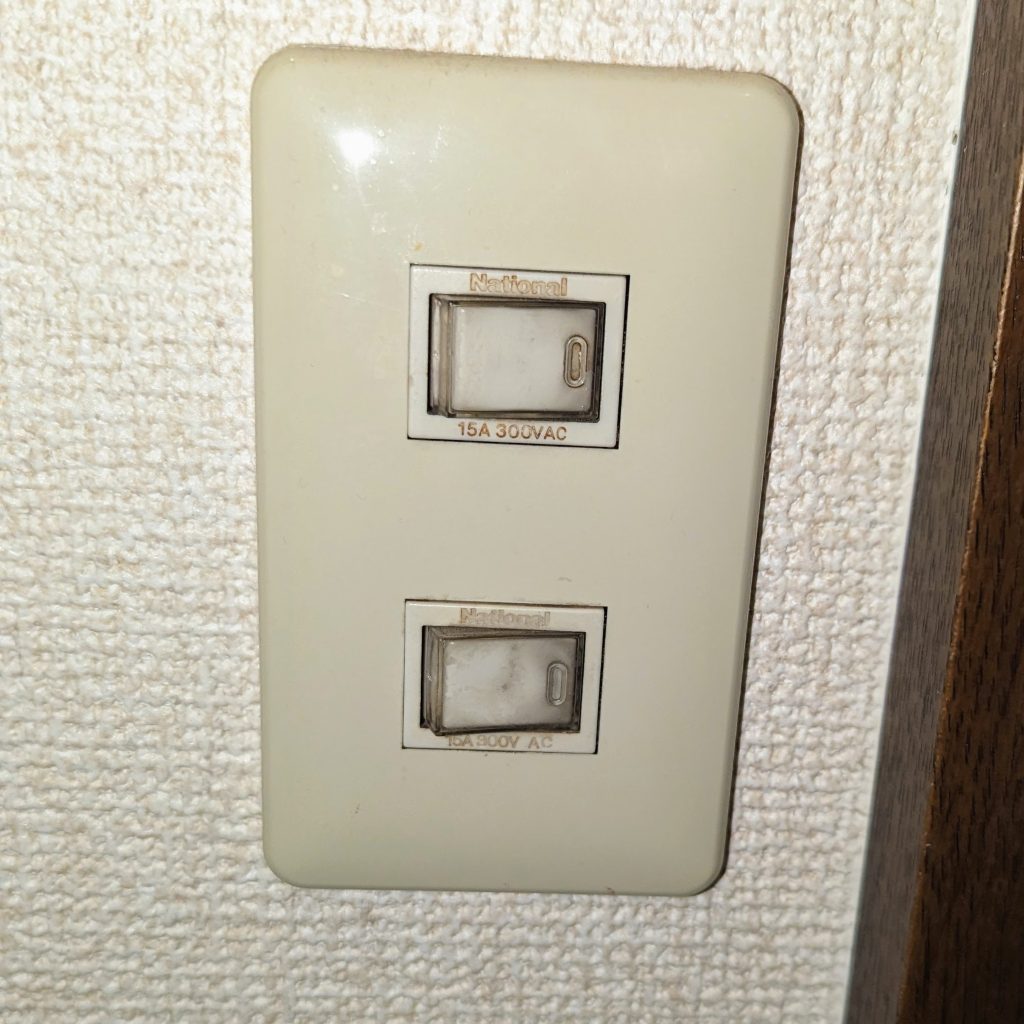
    我が家は30年前に建てたパナホームです。付いている電化製品は照明器具を含めて既にほぼ世代交代しています。照明スイッチも劣化もしているし漏電も怖いし使い勝手も悪いと言うことで交換していきます。パナソニックも古いスイッチ・コンセントの取り替えを推奨しています。

    パナソニックによると、照明スイッチとコンセントの寿命は10年が目安だそうです。10年なんてとっくに過ぎています。

    もちろん今付いているのは松下電器製(ナショナル)のスイッチです。2階にはフルカラーのスイッチが付いていますが、1階にはパナホーム専用のスイッチが付いています。

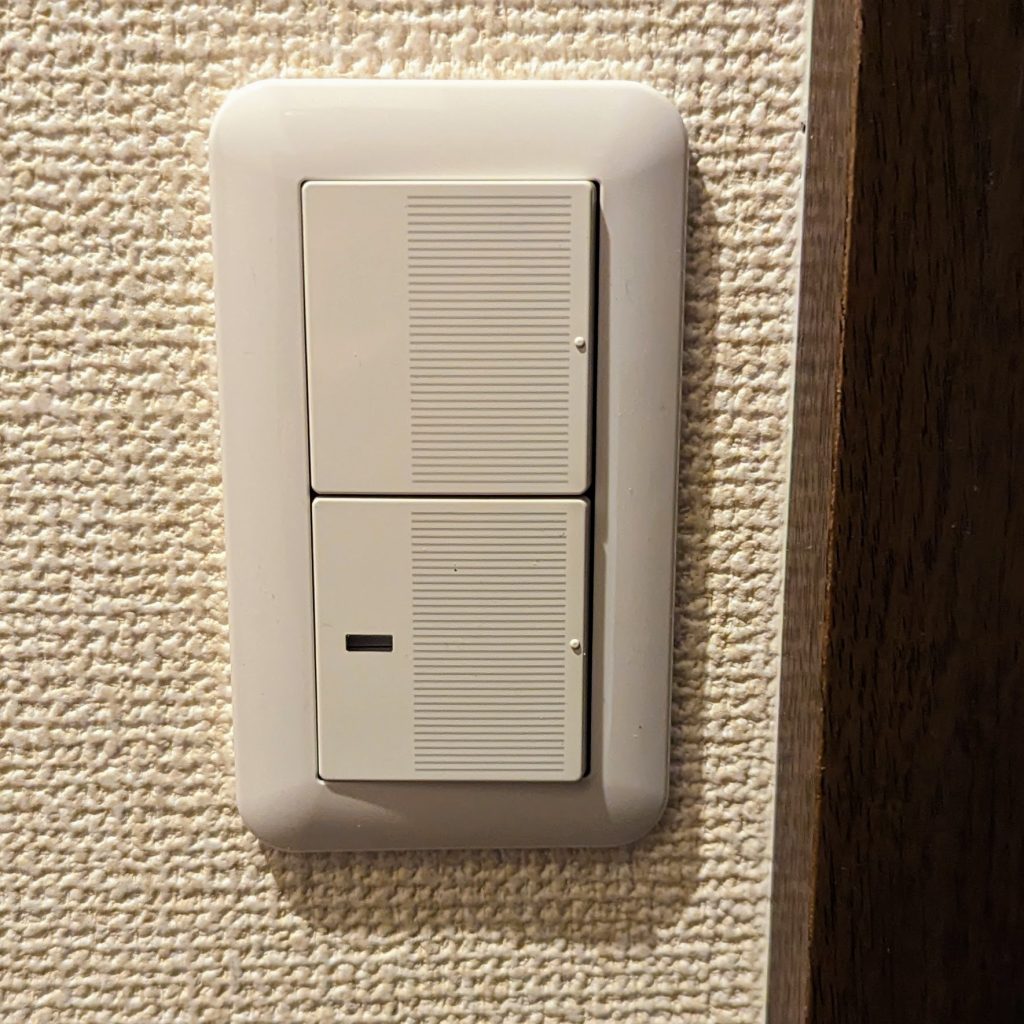
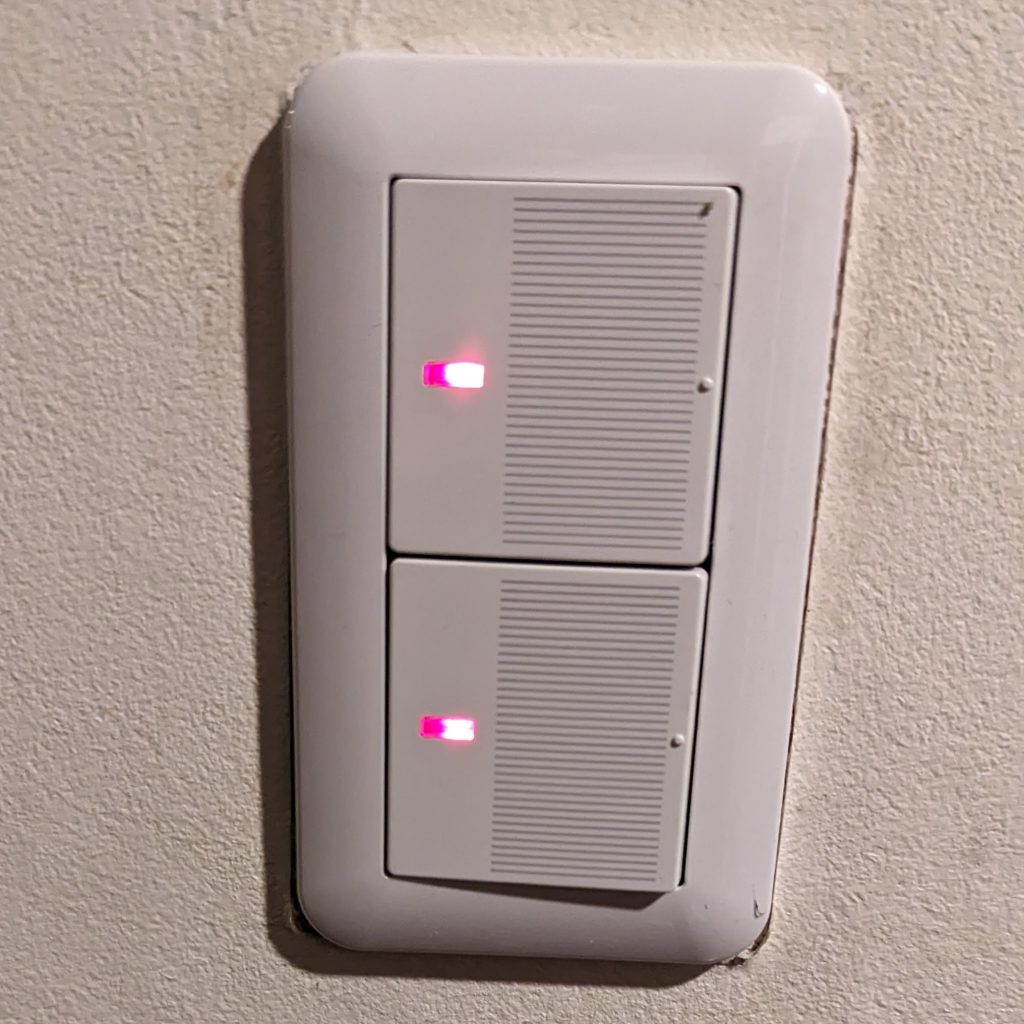
    今回、古いナショナルのスイッチをパナソニックのコスモシリーズワイド21のスイッチに交換していきます。これは電気工事士の資格があれば、やっておきたい作業です。電気工事士の資格を取得してやりがちな作業としては、まずはコンセントを増やす作業でしょうか。あとは3路スイッチで照明スイッチを増やしがちです。

    パナソニック(Panasonic)
    ¥1,064 (2024/01/06 17:08時点 | Amazon調べ)
    パナソニック(Panasonic)
    ¥1,130 (2024/01/06 17:08時点 | Amazon調べ)
    パナソニック(Panasonic)
    ¥1,864 (2024/01/06 17:09時点 | Amazon調べ)

    照明スイッチの交換ではパナソニックのコスモシリーズワイド21の場合、スイッチ(片切、3路)、プレート、スイッチハンドル(シングル、トリプル)、取付枠、はさみ金具と、一つの照明スイッチにはいろいろと部品が必要です。すべての照明スイッチを調べてピッタリと数を合わせ買ってくるのは面倒なので、適当に箱買いで手に入れてしまいます。はさみ金具だけは、今付いているものが使えます。以下の記事のようにコスモシリーズワイド21の絶縁取付枠は、はさみ金具には対応していないので注意しましょう。

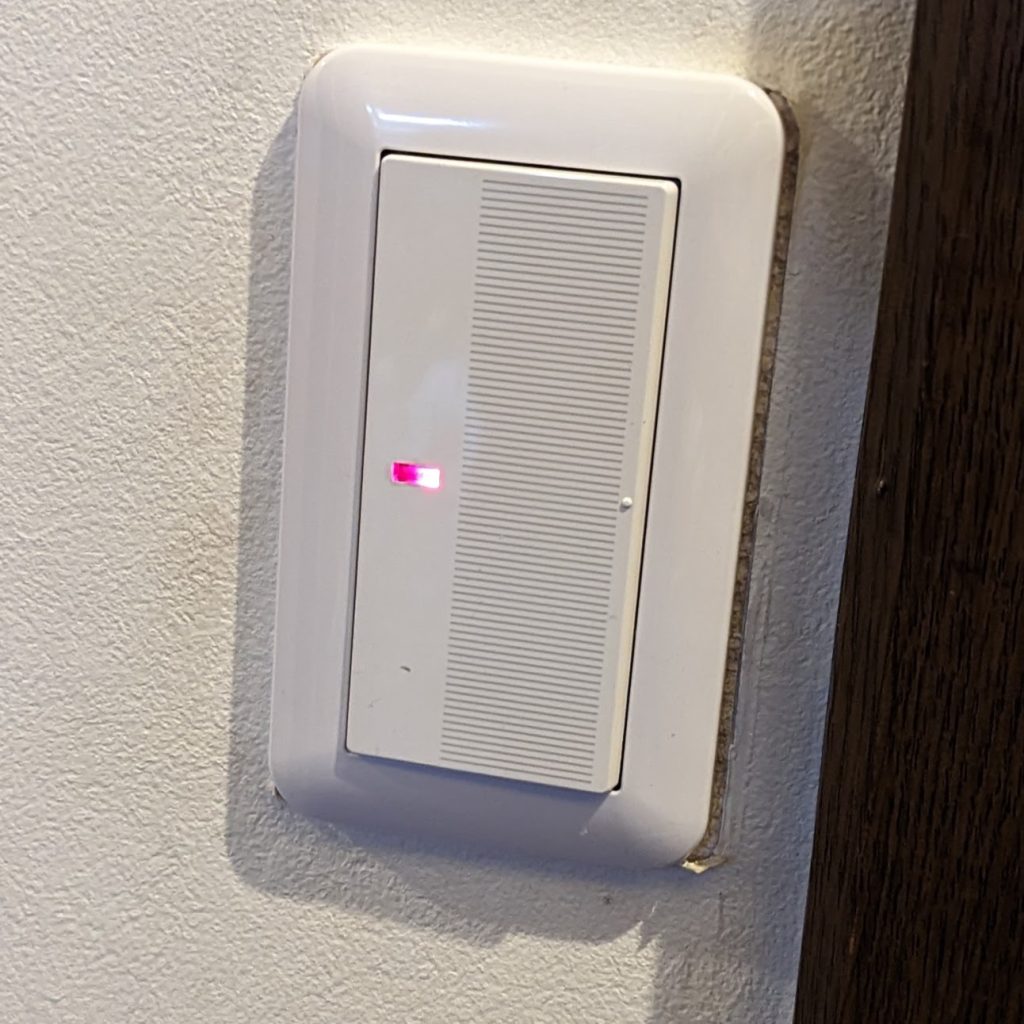
    今回はスイッチハンドルをネームプレート無しにしています。自分の家ですのでネームプレートに書かれている照明器具を見なくてもスイッチの位置でわかります。ホタルの表示ありかなしかは、常時照明器具を点灯させるか否かで使い分けています。

    実際に交換するときには、一応はブレーカーを落しながら作業してきます。配線からスイッチを外すには、パナソニックのプレート外し器があると便利です。電気講師試験を受けたときに、実技試験の機材キットを買ったときにおまけで付いてきたパナソニックのプレート外し器を使っています。マイナスドライバーでもプレートから外したり、スイッチを取付枠から外したりは一応はできますが、先が若干細いプレート外し器のほうが使い勝手がよろしいです。安いですしプレート外し器を持っていた方が損はありません。私は電工袋にカールコードでプレート外し器をつけて無くさないようにぶら下げています。

    パナソニック(Panasonic)
    ¥354 (2024/01/06 17:11時点 | Amazon調べ)

    今の配線通りにスイッチをつなげていけば簡単に交換できます。コードを一本づつ抜いて差し込むを繰り返していけば問題ありません。あとは、スイッチが片切か3路かを間違えないようにしましょう。そして、つながっているコードがどのように配線されているかを想像していけば大丈夫でしょう。間違えてショートさせても照明の配線ですので、常時点灯になるだけですので。

    時間がかかりますが交換完了です。

    一階廊下の照明スイッチを間違えてパイロットランプの3路スイッチにしてしまいました。値段もホタルのみよりは高くなりました。廊下の照明スイッチですのでパイロットランプは意味ないですが、機能的には大丈夫でしょう。

    次は古いコンセントを交換していきましょう。

    続きはこちらから

  • スマートフォンにマイナンバーカードの電子証明書がサポートされたので、早速インストールしてみた話し

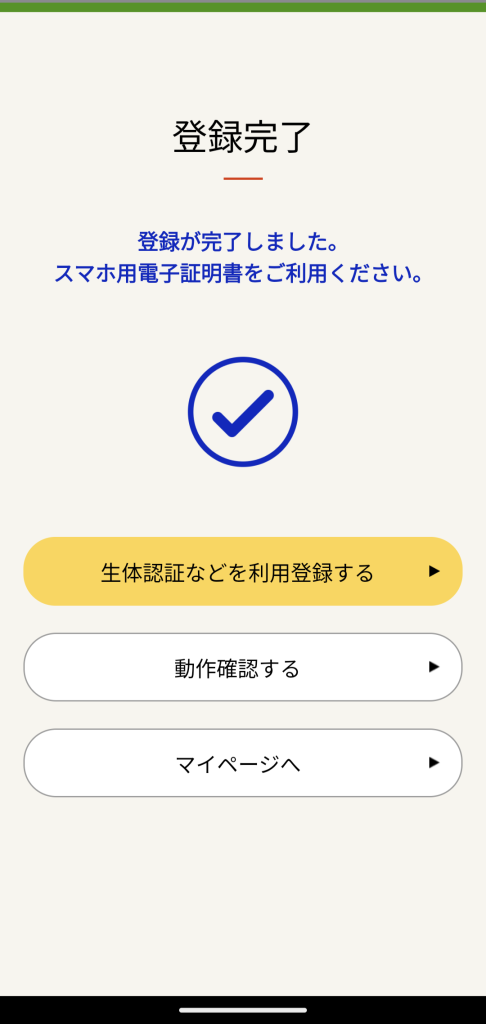
    本日、Androidスマートフォンにマイナンバーカードの電子証明書がサポートされました。早速インストールしてみました。

    まずは、マイナポータルアプリをアップデートします。アップデートしないとマイナンバーカードの電子証明書を設定できません。これを忘れていたので、まだ始まっていないと勘違いしていました。

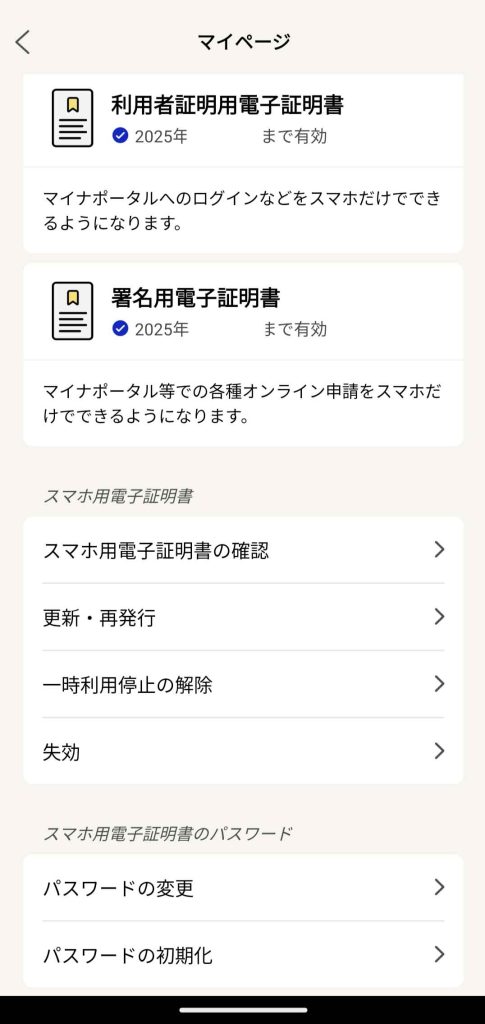
    無事にマイナポータルアプリをアップデートできれば、あとは手順に従って設定していきます。途中スマートフォンのためのパスワードを設定します。それとマイナンバーカードのパスワードを聞いてきますので、間違わなければ難しくなく設定できるはずです。

    おそらくこれで設定できたはずです。おそらく・・・。

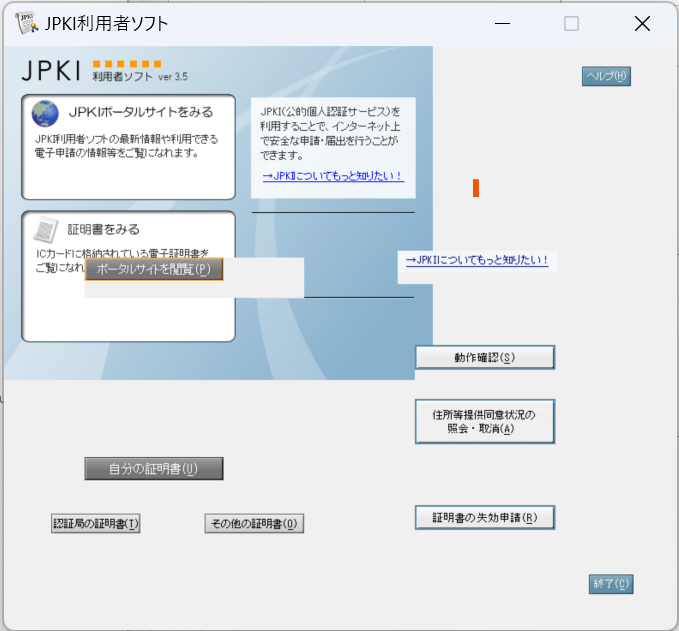
    しかし、プラスチックのマイナンバーカードの代わりに使おうとしても使えないのです。例えば、公的個人認証サービスのJPKI利用者ソフトで署名書を確認しようとしても読み込みができませんでした。

    しかしながら、新しいバージョンにJPKI利用者ソフトをアップデートしても、ボタンの位置のズレは直っていません。

    何かやり方が間違えているのでしょうか? そもそもマイナンバーカードと同じような使い方はできると考えてはいけないのでしょうか? よくわかりません。

  • フレッツ光クロスがひかり電話に対応した話し

    NTT東日本からフレッツ光クロスがひかり電話に対応したとの発表がありました。

    以前、こちらの記事で検討していたように、ひかり電話のみの契約は必要なくなったようです。フレッツ光クロスと一緒にひかり電話が使えます。これでひかり電話を使っている私は乗り換えができるようになりました。

    ただし、以前検討したように、ひかり電話だけの回線とインターネットだけの回線を別にしておくというのもありです。「光回線を利用した電話サービス(仮称)」は、正式に「ひかり電話ネクスト」というサービスで開始されたようです。月々3,850円と予想した以上に料金が高めです。半額くらいなら、すぐに切り替えるところです。

    あと、ひかり電話ネクストはどのようなネットワー機器器(ゲートウェイ? ルーター?)が必要かがサイトには掲載されていません。光回線のONUに直接電話機をつなぐなんてしないと思うので、何かしらの今までのゲートウェイを利用すると思うのですが情報がまだありません。

    フレッツ光クロスでひかり電話を利用する上での問題は、ルーターをレンタルしないとひかり電話が使えなさそうです。いままでのフレッツ光ではルーター(ゲートウェイ)を無料でレンタルしてもらっていましたが、フレッツ光クロスのルーターのレンタルは月々550円です。10Gbps対応と電話のアナログポートが付いたフレッツ光クロスに対応したルーターは、他のメーカーからはまだ出ていなさそうですし、あったとしても高くなりそうです。素直にNTTからルーターをレンタルしてもらった方がいいかもしれません。

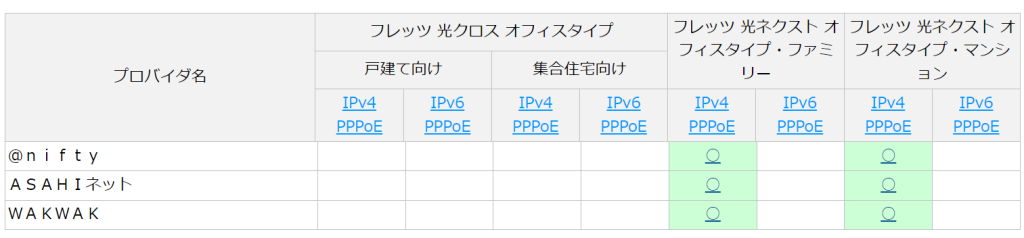
    もう一つの問題は、接続するプロバイダが住んでいる地域だと今のところ3社しかないと言うことでしょうか。

    @niftyは接続料が高いし、WAKWAKはまだフレッツ光クロスの案内を出していなくてやる気はなさそうしで、今のところはASAHIネット一択と言ったところでしょうか。

    今契約しているひかり電話のオプションを含めての移行とか、まだまだ怪しいところがありますので、人柱にはなりたくないしでフレッツ光クロスへの乗り換えはしばらく様子見でしょうか。

  • Windows11のPCでトラックボールのマウスカーソルが勝手に動くのを対応した話し

    Windows11のPCを使っているとマウス(本当はトラックボールだけど)が勝手に動くようになってしまいました。ある時間がたつとマウスカーソルが右に勝手に飛んで動きます。これはとてもつかいづらいです。

    さて、Googleさんに「マウスが勝手に動く windows11」で聞くと、PCを再起動しろとかマウスのデバイスドライバーを再インストールしろとか出てきます。

    しかし!

    Googleさんから教えてもらったサイトの内容は、ほぼ同じ内容なのです。しかも、複数のサイトが同じ内容で書かれています。おそらく、どこかのサイトがオリジナルで後はコピペ記事のサイトなんだろうなと推測されます。いくらサイトのアクセスを増やすためだとしてもやめましょう。最低限、オリジナルサイトへのリンクに留めておきましょう。

    同じように、Twitterでテレビの内容をツイートするときに、テレビの画面をキャプチャーして貼るのも、何だかなー?と思ってしまいます。テレビ局は版権とか厳しくしないのかなと思いますが、番組の話題づくりとしてテレビ局も乗っかっているのかと思ったりしています。

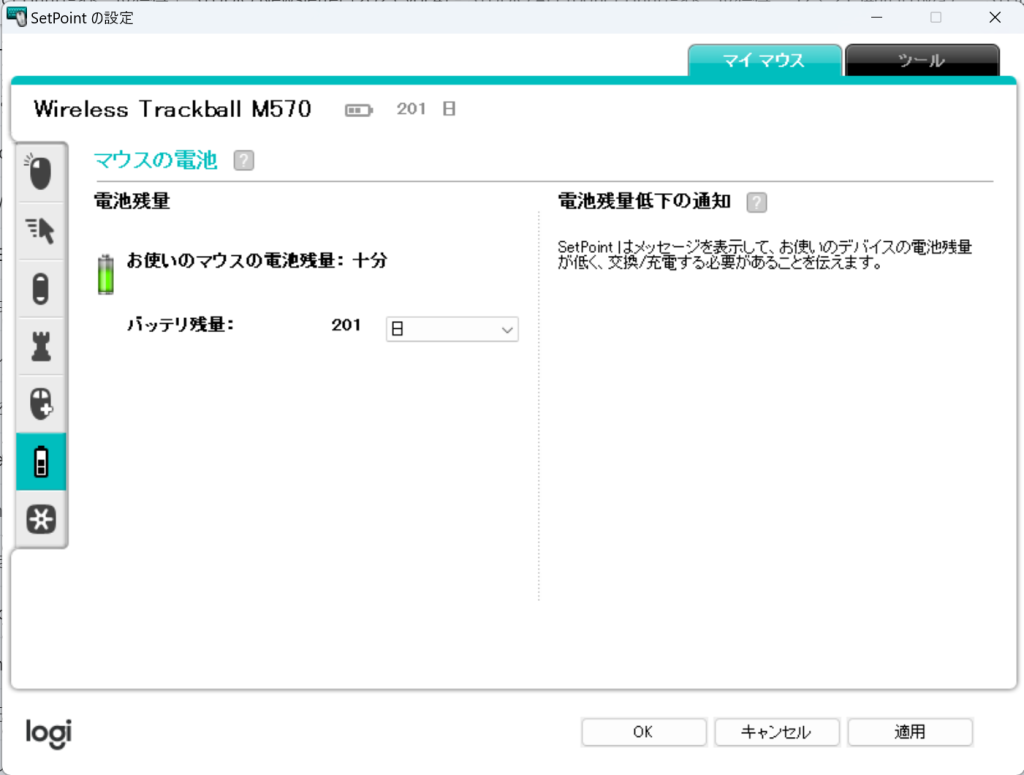
    では、結局どう対応したかというと、Googleさんが教えてくれたこととは違ってただのマウスの電池切れでした。新しい電池を入れ替えたらうまく動きでしました。これで様子見です。

    これで新しく「マウスが勝手に動くならば、電池を交換しろ。」と記事に追加されるのでしょうか? それだったら面白いけどね。

    HHKB
    ¥33,850 (2025/11/22 22:16時点 | Amazon調べ)
    HHKB
    ¥49,800 (2025/11/24 15:10時点 | Amazon調べ)

    よいキーボードを使うと、PC作業が快適になるかもしれません。

  • Windows11でマルチディスプレイが検出できない話し

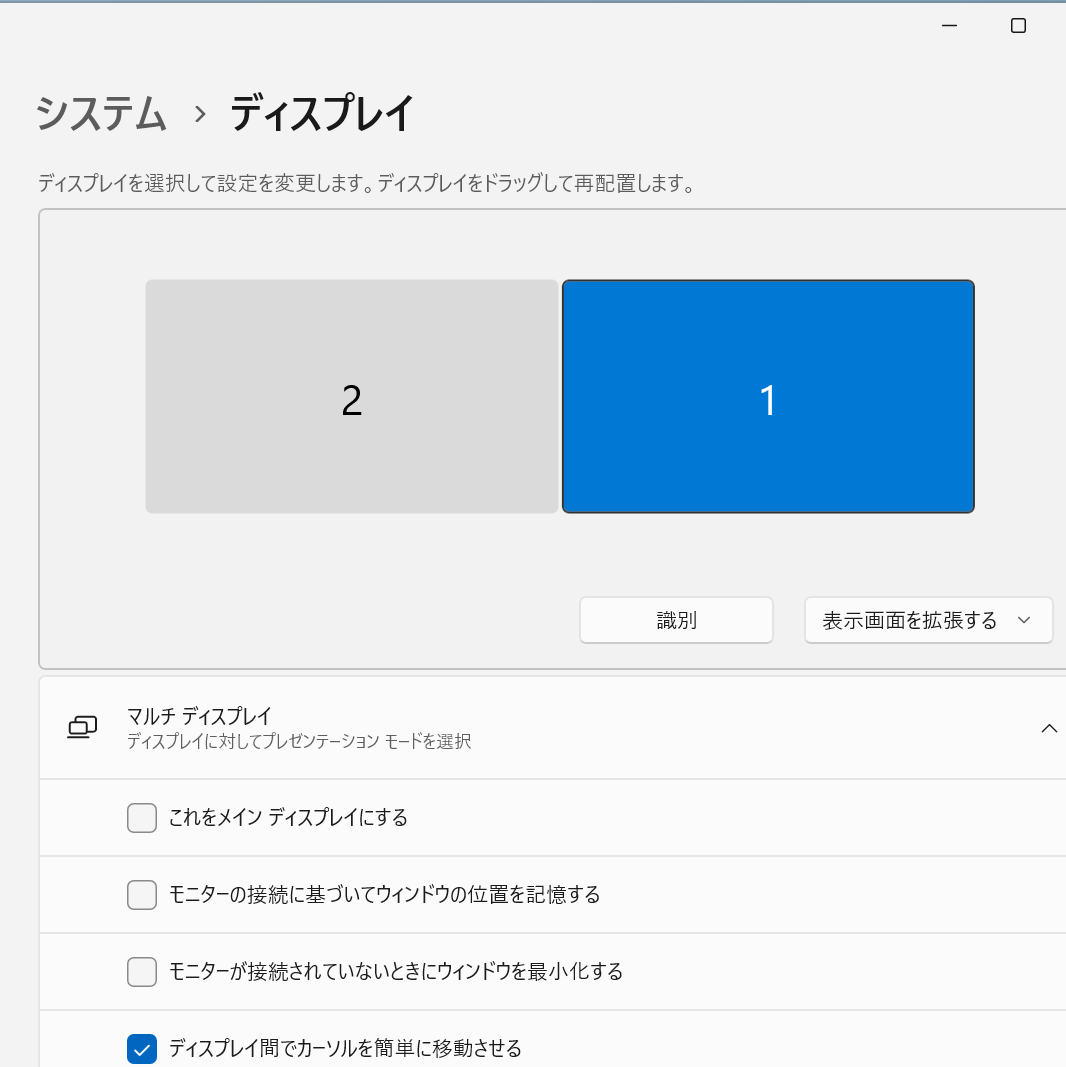
    4Kのモバイルモニターを使ってWindows11で便利にマルチディスプレイを使っています。一度、マルチディスプレイを体験してしまうと、元に戻れません。

    さて、最近になってマルチディスプレイのモバイルモニター側が表示できなくなりました。ここは何とか対策をしていきます。

    まずはBingのAI Chatに聞いてみました。するとNVIDIAのコントロールパネルの複数のディスプレイの設定でディスプレイを検出しろと言ってきます。こちらは既に試して、検出できないから困っている、と言うと、同じ回答を再度してきます。何でも聞いてくれと言うので聞いたのですけど、BingのAI Chatはまだまだ役に立ちません。

    ここから従来通りに地道にGoogleさんに聞きながらWindows11でマルチディスプレイを検出できない対策を調べていきます。

    調べた結果、やったことは以下の通りです。

    • PCを再起動をする。
    • Windows11のアップデートを確認する。
    • グラフィックドライバーを最新版にする。
    • グラフィックドライバーを再インストールする。

    PCかモバイルディスプレイか原因を切り分けるために以下のこともしました。

    • モバイルモニターが正しく表示できるか、同じHDMIケーブルで別のPCに接続する。
    • モバイルモニターで表示できないHDMIをメインのモニター接続する。

    上の二つは正常に動いています。HDMIのケーブルでもなさそうです。HDMIの信号も来ているようです。どうもグラフィックカードのHDMIとminiDisplayPortを同時にモニターを接続すると、モバイルモニター側のHDMIから信号が出ていないようです。このままだとグラフィックカードの買い換えとなります。

    だったらもうマルチディスプレイを諦めて、メインのモニターだけでいいかと思いましたが、諦めきれずにいろいろと触ってみました。すると、

    モバイルモニターに刺さっているHDMLコネクタをグリグリ触ったり、抜き差しすると表示できるようになりました。ただし、表示されているときに少しでも刺激を与えると表示できなくなります。

    おそらくモバイルモニターのHDMIポートの不具合が原因なのでしょう。でも、上記の1番目で別のPCにモバイルモニターを同じHDMLケーブルで接続したときは、正常に表示できたのでおかしいですね。これだと原因の切り分けができていません。

    以上、いつ表示できなくなるかわからないモバイルモニターですが、あまり刺激を与えないように優しく使っていくようにしましょう。

    MSI
    ¥50,309 (2025/06/14 16:18時点 | Amazon調べ)

    追記(2023年5月13日)

    モバイルモニターがWindows11のマルチディスプレイで検出できない障害のその後です。

    モバイルモニターを不用意に触ったとか、再起動したとか、スリープからの復帰とかで、マルチディスプレイで検出できないことが多々あります。いろいろ試した結果、無理やりマルチディスプレイで検出できる方法を見つけました。

    HDMIのケーブルを抜き差しを繰り返すことです。その際に電源であるUSB Type-Cも抜き差ししてモバイルモニターのロゴを表示されてモニターが再起動しているときにHDMIのケーブルを抜き差しすると検出される確率が上がります。

    ほぼ、このモバイルモニターが原因のようですが、普段使っているデスクトップPCではなくThinkpadだと問題なくマルチディスプレイで検出されるという、所謂相性問題で片付けられる怪しいところです。

    追記(2023年7月19日)

    とうとうモバイルモニターが全く検出できなくなってしまいました。今までは、HDMIケーブルの抜き差しで何とかなったのですが、今回は何ともなりません。

    おそらくHDMLのコネクタの問題なのかと想像しています。

    これで元のシングルモニターに戻ってしましました。やはり、マルチディスプレイは使いやすかった。再度、モバイルモニターを手に入れましょうか・・・。

  • ギックリ腰でゴールデンウィークが終了した話し

    やってしまいました。左下にあるものを右手で取ろうとしたら、ギックリ腰をまたやってしまいました。これで3度目です。

    おかげで動けません。これでゴールデンウィークが終わってしまいました。

    あとゴールデンウィーク中にやろうと思っていた作業としては、

    1. 古い照明スイッチをパナソニックのコスモシリーズワイドに交換。
    2. 夏に向けての衣替え。
    3. 庭の鉢の植え替え作業。

    などが残してしまいましたけど、動けるまで先送りになりそうです。

    追記

    痛みが治まってきたので腰にサポーターを巻いて、1,と2.は済ませました。3.は雨が激しいしで、こちらは先送りです。

  • LANケーブルをCAT6Aで1階から2階に通した話し

    ゴールデンウィークに入っての最初にやりたかったことの一つが、我が家のLANケーブルのCAT6Aへの更新です。

    今日は、1階から2階のつないでいるLANケーブルを敷き直します。今までは外壁に穴を開けて、屋外経由でつないでいました。今回は、屋内をLANケーブルを通していきます

    どうやって1階から2階にLANケーブルを通していくかの調査に時間がかかりました。1階の天井裏から2階に直接通せばいいのですが、構造上2階下の天井裏には入り込めませんので通せません。もう新しく点検口を開けることはやりたくありません。

    そこで調査した結果、先日開けた点検口から2階に通っている使っていない電話線がありました。この電話線が通っているCD管のような電線管を使って2階に通します。そして2階の天井裏を経由して2階に通すという大回りの方法にしました。2階天井裏は3階の屋根裏を兼ねていますので、2階天井裏まで行けば後は何とかなるだろうという考えです。

    まずは、1階の事務所から点検口までLANケーブルを敷いていきます。お出かけの時間まで、息子が手伝ってくれました。やはり二人がかりだと作業が楽です。

    点検口から手が届く電線管に切り込みを入れて、途中からLANケーブルを挿入していきます。

    2階のコンセントの開口部からLANケーブルを出します。

    一旦2階のコンセントの開口部で受け取って天井裏に通します。天井裏へも電話線が通っている電線管を利用します。電線管を利用すれば、通線ワイヤーを使って簡単に通って行きます。今回の作業では、こちらの細い通線ワイヤーが大活躍です。接続できるケーブル索引具も用意しましたが、こちらは直進性はいいのですが接続部が太くなるので細い穴では通らないのが難点です。通線ワイヤーは丸いケースが役に立ちますので、必ず収納ケース付きの通線ワイヤーを手に入れることをお薦めします。収納ケースから繰り出して収納することができますので、ワイヤーがばらけることがありません。

    デンサン
    ¥5,205 (2024/01/06 17:14時点 | Amazon調べ)

    2階天井裏をLANケーブルを這わせて2階の部屋に落していきます。

    2階のテレビアンテナ端子の開口部からLANケーブルを出します。ここで忘れずにテレホンガイドを通しておきます。コネクタを付けてからではテレホンガイドを通すことができません。

    しかし、上の写真は失敗例です。間だのコンセントプレートが反対です。まだ、この場合は通す穴が大きいのでリカバリは可能です。

    最後にLANケーブルの両端にコネクターを加工します。

    皆さんはLANケーブルの工事というと、このようなLANコンセントを使うようなのですが、

    私は大穴のテレホンガイドを使っています。LANケーブルを通すためには、普通穴より大穴が重要です。大穴ではないとコネクタが付いたLANケーブルは通らないです。コネクタが付く前のケーブルだけでしたら、大穴ではなくても通りますので大丈夫です。

    なにせテレホンガイドの値段がLANコンセントの10分の1以下ですし、見た目を気にしなければ、LANケーブルを通しておくだけなので簡単です。ただし、テレホンガイドからのどのくらい長さを出しておくかは調整する必要があります。

    アンテナケーブルのコンセントが古いので交換しなければいけませんけど、これで1階と2階が接続できました。スイッチングハブが正常に導通のランプが付いていることを確認して、1階と2階の接続はお終いです。

    1階と2階の開口部へは直線距離だと5mほどでしたが、ぐるっと回って20mもかかりました。100mのLANケーブルを購入しましたが、何やかんやで残り15mほどになってしましました。最初は100mは使い切らないと思っていましたが、そのようなことはないようです。

    追記

    近くのコーナンプロに行ってアンテナ端子を買ってきました。あまりにもコンセントが古きなって危なそうだったので、こちらも交換しました。

    何度もここでも言っていますけど、私は一応は第二種電気工事の資格を持っています。LANケーブルの敷設は資格はいらないけど、電気のコンセントの交換は資格が必要です。

    しかしながら、パナソニックの電設資材はいろいろ種類があって大変です。一応はコスモシリーズに統一しようと思っていますが、手元にはまだフルカラーの電設資材が残っています。おかげでフルカラーのスイッチとコンセントを使い切ろうとしたら、フルカラーのパネルと取付枠がなかったなんてことがあります。

    上の写真に写っているテレホンガイドはフルカラー用ですがコスモシリーズのスイッチの取付枠にも付きます。色と高さが違うのはご愛敬ということで許してください。

    それとコスモシリーズの取付枠は、コンセント用とスイッチ用が別だったというのことを初めて知りました。これから買うときは気を付けないといけません。

    パナソニック(Panasonic)
    ¥740 (2025/11/22 14:05時点 | Amazon調べ)

    続きはこちらから

  • ソニーのブルーレイレコーダーから異音がするので、冷却ファンを交換した話し

    随分昔に買ったソニーのBDZ-AT950Wというブルーレイレコーダーからおかしな音がするようになった。ブーンととても大きな音がする。

    ハードディスクだったらもうお亡くなりなのだが、ケースを開けて(保障が切れているから、もう大丈夫)みたら、小さな冷却ファンから音がする。スイッチングハブも同じだけど、大抵はファンから故障する。

    さて、ファンの仕様を調べてみると、DELTA AUB04512H 12V 0.24A 3線冷却ファンという製品で、45mm径の20mm厚で3線というあまり出回っていない仕様のファンだった。アマゾンさんに聞いても、どこにも売ってなさそうである。ソニーオリジナルで製作させたファンかもしれない。

    なおも探していくと、メルカリで出品が見つかった。ただし、値段が3万越えという冷却ファンにしては高すぎる。足元をみているのか、いつものメルカリ価格である。

    なおも探していくと、今度はヤフーオークションで出品されていたのが見つかった。こちら1,200円という正直価格である。ただし、中古品である。さっそく入札する。

    数日経ってファンが届いた。見た目は全く変わらない。一緒にしてしまうと、どちらが交換するファンかがわからなくなる。早速交換してしまう。

    結果は上々である。異音がしなくなった。これで、またしばらくブルーレイレコーダーは買い替えせずに動いてくれるだろう。

    さて、ソニーのブルーレイレコーダーの場合、ハードディスクが壊れたら簡単に自分で交換できないそうな。ソニーのサービスに持ち込むしかないだろう。古い製品をソニーが対応してくれればね。

    だけど、ファン以外に一番壊れそうなのはハードディスクなのに、この辺りの素人が修理することをソニーは理解していないのだろうな。録画したデータの版権のこともあるし、あまり素人が修理させたくないのはわかるけど。

  • カテゴリ6AのLANケーブルの加工の話し。コネクタがとても大事だった件。

    点検口を開けて、どうやって1階から2階にLANケーブルを引くか調査して、ようやく何とかなりそうということになりました。

    カテゴリ5EのLANケーブルがたくさん残っているので、カテゴリ6AのLANケーブルに引き直すために、いろいろと線材と工具類を購入しました。

    しかし、最初に買ったVCELINKのRJ45コネクタは、圧着してもうまく導通されないようです。

    LANケーブルテスターでOKになっても、実際にスイッチングハブには接続すると通信ができなくなります。再度LANケーブルテスターでチェックすると今度はNGなります。また圧着し直すとOK。しばらくすると通信ができなくなるという繰り返しです。使っている圧着工具は、一緒に買ったコネクタのメーカーのVCELINKのものですので、コネクタが圧着工具が対応していないということはなさそうです。

    実際にテスター(デジタルマルチメーター)でコネクタの端子とケーブルのコードのチェックをしてみたところ、うまく圧着されずに導通できない端子がありました。

    共立電気計器
    ¥13,088 (2024/01/18 16:46時点 | Amazon調べ)

    入っていたコネクタ30個すべてを使い切っても、通信ができなかったり不安定なままでしたので、もういい加減VCELINKのコネクタを諦めてエレコムのコネクタを注文し直しました。LANケーブルと同じエレコム製のCAT6A対応のコネクタなので、今度は大丈夫です。

    このエレコムのRJ45コネクタだと、全く問題なく通信ができます。VCELINKのコネクタよりもコードの挿入しやすさからも格段に作業がしやすいです。最初からエレコムのコネクタにしておけばよかったです。ただし、上記のVCELINKの圧着工具では、コネクタのカシメの位置をカテゴリ5に設定しておけばそのまま使えます。

    問題はコネクタカバーが手元のものだと、穴が小さくてケーブルが通しにくいことです。そして昔に買ったので、樹脂が固くなって割れやすくなっていることです。

    太くなったカテゴリ6のケーブルのために、あらためてコネクタカバーを注文しました。内径が6mmのコネクタカバーでしたらCAT6AのLANケーブルでも大丈夫そうです。今回もまとめ買いしておきます。おかげでこの古いコネクタカバーは大量に廃棄となります。

    VCELINKのRJ45コネクタはもう信用できないので、作成したLANケーブルはエレコムのコネクタで作り直してしまいます。したがいましてVCELINKのRJ45コネクタはゴミとなりました。

    とにかく、カテゴリ6AのLANケーブルの製作は、固くて指先が痛くなるのは困ります。しかしながら、あるコツがわかったので、正確に早くLANケーブルが作成することができるようになりました。

    この歳になるとこのような細かい作業にはハズキルーペが必須です。

    続きはこちらから