5丁目通信(仮称)

とある5丁目で活動する還暦を過ぎたWebプログラマーの覚え書きです。それとかかってくる迷惑電話や、家業のアパート経営について。

カテゴリー: インストール

  • サーバー接続を固定IPアドレスダイナミックDNSに変更したら、povo2.0 経由だけつながらなかった話し。原因はあっという間に0GBになる信用できないpovo2.0 だった。

    ぷららのダブルルートオプションのサービスがなくなるので、固定IPアドレスで公開していたテストサイトのサーバーを何とかしなければいけなくなった。インターリンクのマイIPで固定IPアドレスを取得したけど、このマイIPはとても遅くて使いものにならないので、マイIPはIPアドレスでの認証しなければいけないサーバーにその都度使うようにする。

    では、サーバーのアクセスはどうするかというと、定石通りダイナミックDNSでの運用を行うことにした。

    ダイナミックDNSは、ヤマハのルーター(ここではRTX810)を使っているのでネットボランチDNSが使うことができる。ネットボランチDNSなら、PCに常駐ソフトを入れることなく、ヤマハのルーターが何とかしてくれる。それがよい。設定も簡単である。しかも、ネットボランチDNSは既に設定済みなので、いつでも利用開始ができる。

    テストサイトのサーバーの名前解決は、お名前.comで取得したドメインの中のDNSのサービスで解決している。DNSサーバーなんて自分で構築するより、他で任せた方が楽チンでお薦めなのである。お名前.comなら、レンタルサーバーとは別にDNSの設定ができるので自由度が高いこともよいのである。

    テストサーバー側は、Dockerコンテナの上にnginxのリバースプロキシで名前解決して、各サーバーに振り分けているので何も設定することがなかった。お名前.comのDNSのレコード設定で、テストサーバーのレコードをネットボランチDNSにCNAMEで設定してあげるだけでよかった。その他、固定IPアドレスではない動的IPアドレスでインターネットにアクセスするほうの接続先で、httpとhttpsで外から接続できるようにRTX810に設定してあげた。

    以上でテストサーバーにアクセスできるはずだった。

    外部からのアクセステストで、povoのSIMカードを入れたThinkPadでアクセスすると、どうしてもつながらない。RTX810の接続ログを見ても、povoからのアクセスがログに残っていない。PINGも通らないし、何かおかしい。スマートフォンからのOCNモバイルからだと問題なくアクセスできる。

    2時間ほど悩んでいると、原因が判明した。

    何と、povoのデータ容量の残りが0GBで残っていないのが原因だった。単純な原因だった。こんなオチってあるのかしら。

    でも、期間が残っているのに(データ追加1GB 7日間をトッピングして残り3日間ある)、アクセスも何もできないのがおかしい(期間中なら最大128kbpsで使えるはず)。そして、さっきまで、0.8GB残りがあって、いきなり0GBになったのもおかしい。実際の使用量とpovoのデータ残量が連動していないのは、使う当初から気になっていた。まさか、使用残量は数時間遅れのリアルタイムではないかもしれない。OCNモバイルとは、ほぼ気にならない程度のリアルタイムで残量を表示してくれる。まだまだpovo2.0は、怪しいところがあるのかもしれないな。

    とりあえず、テストサーバーにアクセスしてくるお客さんにも、正しくアクセスできるかを確認してもらい、問題なしの確認をもらう。おそらく、povoの残容量の問題だけだったかもしれない。

    以上で、固定IPアドレスからダイナミックDNSでのアクセスの変更が完了した。

    追記(2021年11月22日)

    povo2.0が期間中であってもデータ容量がなくなると、まったく使いものにならないということがわかった。インターネットには接続しているみたいだけど。テキストベースのサイトににもつながらない。期間中なら最大128kbpsといっているけど。これは全く役に立たない。何かトッピングでデータ容量と追加しないといけないようだ。

    続きはこちらから

  • povo 2.0に申し込んだら、すぐにSIMカードが送りつけられて、すぐにThinkPadがつながった話し

    ずっと使っているOCNモバイルを、そろそろどこかに移ろうかと思っていたら、auのpovo(各社povoとかAhomoとか、何でおかしな名前にしているの?)がよさそうだったから申し込んでみました。

    自宅事務所作業だし、ほぼ外での打合せなんてないから、外でモバイルなんてあまり使いません。今のOCNモバイルは、追加でSIMカードを契約して、メインのスマートフォンとデータ使用量は共有です。今は、6GBの契約をしているけど、データ通信を使いすぎてメインのスマートフォンで困るなんてありません。追加でSIMカードの契約をすると520円かかるけど、解約手数料もかからないし、で格安SIMではOCNモバイルが一番合っていました。

    今回、そんなに外でデータ通信をしなければ基本0円のpovoにしてしまえ、ということで申し込んでみました。申込みは簡単!とは言えず、最初の本人確認のeKYCの手続きでつまづいてしまいました。使用した書類は、マイナンバーカードです。番号も送ることもないので見せるだけの身分証明としてはいいかと思ってます。

    しかし、本人確認のeKYCでマイナンバーカードの斜めの写真を撮ったり、顔写真の横向きとか上向きとか笑顔とか、いろいろ慣れないと大変なのです。がんばって送ってみたら、原因が不明だけどどういう訳か本人確認が失敗してしまいました。写真が不鮮明とか言ってきているけど、きちんと確認したから鮮明な写真を送ったはずなのです。気を取り直して、二回目の本人確認で今度は大丈夫でした。1回目とやったことは変わりなかったのですけど、どうなんでしょう?

    ちょっとマイナンバーカードについて無駄話し・・・。

    しかしながら、eKYCのシステムが本物のマイナンバーカードかどうかをどうやって判定しているのか不思議なところです。eKYCの処理の流れから、マイナンバーカードのようなものでも判定できそうな気がしていますが、どうなんでしょう?もちろん、今回は本物のマイナンバーカードで本人確認をしましたよ。

    皆さん、マイナンバーカードは使えないとか、使う機会がないと言っていますが、私は今回の本人確認とか、公的個人認証サービス(JPKI)でPDFファイルに電子署名をしたりと、マイナンバーカードを使っています。特に個人事業主は、見積書や請求書をPDFファイルを送るときは、マイナンバーカードを使って電子署名を付けた方が安心です。たまにメールで送った見積書を改ざんしようとする輩がいますので、PDFにマイナンバーカードを使って付けた電子署名を入れておけば、安く叩かれることを防げます。私の周りでは過去一人、改ざんしようとした奴がいました。この辺りは、別の記事で書きましょう。

    話しを戻して・・・。

    何と翌日の午前中にヤマト運輸の宅急便コンパクトでSIMカードが到着しました。povoのアプリで使用開始手続きをしてしまいます。SIMカード付いているバーコードをpovoaアプリからカメラでスキャンするだけなのでとても簡単でした。次にThinkPadにSIMカードを入れて起動します。しかし、圏外になってしまいます。

    おそらくpovoのWindowsのAPNの接続情報が転がっていると思って、Googleさんに「povo apn windows」で聞いてみると、やはりありました。

    こちらはWindows11だけど、この記事の内容通りAPNを設定してあげたら無事につながりました。その前にpovoのアプリからデータトッピングをしておきましょう。

    Windows11でのAPNの設定場所は、「設定」ー「ネットワークとインターネット」-「携帯電話」-「携帯電話会社の設定」の画面で、「APN設定」で「APNを追加」ボタンです。

    使ってみてよかったら、もう一つモバイルルーター用にpovoを追加しましょうか。それとも、ThinkPadとモバイルルーターを同時に使わないから、SIMカードを入れ替えればいいか。電話番号があるPixel6のSIMカードの乗り換えは、手続きが面倒だから様子見です。Pixel6だからeSIMにして簡単乗り換えというて方法もあるけど。

    povoは申し込んで実際につながるまで丸1日で完了でした。とても早い。

    追記

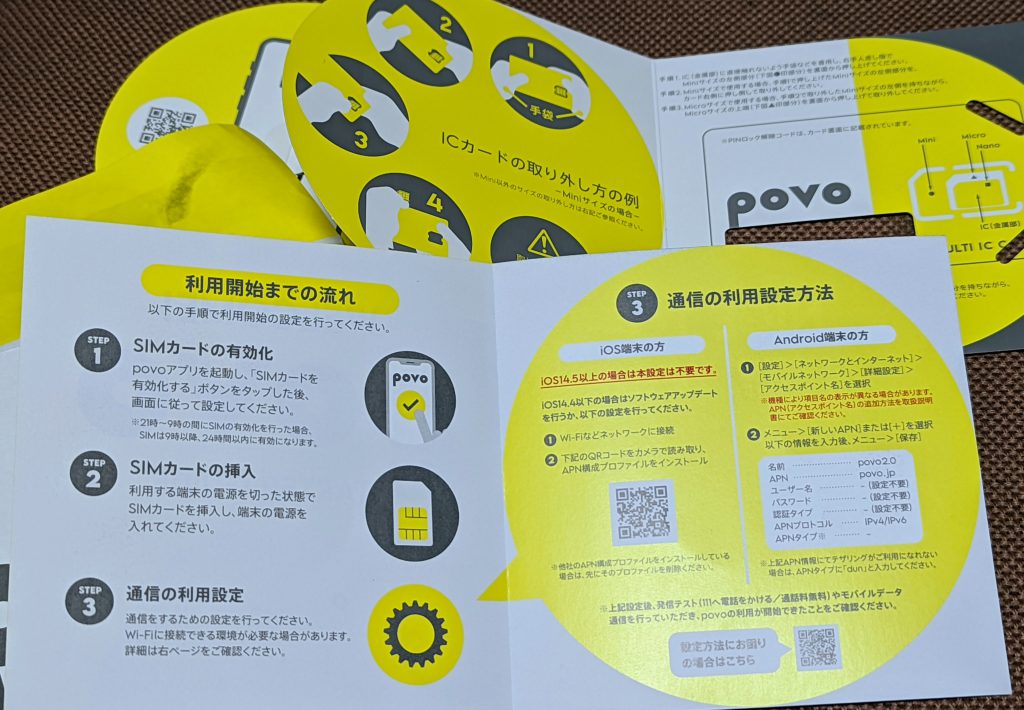
    povoから送られてきた内容物にAPNの設定情報が載っていました。マニュアルをよく読まないといけませんね。

    しかも、SIMカードを取り出すときは、手袋を付けろってさ。

    でもpovoに音声SIMを追加で契約するのは面倒くさそうだし、au以外のフリーSIMのPixel6はeSIM対象外だし、ましてpivoアプリから追加できなそうだしで、このまましばらく5Gがエリアになるまで、OCNモバイルを使っていこうかしらね。

    そもそも一つのID(メールアドレス)で複数のSIMカードを登録できないのですね。別のメールアドレスを使えばいいけど、いちいち設定でログインし直すっていうのも面倒な仕様なのね。これはOCNモバイルのほうがSIMカードの設定切替は楽チンでした。違うメールアドレスで複数枚のSIMカードを登録するのは、本人確認で枚数に制限を設けているようだけど、もっとうまい方法を考えなかったのかな?

  • ぷららのダブルルートオプションが終了するので、固定IPアドレスの割り当てサービスをインターリンクのマイIPに切り替える話し

    お客さんのサーバーにアクセスするのに、固定IPアドレスが必要なところがあります。ぷららのダブルルートオプションが終了するので、固定IPアドレスの割り当てサービスを別のところに移行しなければいけません。

    定石としてインターリンクのマイIPに移行してしまいます。インターリンクの固定IPアドレスのサービスには、フレッツ接続ZOOT NEXTとかフレッツ接続ZOOT NATIVEとかインターネット接続プロバイダーも含めたメニューもありますが、接続プロバイダーはぷららのままで、簡単に固定IPアドレスの割り当てだけをマイIPに移します。そろそろぷららも・・・・だからね、という話しもありますので、いっそのことインターネットの接続も別のサービスに移してもいいかもしれません。

    ひかり電話を深く使用してしまっているので、NTTのフレッツからは離れられません。ひかり電話だけを単独メニューにNTTがしてくれれば、インターネットだけNTTのフレッツ以外の別のサービスに切り替えることを考えられますが、いまのところは無理でしょう。

    インターリンクのマイIPの契約は、Webサイトで簡単です。契約を完了すると、すぐに固定IPアドレスを割り当ててくれます。

    最初はインターリンクのFAQにあるページにしたがって、Windows10のネットワークの設定でVPNを設定してみます。こちらは正常にIPアドレスを割り当ててくれます。しかし、サーバーにアクセスするたびにインターリンクのマイIPのVPNサーバーに接続しなければいけません。しかも接続した後のインターネットへのアクセスは、インターリンクのマイIPのVPNサーバー経由となります。これでは気持ち悪いので、ヤマハのRTX810にネットワークVPNの設定をしてみます。RTX810ではないのですがNVR500での設定は、インターリンクのFAQのページに載っています。

    RTX810のWeb設定ページからVPNの設定をしてしまってFAQのページの追加のコマンドを設定します。このコマンドだと、上記と同様にすべてインターリンクのマイIPのVPNサーバー経由になってしまいますので、マイIP経由でアクセスしたいサーバーだけルーティングするように設定します。こんな感じです。接続インターフェースはpp 3ですので、適当に読み替えてください。

    nat descriptor type 2000 masquerade
    pp select 3
      ip pp nat descriptor 2000
      pp auth accept mschap-v2
      ppp ipv6cp use off

    これでRTX810のWeb設定ページのトップページで接続してみて、通信中になったら接続完了です。

    接続するサーバーに合わせてルーティングを追加していきます。複数サーバーがあったら、どんどん追加していってください。

    ip route 接続先のサーバーのIPアドレス/32 gateway pp 3
    もしくは
    ip route 接続先のサーバーのネットワークアドレス/サブネットマスク gateway pp 3

    あとはサーバーに接続してみて、正しくIPアドレスで認証したら完璧です。お客さんのほうに、インターリンクから払い出された固定IPアドレスを、サーバーの認証に追加するように連絡して作業はお終いです。接続が確認できたら、ぷららのダブルルートオプションの設定をRTX810の設定から削除すれば大丈夫でしょう。

    お客さんには固定IPアドレスでの認証をやめて、公開キーでの認証にしようと提案しました。これから固定IPアドレスのサービスが終了したり、固定IPアドレスの割り当てサービスのコストが高くなってしまう恐れがあるので、何とかしてくれないでしょうか。

    ヤマハ(YAMAHA)
    ¥149,500 (2025/11/23 14:24時点 | Amazon調べ)
    ヤマハ(Yamaha)
    ¥39,800 (2024/01/08 10:01時点 | Amazon調べ)
    ヤマハ(Yamaha)
    ¥89,500 (2025/11/27 13:23時点 | Amazon調べ)

    拠点間や法人向けルーターは、ヤマハのルーターが信頼性があってお勧めしています。私もヤマハのルーターを使っています。

    追記(2021年10月31日)

    社内サーバーをインターリンクのマイIPで振られた固定IPアドレスで公開するように設定しました。

    サーバーにアクセスできるにはアクセスできるのですが、とてもアクセスが遅くなっています。ヤマハのRTX810のsyslogには

    2021/10/31 16:44:36: PP[03] MPPE RxQueue overflow
    2021/10/31 16:44:38: same message repeated 19 times

    というログが残っていました。ログからはMPPE (Microsoft Point-to-Point Encryption)での送受信のバッファがオーバーフローしているようですが、マイIPのVPNにPPTPでの接続でなにか悪さしているのでしょうか?

    インターリンクのサポートに解決のヒントをお願いしますが、そろらくサポート外ですので、他の固定IPアドレスのサービスを探さないといけないかもしれません。

    それはそうと、interlink.or.jpのネットワークにあるサーバーにアクセスできないけど、何か問題あるのかな? 他のサーバーは無事にアクセスできるけど、よくわからないな。 ルーティングの設定が残っていたのが原因でした。

    続きはこちらから

  • 久しぶりにErgoDox EZの右手小指のキーマップを変更してみた話し

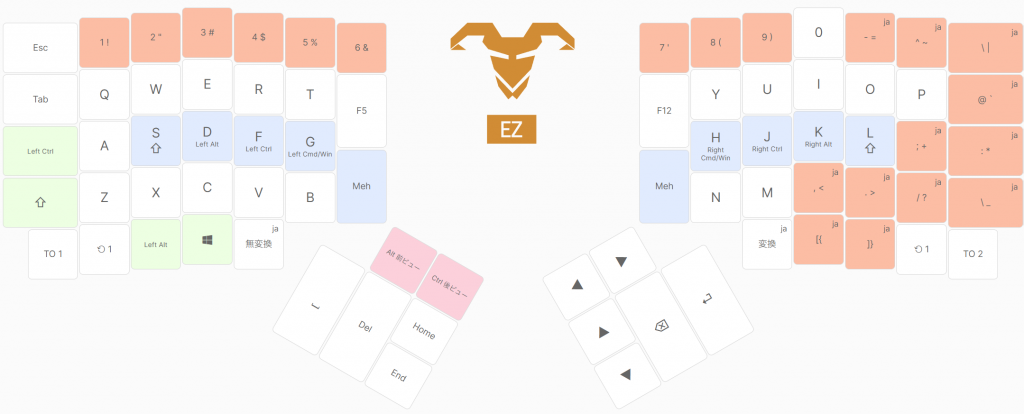
    ちょっと仕事に煮詰まってしまっていましたので、久しぶりにErgoDox EZの右手小指のキーマップを変更してみました。今回は、右手小指のキーマップを変更してみました。こんな感じです。

    なるべく日本語106キーボードに合わせてみました。カッコは右手下に、余ったキーはレイア1のトグルキーにしてみました。

    記号のキーは適当に配置してしまうと、キーマップを見直す必要があります。

    キーマップはここからダウンロードできます。

  • Windows10 21H1のアップデートの通知がようやく来た話し

    そろそろWindows11がリリースされるというのに、普段使っているWindows10のPCが21H1に今ごろになってアップデートの通知が来ました。メーカー製ではないいいな加減自作PCって、そんなもんかしらね。

    早速21H1にアップデートしておく。うまくアップデートできるかドキドキである。

    一晩放っておいたら、きちんとアップデートできたみたい。

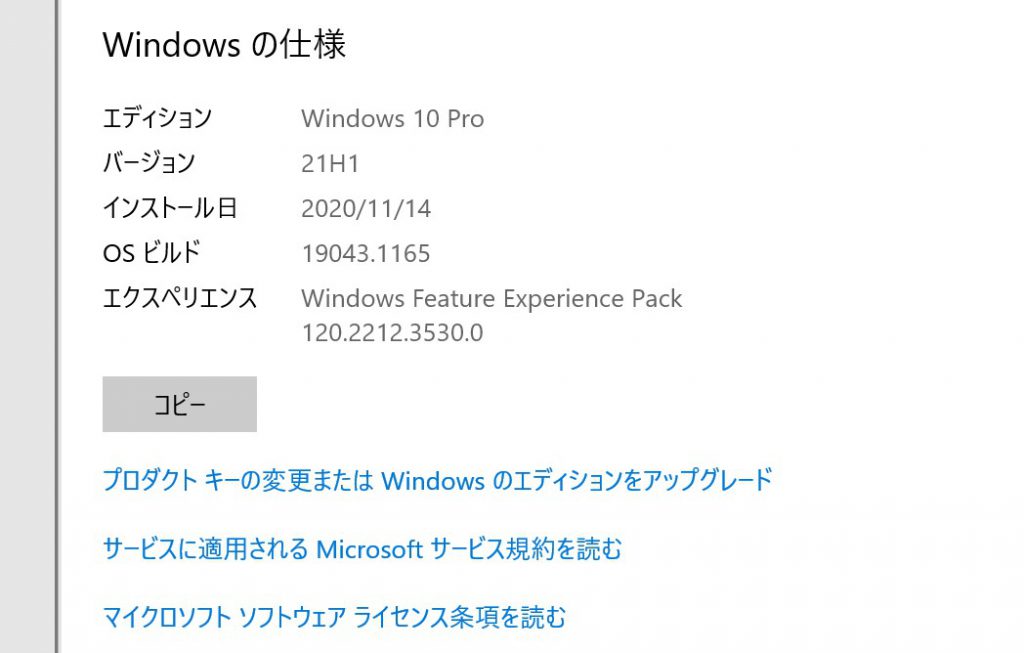
    インストール日の2020年11月14日というのは、一つ前のWindows 10 October 2020 (20H2)を前回インストールした日なのでした。インストール日は更新されないのかしらね。影響はないけど。

    21H1にアップデートしてもトラブルがありませんように。

    Windows11は、我が家のPCはほぼアップデートできないのだけど、皆さんどうするのかな? みんなWindows10のままで放っておくのだろうな。

    マイクロソフト
    ¥15,900 (2025/11/23 10:24時点 | Amazon調べ)
    マイクロソフト
    ¥21,900 (2025/11/22 11:34時点 | Amazon調べ)

    自作PC用に一番左のWindows11のパッケージを実際に購入しましたが、問題なくインストールできました。Windowsは使うPCの分だけ正しくライセンスを購入しましょう。

  • ASUSのAiMeshを設定してみたけど、簡単にWi-Fiの有効範囲が広げられるが、たまに接続が切れるので安定しないという話し

    Wi-fiのアクセスポイントをASUS RT-AX300に買い換えたのですが、相変わらず2階の娘の部屋で電波が弱いとクレームが入りました。我が家は軽量鉄骨ですので、鉄骨柱が電波の邪魔をしているかもしれません。それか、謎の障壁が存在するかもしれません。

    このままですと娘に嫌われますので対応しておきます(それよりもメッシュネットワークに興味あるというほうが大きいですけど)。ということで、ASUSのAiMeshに対応したWi-Fiルーターを追加します。今回、追加したWi-FiルーターはAiMesh対応のASUS RT-AX55です。

    選択のポイントは、安くてWi-Fi6に対応していることです。早速手に入りましたのでAiMeshでの接続設定をします。

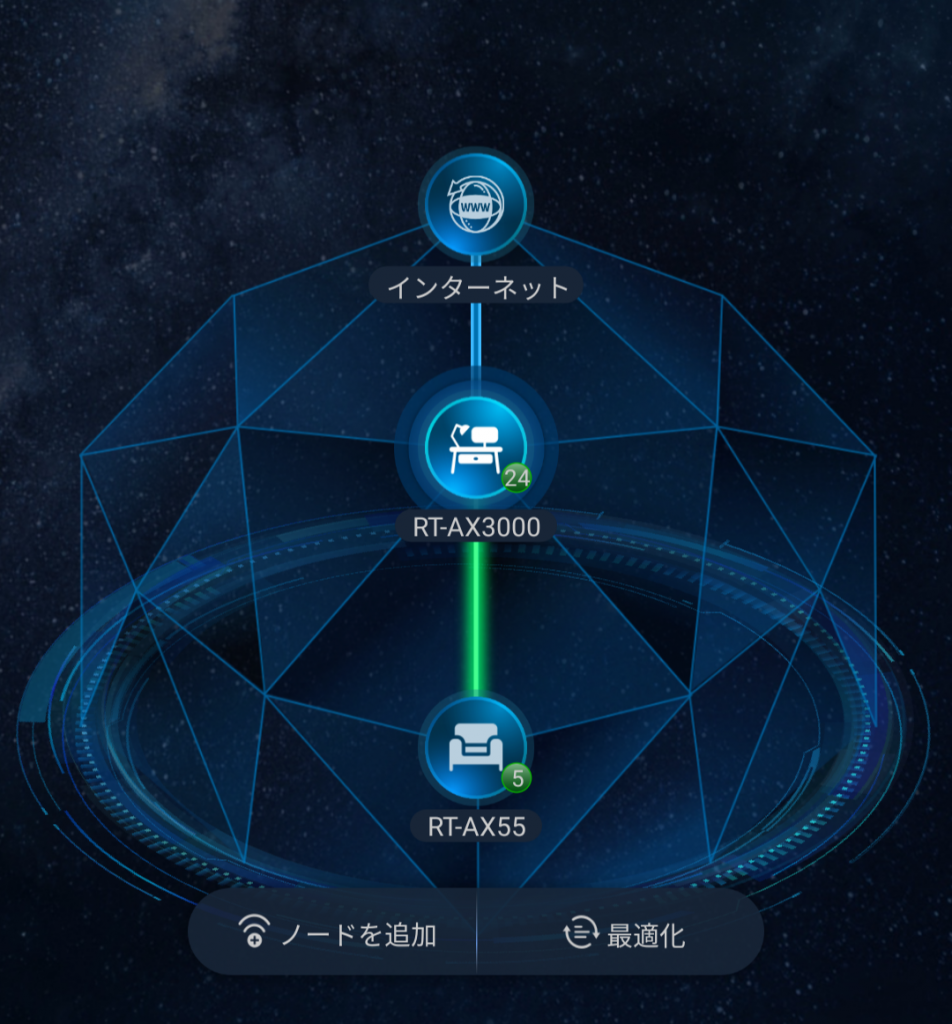
    今回はスマートフォンからAiMeshの設定をします。今回購入したRT-AX55の電源を入れて、AiMeshのノードの追加でRT-AX55を検索します。見つかったRT-AX55を選択して、後はしばらく待てば接続完了です。とても簡単です。RT-AX55とRT-AX300との間は、5GHzで接続されているようです。

    RT-AX55を2階に持って行って、再び電源を入れれば設置完了です。二階にあるWi-Fi機器は勝手に RT-AX55のほうに接続してくれます。Wi-Fi機器がRT-AX55とRT-AX300のどちらに接続しているかは、スマートフォンアプリのデバイス一覧で確認できます。

    このデバイス一覧では、LAN内のネットワークに接続されたデバイスを有線、無線に接続されているのもかかわらず一覧にしてくれますので、IPアドレス、MACアドレスでの機器を管理するには便利です。名称は適当な名前でリスト化してくれますので、一台づつ機器の名称を設定していけば機器管理に役立ちそうです。このASUSのスマートフォンアプリの機能は、お気に入りです。だけど、謎のデバイスが1台あるのですが何なんでしょう?謎のデバイスが残っていたけど、デバイスのリストを更新したら謎のデバイスが消えました。何かDHCPで振られたIPアドレスが、おそらく残ったままだのでしょうか?

    いろいろとAiMeshでの接続状況をテストしましたが、いくつか疑問がありました。

    2階の寝室でスマートフォンのPixel4でWi-Fiにつないでみたところ、2.4GHZでの接続になりました。AiMeshのアクセスポイントが少し遠くなると、5GHzではなくて2.4GHZでの接続になるのでしょうか? ただし、Chromebookでは5GHzでの接続でした。

    疑問はその位で、ASUSのAiMeshは何もトラブルもなく、あっけなくつながります。これが3台目のノードをつなごうとすると状況が変わってくるかもしれません。こちらも興味あります。これでも娘の部屋でWi-Fiが弱ければ、下の部屋にもう一台AiMeshのノードを置くことも考えられます。そこまでやるか・・・。

    AiMeshのノードとなるRT-AX55は電源以外にケーブルはつなげていませんが、LANポートに有線でLANケーブルをつなげるとネットワークに接続できるのでした。つまり、同じネットワークにLAN間で接続できます。これで1階と2階で長いLANケーブルを引かなくてもよくなると言うことです。

    AiMeshのノード間はLANケーブルでも大丈夫らしいので、ノード間が離れて通常状態が悪くてもLANケーブルでつながっていれば、メッシュネットワークの恩恵に与れるようです。これは今度試してみます。ただし、通信状態は安定するが、通信速度は無線よりも遅くなるとのことです。もう、有線よりも無線の方は通信速度が速い時代なんですね。ノード間は無線が満足に届くような間隔でおいたほうが有利と言うことなのでしょうか。

    著:戸根 勤
    ¥2,376 (2025/11/23 11:12時点 | Amazon調べ)
    著:Gene
    ¥924 (2025/11/22 15:10時点 | Amazon調べ)

    追記

    AiMeshにしたせいかわからないけど、今使っているPixel6でWi-Fiがたまにつながらなくなるという障害が発生しています。たまにだからタチが悪いです。

    一旦、Wi-Fiを無効にして再度有効にすればネットワークのアクセスは復帰するけど、いちいち操作するのが面倒なのです。

    追記(2023年5月28日)

    この記事を書いてからスマートフォンをPixel4からPixel6に買い換えたりしましたので、Air MeshでのWi-Fi接続は安定しています。やはりPixel4がそもそもと原因だったのでしょうか?

    それと、Ai Meshの間をWi-Fiから有線LANにしてみました。こちらも安定して利用できます。そのときの失敗としては、Ai MeshのアクセスポイントとなるRT-AX55のLANケーブルの接続をLANポートに差し込んだことでしょうか。ループしているとスイッチングハブのエラーが出ました。よく説明書を読むと、AiMesh間で有線で接続する場合は、親機ではないアクセスポイン側はWAN側のポートにLANケーブルを差し込まなければいけないのでした。解決したら安定したメッシュが構築できるようになりました。

  • Wi-fiルーターをASUS RT-AX300に買い換えた話し

    Google Nest HubのWi-fiにつながらないネットワーク障害ですが、この機会にWi-fiルーターを買い換えてしまいます。

    今のWi-fiルーターはWi-Fi 6(802.11ax)に対応してしないacまでだし、2階の娘の部屋には電波が弱いしで、多少不満があります。そこで、 Wi-Fi 6 に対応して(だけど我が家では対応しているのはiPhoneだけ)メッシュまで対応してくれるというASUSのルーターにしました。正直言うとアマゾンのタイムセール祭りで安くなっていたというのもあります。

    今回購入したのはこれです。

    ルーターといってもアクセスポイントでしようするので、インターネットにつなげる設定は必要ありません。APモードで設定します。

    最初スマフォだけで設定しようとしましたが、 ASUS RT-AX300に接続すると、Pアドレスを振るときに失敗していました。仕方ないので、昔ながらにPCでLANケーブルをつないで設定します。これが確実です。

    ノートパソコンにLANアダプターをつないで、ASUS RT-AX300のLANポートにつなぎます。ASUS RT-AX300のIPアドレスを固定にして、LANの空いているアドレスを設定します。ログインし直すのですが、そこでノートPCのIPアドレスもDHPC自動的に振るのでなく固定で設定するようにします。これで ASUS RT-AX300 の管理画面にログインできます。

    しかし、最初は ASUS RT-AX300 がDHCPで自動的にIPアドレスを振ってくれたのでしょうか? うまくいたのでいいのですが、 ASUS RT-AX300 の管理画面で DHCP サーバーのON/OFFの設定がなかったので、どうしたうまくいったのでしょうか?

    あとは、 ASUS RT-AX300 をLANのスイッチングハブのポートにつなげてしまえば完了です。Wi-Fiを利用する機器の接続先を ASUS RT-AX300 に設定していきます。

    ASUS RT-AX300 にした結果としては、相変わらずGoogle Nest Hubは接続できません。今度はインターネットに接続しているヤマハのルーターを疑ったほうがいいのでしょうか? ファイヤウォールで何かのポートが禁止されて接続できないと予想しましたが、そもそもNest HubがWi-Fiにつながっていないので、ヤマハのルーターを通してインターネットまで出ていかないというのも考えられます。Nest Hubの接続できない問題は、Googleのサポートから回答がないし、あてにならないしで、下流から徐々に確かめていきます。

    著:戸根 勤
    ¥2,376 (2025/11/23 11:12時点 | Amazon調べ)
    著:Gene
    ¥924 (2025/11/22 15:10時点 | Amazon調べ)

    続きはこちらから

  • SV3Cの監視カメラがネットワークに接続しないアクセスポイント(APモード)で設定できないことが解決できた話し

    こちらの話しの続き

    アパートのゴミ置き場の不当投棄を監視するためにSV3CのIPカメラを取り付けましたが、初期設定できません。インターネットに接続できない環境(わざわざインターネットプロバイダに契約することもないし、モバイルルーターを設置するわけでもない)のでアクセスポイント(APモード)でカメラを設定します。しかし、AndroidアプリのCamHiからIPカメラをみつけることができません。

    IPカメラにWi-Fiで接続できるのですが、 CamHiの「カメラの追加」で「LAN内のカメラを検索」を選択しても、カメラが見つからないと出てしまいます。これで2週間(1週間に1回しか現地に行けないので)悩みました。

    自宅でいろいろ再現をしてみて結果わかったことは、カメラのアクセスポイントにWi-Fiで接続しただけではダメであると言うことでした。スマートフォンのモバイルのデータ通信も無効にしないと、LAN内のカメラを検索できないと言うことでした。

    LAN内だからWi-Fiのネットワークを優先して検索すると言うことではなさそうです。モバイルのほうのネットワークを探しに行ってしまうようです。これだとモバイル内のネットワークでカメラを見つけることができません。

    スマートフォンの設定で一旦モバイルデータ4Gを無効にしてあげたら、無事にカメラを見つけてくれました。あとは、カメラの設定すれば完了です。

    最初全然わからなくて、電源の電圧が足りないと思って現地で配電盤を探ってみましたが、、当たり前に配線は合っていました。もしかしたらと思って、配電盤までの電気の供給まで疑っていました。

    たまたま、同じIPカメラが自宅にありましたので、APモードに再設定して検証したところ、同じ症状が出たのが幸いしました。後はネットワークの設定をいろいろ試してみて、たまたまモバイルネットワークを無効にしたらカメラを検索できましたので解決できました。モバイルネットワークとWi-Fiネットワークを同時に接続していると、Wi-Fiネットワークのネットワークを優先するという思い込みがありましたので、解決が遅くなりました。どうしてモバイルネットワークが優先されてしまったのかは不明です。

    このような中華製の製品は、ある程度使う側でトライアンドエラーで試してみることが必要です。薄いマニュアルには情報が少ないので、何とか自分で解決しなければいけません。今回の製品は、サポート窓口の対応が素晴らしく早いので、わからないことがあったら何とかしてくれるかもしれないという期待もあります。

  • ONVIFに対応したSV3Cの監視カメラがQNAPのQVR Proに接続できなかったけど、サポートのみなさんのおかげで何とかなった話し

    アパートのごみ集積所の監視用にカメラを購入した。電源を確保の工事ができたら取り付けの設定を行う。

    もう一台、アパート駐輪場向けに監視カメラをQNAPのQVR Proにつなげようと防犯カメラを購入した。購入したのはこれ。SV3Cの防犯カメラである。

    SV3Cの防犯カメラはどこかのOEMか、OEMでよく出回っているカメラである。このようなデザインのカメラはおそらく中身は一緒である。Webの設定画面が全く一緒なので、すぐにわかる。

    このカメラを選んだ理由としては、

    1. QVR Proに繋げられるようにONVIFに対応していること。QVR Proにつなげるために、これが重要。
    2. スマフォアプリはCamHiを使えること。1種類のスマフォアプリで済ませたいためである。
    3. 価格がそんなに高くないこと。今まで200万画素だったので、それ以上の画素があること。
    4. SDカードを取り外してローカルPCでチェックしたいので、SDカードにアクセスしやすいこと。アクセスをしやすいということは盗まれやすいので注意のこと。
    5. Wi-Fiのルーターなしでもアクセスポイントでも利用できること。

    最後の2つは単体でアパートの監視カメラで使用できることを前提としている。あとでSDカードを自宅に持って帰って映像をチェックすることを考えている。

    以上の条件で選んだ結果が、このSV3Cの監視カメラである。4.のSDカードのスロットがカメラを分解しなくても取り出せるカメラは少ない。逆に簡単に取り出せると、SDカードを盗まれる心配とか、いろいろと問題になる。

    今まで3台ばかりSV3Cに似たようなカメラを設定してきたが、どれも簡単にQVR Proにつながっていたが、今回は本当に手こずった。

    今までは、カメラをネットワーク上で検索して、ID/パスワードを設定するくらいで勝手につながってくれた。今回は接続テストがOKなのに録画で失敗する。カメラの種類をいろいろ選択してもだめ(これは後述)。仕方ないのでSV3CとQNAPのサポートに連絡してみる。

    SV3Cのサポートからは、返事はすぐ来た。期待していなかったけど返事は早くて、英語の翻訳で(オリジナルの英文も添付されて助かる)内容もまともであった。ただし、指示通りONVIFのポート番号や、ユーザーIDをadminに戻してみてもだめだった。これまた指示通りにカメラを初期化してもだめだった。

    QNAPからは少し遅れて返事が来た。リモートでQNAPのサーバーにアクセスしてサポートするとのことだった。あらかじめQNAPにはサポートセンターとしてリモートアクセスできる機能がある。多少心配だけどリモートサポートをお願いする。

    リモートサポートを依頼して半日くらいでアクセスしていることの通知があった。しばらくすると、つながったよ、という回答があった。 

    カメラの機種を”ONVIF Profile S (Original)” にすればいいみたいだった。そして5秒から10秒待つことが大事みたい。このカメラは2つのメディアがあって、1つ目のメディアに接続が失敗してからもう一つメディアに接続できて成功となるようである。自動的にカメラを検索すると、”ONVIF Cameras (Fixed Settings)”が選択されるが、これだと失敗するメディアに接続に行ってしまって接続できなくて終了となる。以上がQNAPサポートからの説明だった。

    サポートしてもらう前に”ONVIF Profile S (Original)” を選択して試してはいたけど、そんな5秒とか10秒とか待たずにいたのが敗因だった。イラチはだめなのである。SV3Cのサポートのほうにも、今後のためにも以上の内容を報告しておいた。

    以上で無事にQVR ProにSV3Cのカメラが接続できた。もし、つながらなかったらアマゾンに返品手続きしているところだった。

    QNAPとSV3Cのサポートのみなさんには、お世話になりました。お礼申し上げます。

    SambaをLinuxサーバーのインストールしてファイルサーバーとして動かすよりも、サクッとQNAPを入れてしまったほうが簡単、安心、便利でおすすめ。ファイルサーバーだけではなくてIntelのCPUのQNAPなら、Dockerでいろいろとコンテナを設定してサーバーをたくさん立てられるしね。

    追記

    録画型式がH.265というのが、ちょっと辛い。ファイルサイズが小さいというのはわかるけど、そこら辺の再生ソフトでは見ることがきない。 FFmpegでMP4に変換してVLC media playerで再生するようなことを考えていたら、SV3CのサポートからHiPlayerを紹介してもらいました。HiPlayerはSV3Cのサイトから無料でダウンロードできます。

    続きはこちらから

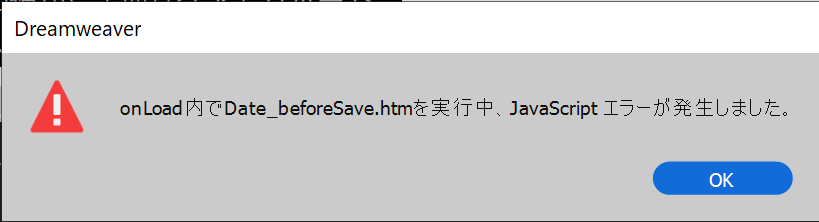
  • また、「DreamweaverでonLoad内でData_beforeSave.htmを実行中、Javascriptエラーが発生しました。」が出た話し

    Dreamweaverで

    <!-- #BeginDate format:Ja2 -->2021年5月11日 <!-- #EndDate -->

    のようにファイルを保存するときに、今日の日付を更新するコードがあると、

    のエラーが発生するようになりました。こちらは以前ここでも記事にしました。

    Dreamweaverのキャッシュを削除したり、ユーザー設定フォルダー再作成しても、症状は変わりません。サイトキャッシュの再作成が、メニューでグレーになって選択できないのが気になるところです。そして、Dreamweaverのバージョンを最新の21.1から一つ前の21.0に戻してみてもダメでした。

    しかたないので、もう一つ前の20.2.1に戻してみたところ、今度はエラーが出ずに日付も更新されて保存できるようになりました。そして最新の21.1にアップデートしたところ、こちらもエラーは出なくなりました。

    20.2.1に戻してインストールして起動したときに、 サイトキャッシュの再作成が自動的に実行していましたので、この辺りが怪しいところです。

    以上、たまに「DreamweaverでonLoad内でData_beforeSave.htmを実行中、Javascriptエラーが発生しました。」が出て再インストールするという、いつもの対応です。

    追記(2021年6月28日)

    また、JavaScriptエラーが出た。サイトキャッシュの再作成をやったら正常に戻った。この現象はよく出るな。

    続きはこちらから