事務所にころがっている1Uのケースに入るかしら?
Embedded Link
アキバ総研-Thin Mini-ITX用のインテル純正CPUクーラーが発売に!-[秋葉原総合情報サイト]
Thin Mini-ITX用をうたうCPUクーラー「HTS1155LP」がIntelから発売された。
「HTS1155LP」は、LGA 1155に対応した薄型CPUク…
Google+: View post on Google+

とある5丁目で活動する還暦を過ぎたWebプログラマーの覚え書きです。それとかかってくる迷惑電話や、家業のアパート経営について。
事務所にころがっている1Uのケースに入るかしら?
Embedded Link
アキバ総研-Thin Mini-ITX用のインテル純正CPUクーラーが発売に!-[秋葉原総合情報サイト]
Thin Mini-ITX用をうたうCPUクーラー「HTS1155LP」がIntelから発売された。
「HTS1155LP」は、LGA 1155に対応した薄型CPUク…
Google+: View post on Google+
使えるネットのサーバーからさくらインターネットにお客さんのサイトを引っ越しする作業を進めています。お客さんのサイトは、使えるネットのVPSの中で別ドメインで運用していたもので、最初にこちらから抜き出して引っ越しをしてしまいます。
決してここでは、使えるネットのサーバーが使えないと言っておらず、自分の作業ミスというかインストールミスというか、いろいろとサーバーに問題が起こってきそうなので、早めに引っ越したほうがいいという決断となりました。そもそも、CentOSの一つ前のバージョンだからWordPressの最新バージョンに対応できなくて、最新バーションに対応するためにいろいろと環境を設定しだしたらコントールパネルがその環境に対応していなかったということで、使えるネットのせいではなく私が悪いのです。Pleskが使いにくいとか、たまにアクセスが重くなるとか、マニュアルが煩雑でわかりにくとか、いきなり英文のメールが届いてその対応の情報がないとか、いろいろありますが、なんだかこれではますます使えるネットは使えないネットということを暗に言っているようで誠に恐縮です。サポートに連絡すると中1日で回答が返ってきますので、サポートの対応は素晴らしいのです。
お客さんのサイトはメールフォームで送る処理があるくらいで、そんなに引っ越しには面倒がないのですが、ローカルのテスト環境を揃えるところで時間がかかってしまいました。とにかくEclipseの3.7のINDIGOに付いてくるEGitはWindowsでは使えないということをここでメモしておきます。commitの挙動がおかしい。自分のところだけかも。仕方ないので、Eclipseを3.6に戻してしまいました。こちらは問題なくgitを使えます。
ローカルでメールを送信するような環境がなかったので、XAMPPに付いてきたMercuryでGmailにメールを転送するように設定してみました。こちらは使えます。
以上、今日の作業のメモ書きでした。
人のPCばかりいじっているので、タマには自分のPCも面倒を見てみることにしました。
まずはハードディスクです。以前からアクセス音がとてもうるさい。この調子だと突然故障ということになってイヤなので、交換しておきます。
最初にハードディスクの中身をコピーしてしまいます。元々WindowsXPが入れていたので、XP,7と未使用の3つのパーティションに分けられていました。しかも2TBの容量でした。今回、そんなに大きなディスクが要らないので、1.5TBの静かなHDDを買ってきました。いつものParagon Hard Disk Manager Suiteでコピーとパーティションの変更をしてしまいます。時間がかかります。

Windows7用に約半分の700GBの領域を割り当てています。余りは未使用です。データ類は外のサーバーに保存していますので、本当にディスクは余り要りません。
コピーしてしまえばこちらのもの。ハードディスクを付け替えてブートします。問題なくWindows7が起動できます。
BIOSを調べてみると、IDEモードで動いています。せっかくなのでAHCIに変更してみます。「チビのPCのパワーアップ」と同様の手順でregeditでレジストリを変更します。再起動してみると、
No bootable partition table.
というエラーで起動できません。原因は、Windows ReadyBoost用のUSBメモリが刺さっていたからです。こちらをブートディスクとして見てしまっています。ブートデバイスの順番をハードディスクを優先しても変わりませんでした。仕方ないので、USBメモリを抜いて起動します。今度は正常に起動できました。USBメモリをReadyBoostの設定をもう一度したら、今度はハードディスクから起動できました。原因は不明です。
自作PC用に一番左のWindows11のパッケージを実際に購入しましたが、問題なくインストールできました。Windowsは使うPCの分だけ正しくライセンスを購入しましょう。
さて、Windowsエクスペリエンスインデックスで、CPU、メモリ、ハードディスクのパフォーマンスのスコアが出ます。再度、スコアを測定し直しました。その結果、ハードディスクのスコアは全く変わりません。
それにしても、ハードディスクを交換してから、若干起動が遅くなってような気がします。普段のPCを操作する体感は速くなった気がしますが、なにせアクセス音が非常に静か、と言うよりもほとんど音がしないことには満足しています。
もう一つ、PCのメモリを増やしています。今まで4GBのメモリを入れていましたが、メモリが安くなったということで8GBのメモリを買ってきました。しかし、そのまま追加して12GBで動かすと、起動した後しばらくしてWindows7がブルースクリーンになって止まります。こちらは原因を追及していけばいいのですが、面倒なので8GBのメモリに入れ替えています。こちらで安定していますので、よしとしておきます。おかげで4GBのメモリが余っています。
今までチビにあてがってたのは、ツレの使っていたPC。Pentium3でWindowsXPというPCという、今ではとても古くて遅いPCでした。今回、このPCをパワーアップすることにします。
使えるのはケースとDVDドライブだけ。あとは全取っ替えとなります。購入したのは、マザーボード、CPU、メモリです。電源は手持ちを使います。
注文はamazonでしましたが、大きな問題が発生。メモリだけマーケットプレイスでショップからの注文となりました。しかし、この時期はお盆休みとぶつかり、サイトでは2~3日で発送であった在庫表示でしたが、注文書には5日後発送となっていました。問い合わせしようとしても、ショップが休みになっているので連絡が取れません。連絡があったのは休み明けでした。結局メモリだけ到着は1週間でした。お盆休み中にPCを組むという計画は無残に破れました。しかもメモリの配送がメール便でした。この時期は夕立で土砂降りになりますので、ポストに入っていたメモリの封筒は濡れていました。もう二度とこの店は使わないでしょう。amazonは直接配送ではないと時間がかかりますし。
マザーボードが到着してからミスが見つかりました。手持ちの電源にはマザーボードに必要な8Pの電源コネクタがありませんでした。電源コネクタの規格が変わっているのを初めて知りました。仕方ないので4Pから8Pへの変換コネクタを別途発注しました。しかし、メモリより早く変換コネクタが到着してしまいました。
最初に今までのIDEのハードディスクから、新しく購入したSATAのハードディスクにデータをコピーしてします。ハードディスクのコピーは、いつものParagon Hard Disk Manager Suiteでコピーしてしまいます。こちらは最近になって3回目ですので簡単です。
元のWindowsXPで起動できるようにします。マザーボードを交換してしまっているので、WindowsXPを修復アップデートします。こちらはマザーボードのBIOSでDVDからブートできれば簡単です。最近のBIOSはGUIで設定できるのが驚きでした。こちら以前作成したサービスパック入りのWindowsXPでアップデートします。時間がかかります。Windowsの認証もして、Windows Updateして完了です。
次にようやくWindows7にアップデートです。XPからのアップデートですので、ユーザー情報やアプリケーションをそのまま残す上書きアップデートはできません。新規インストールになります。マイクロソフトのWindows7アップグレードガイドにしたがってバックアップとインストールします。今回はメモリを8Gバイト入れましたので、Windows7は64bitにしました。Windows7のインストールは時間はかかりますが放っておけば完了です。
ここで小さな失敗。BIOSでSATAの設定をAHCIに設定しておけばよかったです。こちらもマイクロソフトのサポートページにしたがって、regeditを使ってレジストリを変更してしまいます。再起動すればAHCIのドライバを読み込んでくれます。再度リブートすれば、AHCIでアクセスできます。
さて、これでインストールが完了できましたので、チビに引き渡しです。しかしその前に、ついでにハードディスクの半分をUbuntuを入れておきました。これは内緒です。
以上、我が家で一番速くて強力なPCができてしまいました。しかも、あまり高くなくて済んでしまいました。
「ツレのVistaのPCがブルースクリーン」と書いたように、原因であろうハードディスクを交換してみました。買ってきたハードディスクは、Western Digital WD20EARX-Y という2TBのハードディスクです。
早速、ディスクのコピーです。今回もまたParagon Hard Disk Manager Suiteで簡単にコピーしてしまいます。裸族のお立ち台とSATA=>USBの変換アダプターが1つずつ持っていますので、接続はUSBで簡単です。ディスクのコピーも2時間ほどで完了です。
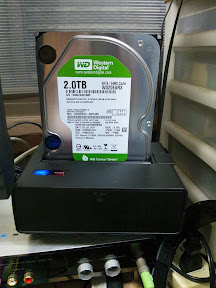
新しいハードディスクを組み込んで起動します。大抵はこの辺りでトラブル発生するのですが、あっけなく起動できます。起動した後、自動的にデバイスドライバをインストールするので、その後再起動となります。正常に動いているか確認OKです。
現在IDEで動いていますので、BIOSの設定画面でAHCIに変更して多少なるパフォーマンスアップを図ります。しかし、起動するとブルースクリーンになって再起動となります。
ここでもGoogle君に聞いてみるとマイロソフトのサポートサイトで解決策が出てきます。インストールした後にAHCIに変更するとドライバーが無効のままのようです。解決策では、regeditを使って
HKEY_LOCAL_MACHINE\System\CurrentControlSet\Services\Msahci
HKEY_LOCAL_MACHINE\System\CurrentControlSet\Services\IastorV
のいずれかの値を0にすればいいと書いてありますが、Msahciのほうだけを0にしてみると正常に起動できました。また、デバイスドライバをインストールしてまた再起動して完了です。
AHCIにしてもWindows Vistaのパフォーマンスのスコアは変わりませんでした。体感は気持ち速くなったかなと感じます。
現在、もう一度chkdskを念入りに実行します。イベントビューアで見るとディスクエラーはないようです。
ディスクが壊れたとかで泣くのも悲しいものがありますので、早め早めのディスク交換が吉です。
自作PC用に一番左のWindows11のパッケージを実際に購入しましたが、問題なくインストールできました。Windowsは使うPCの分だけ正しくライセンスを購入しましょう。
「メモリテストがまっかっか」であった義父のPCですが、秋葉原まで行ってマザーボード、メモリ、ハードディスクを買ってきて交換しました。つまり、中身を丸ごと交換です。
買ってきたマザーボードは、インテルのBOXD510MOというmini-ITXサイズのボードです。製品名の通りATOM D510が載っています。ショップを廻るのは面倒なので、ヨドバシカメラにあったmini-ITXのマザーボードを買いました。メモリとハードディスクは今までの2倍の2GBと500GBにしました。選ぶのも店員さん任せです。メモリとハードディスクのサイズを伝えて選んでもらいました。
まずはハードディスクをコピーしてしまいます。今までと新しいディスクをUSBの接続アダプターにつなげてしまいます。運良く2組のアダプターがあったので、PCのケースを開ける必要はありませんでした。コピーのツールは、Paragon Hard Disk Manager Suiteです。Paragon Hard Disk Manager Suiteというソフトは直感的でわかりやすいディスク管理ツールです。ディスクtoディスクでコピーしてしまいます。ついでにパーテションも250GB+250GBの2つに切っておきます。

 ポチップ
ポチップマザーボードにメモリを載せてケースに組み込みます。CPUはあらかじめ載っているので組み立ても簡単です。ハードディスクを接続して完了です。このマザーボードはIDEがないので今までのCD-ROMドライブがつながりません。SATA対応のDVDドライブを買うのを忘れていました。仕方ないので、USB接続のCD-ROMドライブをつなげてインストールとなります。
次はWindowsXPの再設定です。今回は修復セットアップで今のファイルを残します。アプリケーションの再インストールは時間がかかりますの。修復セットアップに失敗したら、新規インストールになります。これだけはやりたくない作業です。
WindowsXPのCD-ROMで起動します。長い間ドライバを見に行って最後のほうでブルースクリーンになってpci.sysで落ちます。こんなときはGoogle君に聞いてみます。するとビンゴな情報がインテルのサイトに載っています。WindowsXPのSP2以上でインストールしないといけないとのこと。しかし、手元のWindowsのCD-ROMはサービスパックが充ててないもの。さて、困ったものだと思って、これもGoogle君に聞いてみます。やはりありました。ダウンロードしたSP3とWindowsXPのCD-ROMを結合して、ブータブルCDの作成方法というのがありました。
自作PC用に一番左のWindows11のパッケージを実際に購入しましたが、問題なくインストールできました。Windowsは使うPCの分だけ正しくライセンスを購入しましょう。
最初は、SP+メーカーというツールを試しましたが、アップデートのファイルのダウンロードが途中で失敗するのであきらめました。単純にバッチファイルでSP3とWindowsXPのCD-ROMのファイルを結合してISOファイルを出力する方法を試しました。久しぶりのDOSのバッチファイルを触ります。こちらは簡単な自分のPCに合わせたバッチファイルの修正でうまく行きました。できあがったISOファイルをCD-ROMに焼いて起動してみます。この辺りはサービスパックが充てたCD-ROMかファイルを手に入るようにマイクロソフトにしてもらいたいものです。
SP3にしたおかげでうまくいきました。修復セットアップを選択してからディスクの検査で止まるというのが一回ありましたが、再度修復セットアップをしたらうまくセットアップできました。CD-ROMドライブが遅くて時間がかかりましたが、ファイルもアプリケーションも無事で正常に起動できました。これで元通りになります。
Windowsを起動できたらら、お約束のライセンス認証をしなければいけません。3日以内にしないとなんかするぞとマイクロソフトから脅かされます。まるで地デジ化です。その前にインターネットに接続するために、ネットワックカードのドライバをマザーボード付属のCD-ROMからインストールしてしまいます。ネットワーク経由でライセンス認証をしないと、電話と長々とサポートの人とお話ししてライセンスコードをもらう羽目になります。これも避けたい辛い作業です。ネットワークに接続できれば、ライセンス認証も簡単です。後は、大量のWindowsUpdateをダウンロードして実行するだけです。今もこの記事を書いている間にも、延々とWindows Updataをやっています。96個もアップデートをしなければいけません。まだまだ終わらないようです。
以上、義父もわからない間にPCが非常に速くなったのではないでしょうか。あと、マザーボードを交換してATOMにしたので熱くならないし、ハードディスクも交換したおかげでとても静かなPCになりました。
暑さのせいでしょうか? 勢い余って、CentOSが6にバージョンアップされることが待てず、使えるねっとのVPSのPHPを5.1から5.3にバージョンアップしてしまいました。するといろいろ問題が起こりました。PHPのバージョンアップの目的は、WordPressを3.2にすること。結果としては、PHPはバージョンアップしないほうがよかったです。
とりあえずはローカルのサーバーでテストしていました。CentOSの5.6をインストールしているサーバーのPHPをアップグレードしています。こちらはうまくいっていました。
しかし、使えるねっとのVPSはうまく行きませんでした。それでも、むりやりバージョンアップしたら、管理ツールのPleskが動かなくなりました。そして、MySQLも起動できなくなって再インストール。こちらは何とか起動できました。データベースのバックアップがありましたのでリストアして元通り。WordPressのページは文字化けでするようになりましたが、wp-confing.phpの文字コードをutf8に設定を削除したら文字化けが直りました。
そして、お客さんのサイトがPHPで動いていたフォームメールが動かなくなっていました。こちらはPEARのライブラリもバージョンアップして、SMTPサーバーを外部サーバーに設定することで対応。ローカルのsendmailが使えなくなってしまったようです。
これでサーバーは外から見ると元に戻っています。WordPressは正常にアップデートできていますので目的は達成していますのでいいのですが(Google Analyticsが参照できるAnalytics360プラグインがWordPress3.2では動かないが・・・)、Pleskが動かなくっていますので、サーバーの設定がWebでできなくなっています。Pleskはあると便利なのですが、いろいろ制約があるので面倒なのです。
いっそのこと使えるねっとから乗り換えることも考え始めました。サーバーを決めるときは使えるねっとは、よかったのですが、最近はサービスがよく止まるし、サポートページは整理されていなくて改善されることもないし、今は他にもっとよいサービスも出ているので乗り換えてもいいかと思います。もっと安価で安定したサービスを探しています。
「Linuxサーバーから #TeraStation にCIFSでマウントできない。」と書いたが、その後の進捗。
後日、同じようにマウントできなくなっていました。症状は変わらず。
しかたないのでCIFSでのマウントをやめて定石通りNFSに戻そうかと思いました。しかし、NFSでは以前書いたように遅くなる。
ふと、サーバーのネットワーク接続状態をifconfigで見ると、IPアドレスが振られていない。このサーバーは2つネットワークカードを入れています。TeraStationに接続しているほうのNICのIPアドレスが見えません。調査開始です。
TeraStation側のネットワークからサーバーにPINGが通らなくなっています。まさかのNICのハードウェアトラブル? ケーブルエラー?
もしかしたらと思ってIPアドレスを別のものに設定し直しました。今度は正常にPINGが通ります。何とIPアドレスが重複しているようでした。意外な結末です。
お客さんのほうで勝手にサーバーのIPアドレスを設定したいたようです。お客さんにIPアドレス一覧の提出を再度お願いします。
 ポチップ
ポチップ ポチップ
ポチップ ポチップ
ポチップSambaをLinuxサーバーのインストールしてファイルサーバーとして動かすよりも、サクッとQNAPを入れてしまったほうが簡単、安心、便利でおすすめ。ファイルサーバーだけではなくてIntelのCPUのQNAPなら、Dockerでいろいろとコンテナを設定してサーバーをたくさん立てられるしね。
忘れないうちに書いておく。
いきなりLinix(CentOS)のサーバーからTeraStationのボリュームが見えなくなっていた。いままで半年以上も正常に動いていたのに。
LinixのサーバーからTeraStationへはNFSではなくてCIFSでマウントしている。
WindowsからはTeraStationへは共有ディスクを参照できる。TeraStationは異常なし。だったらLinuxサーバーのほうか?
dmesgでログを見ると
CIFS VFS: cifs_mount failed w/return code = -512というログが残っていた。mountコマンドを叩いたらマウントできている。しかし、アクセスできない。マウントしているふりしているのか。
umountしてmountしてみる。今度はマウントできない。やはり、マウントしているふりをしていた。
Googleで調べてみると、エラーコードは違うがsmbclient をインストールしろというのが出てくる。smbclient はインストールしたっけ? 確かインストールしたような・・・。
yum でsmbclient をインストールする。インストールしたということは、今までsmbclient をインストールしていなかったこと? でも、何で今までマウントできたのか?
正常にマウントできるようになった。どうも腑に落ちない・・。
ポチップ ポチップ ポチップSambaをLinuxサーバーのインストールしてファイルサーバーとして動かすよりも、サクッとQNAPを入れてしまったほうが簡単、安心、便利でおすすめ。ファイルサーバーだけではなくてIntelのCPUのQNAPなら、Dockerでいろいろとコンテナを設定してサーバーをたくさん立てられるしね。
WordPress 3.2が出たようで、WordPressのダッシュボードには燦然と更新マークが輝いています。
さて、WordPressが3.2になると、いろいろと機能が追加されたようですが、問題なのは実行環境が変わったこと。


今使っている使えるねっとでは、この要件に適合できない。PHPが5.1なのです。どうして5.1なのかというとCentOS5.3からです。すったもんだでCentOS6のリリースが遅れていて、上に乗っかってくるアプリが追い越していっています。無理矢理にPHPを5.2にアップデートする方法もあるようでしたが、私の場合できませんでした。
そろそろ、CentOS6がリリースされてミラーサーバーにコピー始まったよという話しもありますので、CentOSを待ってみます。おそらく、CentOS5から6へのバージョンアップの情報も出てくるかと思います。
 ポチップ
ポチップ ポチップ
ポチップ


