5丁目通信(仮称)

とある5丁目で活動する還暦を過ぎたWebプログラマーの覚え書きです。それとかかってくる迷惑電話や、家業のアパート経営について。

投稿者: muneando

  • metaタグでcharsetを指定しようね、という話し

    参考のためにアマチュア無線家のWebサイトをよく見ていると、意外と文字化けしているサイトが多い。シフトJIS決め打ちのページなんですね。

    最近は自分のWebブラウザのデフォルトの文字コードの設定を、UTF-8にしてしまっているせいかもしれない。

    いづれにしても、文字コードはHTMLの最初に宣言しておくことが大事。シフトJISならこんな宣言を記述。

    <meta http-equiv="Content-Type" content="text/html; charset=Shift-JIS">

    しかもtitleタグよりも前に。これで文字化けをしなくなるはず。これはWebサイトを制作する側からすれば当たり前ですが。

    無線家のサイトの見てみると、前世紀のようなサイトが多くて懐かしいです。今世紀になっても更新をしていないとか・・・。

  • リモートデスクトップ接続ができなくなったので対応した話し

    急に青山オフィスにあるPCへリモートデスクトップ接続ができなくなる。

    まずは疑うことは、ファイヤーウォール辺り。とりあえず無効にしたけどダメ。

    つぎに新しくインストールしたアプリケーション。昨日Google Chromeをインストールしていたので、アンインストールしてみる。変わらない。

    次はルーターの設定。VPN周りを確認。別に変更していない。何も変更していないので、接続できるはず。どうして??

    原因がわからないので、青山オフィスに行ってみる。

    何のことはない、ログオフしている途中でPCが止まっている。原因はMicosoft Updateでアップデートの途中でフリーズしている。ただそれだけ・・・。

    仕方ないので、Micosoft Updateで何かアップデートが見つかっても、通知するだけで、勝手にアップデートしないように設定しておく。

    Windowsは何かシステム変更あると、何でも再起動するのは困ります。

    ヤマハ(YAMAHA)
    ¥149,500 (2025/11/23 14:24時点 | Amazon調べ)
    ヤマハ(Yamaha)
    ¥39,800 (2024/01/08 10:01時点 | Amazon調べ)
    ヤマハ(Yamaha)
    ¥89,500 (2025/11/27 13:23時点 | Amazon調べ)

    拠点間や法人向けルーターは、ヤマハのルーターが信頼性があってお勧めしています。私もヤマハのルーターを使っています。

  • GoogleのWebブラウザ – Google Chromeを使ってみる話し

    新しもの好きかもしれませんが、GoogleのWebブラウザであるGoogle Chromeをインストールしてみました。

    とてもシンプルです。これが第一印象。

    IEやFirefoxにあったよく使う機能はどこにあるの? たとえばホームページに戻るボタン、ブックマークの移動・・・。

    これらは、オプション画面で設定すると使えます。反対に設定しないと使えない。

    ブラウザをプラットフォームにしている人、例えばメールはGmailしか使わない人とかはいいでしょうね。

  • RSSリーダーはThunderbirdが楽ちんなのですという話し

    他人様のブログのチェックなど、どうしていますか? いちいちサイトのURLを打ち込んでアクセスしているなんてしていませんよね? それともお気に入りに入れていますか? それともRSSリーダーなんて使っていますか?

    いちいち新しくRSSリーダーのアプリをインストールするのも面倒です。

    FirefoxのようなWebブラウザですと、RSSを用意したサイトを追加するのもマウスでできて簡単です。しかし、チェックするのは、メニューから選択するのも面倒です。何かしたいときにメニューから選ぶのは、意外と手間がかかります。

    私も最初はFirefoxでRSSを管理していましたが、見に行くのが面倒になりました。

    以前、紹介したrss2imapはRSSで更新したサイトを参照するには楽なのですが、サイトを追加するのは設定ファイルで追加しなければいけないのが面倒です。

    そこで、ThunderbirdのRSSリーダーを使ってみることにしました。ニュースとプログのためのアカウントと新規作成します。後は、RSSのURLを追加していきます。

    ここでポイントなのは、ある程度カテゴリでフォルダを作成しておきます。私の場合、「アマチュア無線」というフォルダを作成して、ここにアマチュア無線関係のRSSのURLを放り込んでおきます。ブログごとにフォルダを作成する必要がありません。

    サイトが更新されたらRSSで通知してくれますので、登録したサイトが新規メールのように表示されます。見に行くのは、一つのフォルダだけ。とても簡単です。

    私の場合、20サイトほどのRSSを、一つのフォルダに放り込んでいます。お試しを。

    追記(2022年1月27日)

    この記事の話しは、随分古い話なのです。今はFeedlyというWebサービスを使っています。Feedlyのほうが絶対に楽ちんなのです。

  • 他人のブログで気になることの話し

    たいそうな話しではないのですが。アマチュア無線の情報を収集しようとすると、皆さんのブログを参考にすることが多くなります。いくつかRSSリーダーに登録しています。

    しかし、ブログを読んでいると気になることがあります。気になるのは私だけでしょうか?

    一枚の記事が一ページにあるとき、違うページへのリンクが「前の記事へ」「次の記事へ」となっています。私からすると「前の記事へ」は過去の日付順で以前の記事が表示されると思っていました。しかし、中には新しい記事にリンクされているブログもあるのです。アクセルとブレーキが左右反対に付いている感じで気持ち悪い。

    ブログサービスで用意されているブログツールを利用していると思いますがあらかじめ用意されているブログツールで、反対にリンクされてしまっているようです。

    前の記事というと、過去の記事をたどっていくと思い込んでいるのは私だけでしょうか? 前の記事で新しい記事が表示されてしまうのは使いにくいのですが。

    こう言っていると、「前の記事へ」と「次の記事へ」の並べ方は、左右どうすべきかということになってきます。私の考えとしては、ブログの本文が横書きなので、一般的な書籍の綴じ方に倣って、左に「前の記事へ」右に「次の記事へ」を配置しています。

  • 雨の本栖湖キャンプの話し

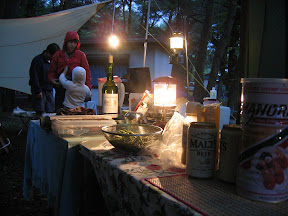
    金曜日から日曜日まで3日間、本栖湖へキャンプへ来ました。

    先行したご夫婦からの連絡で天気が悪くなりそうということで、今回はテントを張らずにコテージを借りることにしました。これが後から考えると大正解です。

    今回は、車にルーフキャリアを付けたので、荷物を多く積めます。テントを持って行かなくなったので、その分荷物が少なくなります。したがって、荷室が余裕です。

    チビが幼稚園から帰ってくるのを待って、12時に出発。東名から御殿場、東富士で河口湖経由で本栖湖へ。東富士の須走ICの手前で多少混みましたが、後は順調です。3時間くらいで到着。

    本栖湖は、雨。2日目からは土砂降り。雨はやみませんでした。

    本栖湖キャンプは、連続して3回土砂降り。よく合流するご夫婦からは、「嵐を呼ぶ家族」、と呼ばれてしまうのでした。

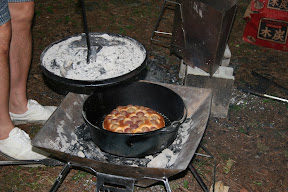
    BBQ、ピザ、パン焼き、アジアンフード、春巻き・・・と、今回は料理三昧のキャンプです。

    今週は雨が続くらしいので、タープを干せないのが辛いところです。

  • capictchaの画像のサイト名を消してしまう話し

    コメントの入力でスパムの標的にならないように、画像にぐにゃっとした文字列を表示して、これを入力させるcapictchaというものがあります。

    お客様の要望で、下のサイト名を消すように言われました。capictchaはKCAPTCHAというライブラリで生成しています。KCAPTCHAの情報を漁ってみましたがドキュメントが見つかりません。

    仕方ないのでKCAPTCHAのソースを眺めていたら、kcaptcha_config.phpで何か設定していることがわかりました。kcaptcha_config.phpのファイルを見たら、何のことはないコメントに

    # show credits
    $show_credits = false; # set to false to remove credits line. Credits adds 12 pixels to image height
    // $credits = 'www.captcha.ru'; # if empty, HTTP_HOST will be shown

    とあって、

    $show_credits = true;

    とするだけ。その他、画像の大きさなどが設定できるようです。

    著:山田祥寛
    ¥1,870 (2025/11/25 12:18時点 | Amazon調べ)
    著:松浦 健一郎, 著:司 ゆき
    ¥2,574 (2025/11/28 14:13時点 | Amazon調べ)
    著:谷藤賢一, 著:徳丸浩
    ¥2,750 (2025/11/25 12:18時点 | Amazon調べ)
  • バックアップの設定完了。cronの設定が失敗した話し

    先日、サーバーが故障したことで、バックアップをきちんと取るることにしました。しかし、設定完了まで長かった。

    まずは、どうやってバックアップをするか。写真関係は、Windowsのクライアント経由で違うサーバー(VPN経由で物理的に場所が違う玄箱)にBunBackupというアプリケーションでバックアップしています。この方法ですと、Windowsのクライアントは電源が入りっぱなしです。

    もう少し、サーバー管理者らしくサーバー間でバックアップするように考えてみました。使ったのは、rsync。rsyncは、サーバー間でファイルの同期を取ってくれます。2つのサーバーでrsyncで同期をとればいいのですが、認証を設定するのが面倒なので(この辺りはまだまだ甘いです)、NFSでバックアップするサーバーのファイルシステムを、バックアップされるサーバーからマウントしてしまいます。

    これでrsyncで必要なディレクトをバックアップしてしまいます。しかし、バックアップするファイルサイズが大きいので、最初のバックアップに時間がかかります。nfsでマウントしているのも問題か? 昼間は他の会社さんもネットワークを使っていますので、ネットワークの負荷をかけないためにも夜間だけバックアップを実行します。したがって、何回か分けて1週間ほどかかりました。

    あとは、cronを仕掛けて夜中の3:00にrsyncを実行するように設定してしまいます。しかし、朝サーバーのプロセスをみたら、rsyncのプロセスがたくさん溜まっています。

    cronの設定を見てみると、

     * 3 * * * /root/rsyncbackup.sh

    となっていました。webminで何も考えずに設定したのはまずかった。正解は、

     0 3 * * * /root/rsyncbackup.sh

    ですね。こうしないと午前3:00にバックアップを実行してくれません。単純なミスです。

    著:大竹 龍史, 著:山本 道子
    ¥1,639 (2025/11/20 14:08時点 | Amazon調べ)
    著:Piro, 編集:日経Linux
    ¥2,178 (2025/11/22 22:20時点 | Amazon調べ)
    著:三宅 英明, 著:大角 祐介
    ¥2,970 (2025/11/21 13:04時点 | Amazon調べ)
  • WordPressを2.6.1にアップデート

    WordPressが2.6.1にアップデートされていましたので、このサイトもアップデートしました。

    まずは、バックアップをします。何かあったら、すぐに戻るように、プログラムのファイルをまるごと違うディレクトリにコピーします。今使っているサーバーは、シェルが使えるのでcpで簡単。

    次に、記事とかコメントもバックアップします。これはWordPressのエクスポート機能を使えば簡単。

    そして、プラグインをすべて無効にします。

    次に2.6.1のファイルを上書きします。設定ファイルは上書きされないので安心です。

    最後にプラグインの有効に戻して完了です。

    オープンソースで構築したサーバーの管理は、アップデートという毎回面倒なメンテナンス作業があります。せっかくサーバーを構築しても、メンテナンス作業にお金を出さないユーザーがいますので、ずっとシステムが古いままなのが気になるところです。

  • ブログ村へpingを送ったときの時間表示の問題の話し

    ブログ村にRSSのpingを送って、このブログの更新情報を送っています。しかし、更新日付が-9時間遅れてしまいます

    ブログ村のヘルプに記述されているように、GMTではなくてJSTの時間でRSSを送ってあげなければいけない。

    とりあえず、WordPressでRSSをJSTの時間で生成するように対応する。WordPressではRSSやATOMに記述している時間はGMTの決め打ちにしている。

    しかしですよ。これはWordPressが一概に悪いと言えません。ブログ村のほうで時差を計算しておけと言いたい。このブログ村の仕様だと、日本国内ユーザーのみのサービスかと疑う。

    続きはこちらから