5丁目通信(仮称)

とある5丁目で活動する還暦を過ぎたWebプログラマーの覚え書きです。それとかかってくる迷惑電話や、家業のアパート経営について。

カテゴリー: インストール

  • ぷららフォンを復活させる手続きを取った話し

    ツレがフリーSIMに変えたので、電話をいろいろ見直す。発信はフュージョン(楽天だけど)のSmarTalkを使わせようと思ってけど、フリーSIMをOCNのモバイルONEにしたので050Plusが付いてきた。SmarTalkは家にあるヤマハのルーターの設定が簡単なのでいいけど、050Plusプラスは支払いがSIMの利用料と合算できるので便利、それとSmarTalkと050Plusの通話はインターネット電話だけど有料。

    家に電話をするときはSmarTalkで、他の電話は050plusにしてもらおうと最初は思ったけど、二つのアプリを起動しなければいけないし、切替も面倒なのでどちらかに統一しようと思う。

    よく考えてみると、自宅のインターネットプロバイダはぷらら。ぷららにはぷららフォンがあるのを忘れていた。以前ヤマハのルーターにぷららフォンの設定をしたことがある。ぷららの契約情報を見ると、ぷららフォンを使っていなかったので今は契約から外れていた。それで再度ぷららフォンの契約を行う。

    以前だとぷららフォンの契約はWenサイトでできたけど、今はぷららダイヤルに電話をしなければいけなくなっていた。電話してみると、ぷららフォンの契約を追加すると、ぷららの月額契約料金が安くなるそうだ。ぷららのWenサイトには、安くなることをどこにも書いていない。ぷららの窓口の人に聞くと「アダプタとか用意しなけれいけないし。モゴモゴ・・・。」ということで積極的にはぷららフォンは薦めていないようだ。他社のNTT系のプロバイダはIP電話のサービスを終了しているしで、今後ぷららフォンがどうなるかわからないな。

    現在は、ぷららフォンの契約の登録を申請しているところ。登録が完了したらSIP情報をぷららのメールアドレスに返してくれるとのことだけど、時間がかかりそう。今はこの返答待ち。

    パナソニック(Panasonic)
    ¥11,750 (2025/11/23 23:39時点 | Amazon調べ)

    私の電話機を選ぶ基準は、まずはカールコードがないこと。受話器がワイアレスだとコードのねじれを気にせずに楽です。後は、着信拒否の登録件数の多さでしょうか。50件程度でしたら、すぐに登録が一杯になります。100件以上着信拒否ができる電話機を選びます。

    続きはこちらから

  • 新しいiPhoneへのデータ移行作業が大変だった話し

    ツレに新しいiPhoneを購入する。auの解約月ではないけど、早くフリーSIMに移ったほうがお得である。あとは、今のiPhone 4sが遅いしバッテリーが持たないし、ポケモンGoも使えものにないし、というツレからの要望で・・・。

    新しく買ったのは丁度いい大きさだし、お安いしということでiPhone SE。アップルストアに注文する。注文した翌日には到着。

    SIMは今も使っているOCNのMobile ONE。こちらの音声対応のカードを選択。MNPの即時手続きをしてもらうためにヨドバシカメラの秋葉原のカウンターで購入。どこにカウンターがわからなかったけど、FREETELと同じカウンターだった。

    とても空いていて40分ほどで手続き完了。しかし、ここではiPhoneにSIMカードを入れて開通確認なんてしてくれなかった。近々別の端末で追加で音声SIMを購入したいけどどうするのか聞いたけど、わからないからOCNに聞いてくれと回答された。購入の手続き以外は、ここでは聞いてはいけないみたい。ツレ本人がいないとアクティベートの手続きができないし、通販でSIMを購入して手続きしても電話が使えない時間も変わらないから、わざわざ買いに行くこともなかった。

    帰宅後、OCNのモバイルONEの開通は、もらったパンフレット通りにやったらうまくいった。ここまでは楽チン。しかし、この後が大変だった。

    Androidでのデータ移行は、電源入れてGoogleのIDとパスワードを入力すればできたけど、iPhoneはそうはいかなかった。iCloudでもiTunesでも連絡先が同期を取れない。二回目にiTunesでリストアしたときに、そこまで設定したものがすべてクリアされてしまったときはiPhoneを放り投げようと思いましたよ。

    iPhoneは難しいなあ、と思っていたら、何のことはない連絡先の保存先がiCloudと別にEzWebになっていたのを気が付いた。たぶん、これってよくあるトラブルなんだろうな。iPhoneだから大変だということではなかった。それでEzWebからiCloudに連絡先のデータを移そうと思ったら、iPhone本体だけではできない・・・。

    調べてみると、一旦アプリを使って連絡先のデータを出力してから再度インポートしないといけないようだ。Googleさんに聞くと有料の定番アプリしか紹介されていないので、一回しか使わないしということで別の無料のアプリを探し出す。

    見つけたのは、IS Contacts Kit Free というアプリ。まずはiPhone4sの連絡先のデフォルトの保存先をiCloudにする。IS Contacts Kit Freeで一旦Excelファイルで連絡先のデータを出力して、連絡先のデータをすべて削除して、再度iCloudへインポートする。詳しい手順は、ここのページから。

    iCloudに連絡先が出力できたら、新しいiPhone SEに自動的に連絡先が同期してくれた。一日かけて作業完了。iPhoneのことは詳しくないと、とても大変だった。


  • Windows 10 Anniversary Updateにアップデートしたら #SourceTree がクラッシュした話し

    何気にWindowsアップデートしたらWindows 10 Anniversary Update (バージョン1607)が始まった。全く心の準備をしていなかったので焦った。

    しかし、まあアップデートしても大丈夫だろうと楽観的に考えて進める。一晩放っておくと無事にアップデートされていた。Windows10の起動も大丈夫みたい。

    著:湊川あい, 著:DQNEO
    ¥2,208 (2025/11/28 14:38時点 | Amazon調べ)
    著:リック・ウマリ, 翻訳:吉川邦夫
    ¥3,247 (2025/11/28 08:17時点 | Amazon調べ)

    しかし、SourceTreeが起動できなくなっていた。起動するとクラッシュメッセージが出てくる。これは困った。仕方ないのでGitの作業はTortoiseGitに戻した。コマンドのGitは非常用として以外は使っていない。

    SourceTreeは便利すぎるので何とか使えないものかと再インストールしてみる。AtlassianのSourceTreeのサイトには何故かバージョン1.8.3という古いバージョンが上がっている。こちらをダウンロードしてインストールする。Source Treeがインストールしたままだと怒られるので一旦アンインストールしておく。

    無事に起動できるようになった。新しく1.9.5があるのでアップデートするか聞いてくるので、アップデートしてみる。1.9.5にアップデートすると起動できない。クラッシュする。また1.8.3に戻して、自動でアップデートしないように設定しておく。

    クラッシュレポートも送ったので、おそらくAtlassianで対応してくれることを期待する。

    マイクロソフト
    ¥15,900 (2025/11/23 10:24時点 | Amazon調べ)
    マイクロソフト
    ¥21,900 (2025/11/22 11:34時点 | Amazon調べ)

    自作PC用に一番左のWindows11のパッケージを実際に購入しましたが、問題なくインストールできました。Windowsは使うPCの分だけ正しくライセンスを購入しましょう。

  • プリンタが到着。設置した話し

    朝注文したプリンタが到着。ヨドバシさん仕事早い。

    さすがに3万円台のレーザー複合機。つくりが安っぽい。筐体のプラ成形が雑なところがある。これは仕方ないけど、まあチャンと印刷できるからよしとする。

    ドライバとかソフトのインストールは、とっても簡単。ブラザーのサポートサイトからすべて入ったパッケージをダウンロードして、あとは画面にしたがってインストールだけ。ネットワークにつないだプリンタを探してくれてセットアップ完了。プリンタのインストールはどのメーカーも頑張っている。

    テストで印刷をしてみたけど、うまく印刷できている。しかし、大きな問題は、立ち上がるときの電気が食うということ。同じブレーカーからとっているUPSが、プリンタがスリープから復帰するときにバッテリーに切り替わる。ちょっと気持ち悪い。だけど電源をどこから取ることできないし、やろうとするとちょっとした電気工事が必要だから。

    View this post on Google+

  • Thunderbirdでメールが取り込めないと思ったら、プライマリグループが別のグループに設定されていた話し

    現在のメールの取得は、レンタルのメールサーバーからfetchmailとprocmailでDovecot の IMAP サーバーに取り込んでいます。実際のメールは、メールサーバーからGmailに転送して読んでいますけど。

    久しぶりにIMAPサーバーにThunderbirdでつなげてみると新しいメールがありませんしでした。Gmailで読んでいますので支障はありませんが気になります。

    よくよく調べてみると、メールを読むユーザーアカウントのプライマリグループが別のグループに設定されていました。おそらくあるパッケージを最近インストールしたときにおかしな設定をしてしまったようです。アカウントを正しいグループに再設定したら、無事にメールが届くようになりました。

    著:多田文明
    ¥1,188 (2025/11/21 09:34時点 | Amazon調べ)
  • Office 365 Business のインストールの覚え書きを書いた話し

    Offiece 365 Sole からOffiece 365 Business に乗り換えたけど、最初Officeのインストールの方法がわからなかった。

    マイクロソフトのサポートサイトの通りにやろうと思ったけど、その通りにできなかった。インストールのページには電話とタブレットのリンク先しか出てこなかった。ライセンスを割り当ててあっても出てこなかった。

    マイクロソフトのサポートに連絡するのも何なので、PCをいじって4半世紀の経験で、マイクロソフトのサポートサイトを無視して、自分で何とかする。

    インストールはこの機会に64ビット版を選択する。Office 365 Soloが32ビット版が既にインストールされているのでアンインストールしておく。これもサポートサイトには自動的にアンインストールされるようなことを書かれているが、違っているようだ。

    そもそも最初にOffice 365 businessをインストールするときにIDを取らないといけないのだけど、今までMicrosoftのIDと違うのかこの辺りからわからなかった。今使っているMicrosoftのIDは、とっても古くてhotmailのアカウントですから。hotmail.comのアカウントを入力したらダメと言われて新規にonmicrosoft.comのIDを取った。しかし、Officeのユーザー情報は、hotmail.comのままだから、そのまま使えるのかしらね? この辺りは、まだよくわかっていない。

    以上で無事にOffice 365 Businessをイントール完了。hotmail.comのアカウントがそのままだから、OneNoteのノートブックもそっくりそのまま残っていた。

    忘れそうなので覚え書きで残しておく。

    Office 2013 または Office 2016 をダウンロードし、Windows または Mac のコンピューターにインストールして、オンラインでないときでも Word、Excel、PowerPoint、OneNote、その他のアプリケーションを使えるようにする方法について説明します。

    情報源: 一般法人向け Office 365 を使って PC に Office をダウンロードしてインストールする – Office のサポート

  • 4KディスプレイにしたらEvernoteのフォントが汚くなってしまう話し

    デルの4Kディスプレイに買い替えたら、Evernoteのフォントが汚くなった。微妙に使いにくいEvernoteのことだから、しょうがないかと思ったけど、念のためにGoogleさんに聞いてみると、Evernoteのサポートサイトでそのものズバリの回答があった。

    「高DPI設定では画面のスケーリングを無効にする」にチェックを入れれば、普通のフォントで表示されるようになった。詳細は、下記のページを見てね。

    スケーリング設定の拡大率を125%以上になると、このようなフォントが汚くなることがあるらしい。詳細はこちらのサイトから。

    しかし、今のところフォントが汚いのはEvernoteだけ。

    Evernote for Windows をアップデートしたら表示がぼやける – Evernote – Evernote User Forum

    Portal – Evernote User Forum(現在はリンク切れ)


    This post has been reshared 1 times on Google+
    View this post on Google+

  • Windows10のPCにBluetoothのモジュールを入れてみた話し

    Windows10にアップグレードしたらサンワサプライのMM-BTUD43というBluetoothモジュールがうまく動かないと書きましたが、新しくPlanexのBT-Micro4を手に入れました。

    結果はうまく動きました。今回はPlanex BT-Micro4付属のドライバーは必要ありません。だだし、何度か抜き差ししないとうまく認識できませんでした。しかも、PlantronicsのM70はヘッドセットが無効になってしまい、ステレオヘッドフォンしか使えずマイクで応答できません。こちらも何回かM70のペアリングを削除したりしたら正常にヘッドセットで認識できました。この辺りはBluetoothについて、よくわかりません。

    デスクトップ接続もフリーズして異常終了することなく、正常に動いています。

    いずれにしてもサンワサプライのMM-BTUD43は、Windows10では使えないということなのね。BluetoothのCSRスタックが悪さするらしい。買うのなら違うスタックがいいかもしれない。

  • Windows10にアップグレートしてみたけど、いろいろ問題発生した話し

    15年続いていた契約が切れることになり、そのお客さんのサーバーに今後IEのActive-XでのVPN経由で接続することもないし、この際Windows10にアップグレードしてしまえ、ということでやってしまいました。結果としてはVPNにアクセスすることは問題ありませんでした。Windows8で動いているものは、そのまま残してWindows10にアップグレードしてしまったほうがいいみたいです。Windows10に対応していないものは、やはり新規にはWindows10にインストールできないようです。

    Windows10にアップグレードして動かなかったのは2つです。

    まずは、USBで接続しているSound Blaster Digital Music SXというXPの頃の古いオーディオインターフェースです。こちらはアップグレードしたままでは認識もしなくなりました。Window10用のドライバをCREATIVEから出してくれないのでインストールできません。今は音源の切り替え機で使っています。

    もう一つは、サンワサプライのMM-BTUD43というBluetoothのドングルです。こちらはサンワサプライからはWindows10標準のBluetoothのドライバで動くと書いてありましたが、Windows10からのドライバはインストールできませんでした。無理矢理サンワサプライからWindows7あたりのドライバをダウンロードしてインストールしますと認識して使えるようになります。しかし、デスクトップ接続でフリーズして異常終了してしまいます。こちらは昔はまったことをここで書きました。

    デスクトップ接続は仕事で必須なので結局アンインストールしてしまいます。せっかくBluetoothのヘッドセットが買って電話をかけられるようにしましたので、新しいBluetoothのモジュールを注文してしまいました。こちらはうまく動くかは後ほど。

    マイクロソフト
    ¥15,900 (2025/11/23 10:24時点 | Amazon調べ)
    マイクロソフト
    ¥21,900 (2025/11/22 11:34時点 | Amazon調べ)

    自作PC用に一番左のWindows11のパッケージを実際に購入しましたが、問題なくインストールできました。Windowsは使うPCの分だけ正しくライセンスを購入しましょう。

  • QNAPのディスクをRAID1からRAID5にしてみた、その後の話し

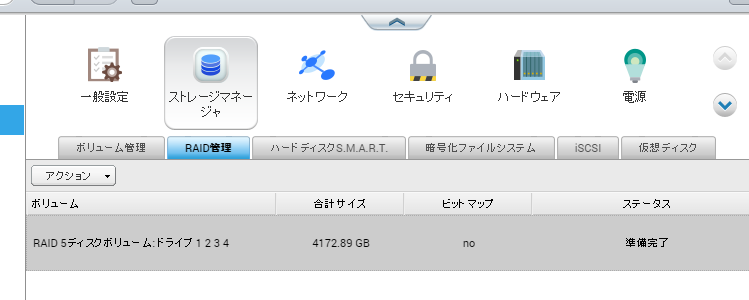
    QNAPのディスクを2つから2つ追加して4つにした、と書きました。ようやく無事にRAID5になりました。とても時間がかかりました。

    最初途中で失敗したと思ってQNAPを再起動かけました。これはすべてディスクの中身が飛んだか、と思いましたが無事でした。3日目でようやくRAID5 に移行できました。

    手順としてはRAID管理でRAID1のボリュームを選んで、アクションから移行を実行すると、空いている2つのディスクが出てきますので、両方を選んでRAID1からRAID5に移行を選択して実行すれば数時間後(半日以上かかった)で出来上がります。

    qnap-raid1to5-2

    QNAPのRAIDの移行は、時間がかかるので覚悟しておけ、と言ったところでしょうか。

    この辺りのドキュメントはとうとう見つかりませんでした。なんとなくやったらできた、というのが正直なところです。

    SambaをLinuxサーバーのインストールしてファイルサーバーとして動かすよりも、サクッとQNAPを入れてしまったほうが簡単、安心、便利でおすすめ。ファイルサーバーだけではなくてIntelのCPUのQNAPなら、Dockerでいろいろとコンテナを設定してサーバーをたくさん立てられるしね。