急遽横浜ヨドバシに行ってくる。昔だったら、クルマでPCデポだったよな。まだ明るいから電車で買いに行く。
ディスクが壊れたのは久しぶり。SSDは初めて。データが入っていなかったのは不幸中の幸い。Windows10とアプリケーションの再インストール。いろいろ面倒。
This post has been reshared 1 times on Google+
View this post on Google+
とある5丁目で活動する還暦を過ぎたWebプログラマーの覚え書きです。それとかかってくる迷惑電話や、家業のアパート経営について。
急遽横浜ヨドバシに行ってくる。昔だったら、クルマでPCデポだったよな。まだ明るいから電車で買いに行く。
ディスクが壊れたのは久しぶり。SSDは初めて。データが入っていなかったのは不幸中の幸い。Windows10とアプリケーションの再インストール。いろいろ面倒。
This post has been reshared 1 times on Google+
View this post on Google+
DreamweaverがGitに対応したらしくアップデートの通知が来た。そこでよせばいいの、ついでにPhotoshopをアップデートする。
Dreamweaverは無事にアップデートできたけど、Photoshopは失敗する。Dreamweaverを起動したらダメなのね。。エラーファイルには、「別のプロセスが使用中です」とか言われた。Photoshopをアップデートしている間にDreamweaverを起動して試してみていた。
再度、Photoshopをアップデートしたら、またまた失敗。こんどはアップデート先のPhotoshopが見つからないと言い出した。アップデートする前にPhotoshop自体を削除するのかしらね。Windowsのスタート画面からも消えていた。
しかたないので、Creative Cloudからアカウント管理に行って、再度Photoshopをダウンロードする。インストールしてから再度アップデートして無事に終了。これでPhotoshopが使えなかったら、これからの作業に支障をきたすところ。
Adobeのサポートはまずユーザーフォーラムを探せと言っているけど、フォーラムは活発ではないし回答は見つからない。
なんだか、面倒くさいアドビさん。
最近、Fire HD 8を買ったのだが、問題なくAtermのWi-Fiにつながっている。もしかしたら、今まで接続できないのはAtermが原因ではなかったかもしれないと思いだした。
原因は接続するZenFone3かもしれない。最近は2.4GHzのほうはチャンネルを固定にしてつながりやすくなったけど(こんな住宅街でもチャンネルは埋まっているな)、5GHzのほうがいまだにつながらない。IPアドレスの取得で止まる。
もしかしたらということで、ZenFone3のIPアドレスを固定にしてみた。すると、接続できるようになった。よくわからないけど、これが解決となればいいけど、しばらく様子見。

 ポチップ
ポチップ結局は買い換えた。→ 無線LANルーターをNEC AtermからTP-LINKに買い換え
Reshared post from +Mune Ando
Aterm WG2600HP2 をブリッジで接続して、起動してしばらくすると(1週間くらい?)、Wi-Fiのアクセスポイントとしてつながらなくなるので、Atermのサポートにメールしてみた。
電源プラグを抜いて再起動すればいいのだけど、それも面倒になってきた。中継機もNECのものを購入したのにな。
最初から解決するとは期待していないけど。

Aterm(エーターム) サポートデスク
無線LAN・モバイル製品「Aterm(エーターム)」の公式サポートページです。Q&Aや設定情報、マニュアル、バージョンアップ情報を掲載しています。
キャンペーンで安かったのでFire HD 8 タブレットを買った。今まで使っていた初代のNexus7がとても遅くて使いものにならなくなったので買い換え。
ともかくGoogle Play ストアを入れてしまう。インストール方法は、Googleさんに聞けば色々出てくるので調べてね。ダメだったら初期化すればいいし。
Google Play をインストールしたおかげで、ほぼNexus7と同じアプリをインストールできたけど、Google+ と Gmailのアプリはインストールできなかった。あとはBluetoothを使うアプリもだめ。(って書いたら、Bluetoothはあったのね。設定にBluetoothのショートカットがなかったので、てっきりBluetoothは付いていないかと思ったわ。)
 ポチップ
ポチップ仕方ないのでGoogle+はChromeから使うようにしよう。GmailはFire HD 8に最初からインストールされているメールアプリを使おうとしたけど、アイコンがどこかに行ってしまったのでOutlookで使う。(アマゾンのランチャーの下の方にあったのを見つけた。Outlookをやめてアマゾンのメールアプリを使う。)この辺りは、Fire HD 8のことは、まだよくわかっていない。ATOKとかESETとかもインストールできたのは予想していなかった。さすがにランチャーはアマゾンのものから別に入れ替えられないので。これは仕方ない。
nasneからテレビが視聴できるし、もちろんAmazon Prime ビデオもね、動画は気軽に見られるのはよいね。
画面が粗いとか不満はあるけど、Nexus7より格段快適だし、この値段でタブレットを手に入ったので概ね満足。
はい、何かトラブルがあっても文句は言いません。もちろんキンドルで本を買いますとも・・・。
娘から「部屋のWi-Fiが遅い。」と言われたので、Wi-Fiのミレル(ミラレルではないのね)アプリで測ってみると、強度は20台で弱そうだった。しかたないので、Wi-Fi中継機を購入する。
親機はNECのAterm WG2600HP2という、かなり良いWi-Fiルーターを買ったつもりだったけどダメだったみたい。親機は1階に置いて娘の部屋は2階にある
けど、直線距離はそんなに遠くない。一番の問題は、我が家が軽量鉄骨であるということくらい。アクセスポイントの真上の2階だと60台が出る。
ルーターをもっと強力なものに買い換えるわけでもいかないので、今回はWi-Fiの中継機を導入してみる。一番確実ということで同じNECのAterm W1200EX-MSという製品を購入する。設定もボタン一発で簡単。
結果としては、強度が20が50になった。多少微妙な感じがする。コンセントがなかったので、娘の部屋の隣の納戸に設置しているせいか? 時間が合ったら、親機と娘の部屋の両方で見通しの良い廊下に、新しくコンセントを新設工事をしてみよう。
秋葉原に行けたので、秋月に行ってRaspberry Piを買ってきた。店員さんに言われるままに電源とUSBのケーブルを購入する。
秋月の店員さんから「USBケーブルはこの太いものではないと保証できない。」言われたので買ってみたけど、とても短い。ACアダプターからの取り回しが辛い。これは後で考えてみる。
メモリカードは別の店で安いカードを買ってみたものの、普通のSDカードを買ってしまったのは内緒。マイクロSDカードではないといけなかったのね。手持ちに32GBのマイクロSDカードがあったので良かった。
肝心のRaspberry Piの設定と言えば、玄箱の代わりにNASで使うのでGUIがないRASPBIAN JESSIE LITEのイメージをSDカードに書き込んだ。RASPBIAN JESSIE WITH PIXELのダウンロードが時間がかかりすぎて、我慢できなかったというのはあるけど。
Raspberry Piに差し込んだら、あっけなく動いた。
モニタとかキーボードを付けるのも何だから、電源とLANをつなぐだけでよいように固定IPアドレスの設定をした。sshサーバーは最初から動いていた。ユーザーのパスワードを再設定して完了。
NASで使うために、以前玄箱用に買っておいて失敗したUSBの外部ディスクをつなぐ。こちらも問題なく/dev/sda1で認識する。
「Raspberry Pi NAS」でGoogleさんに聞くと、USBディスクのフォーマットをどういう訳か、WindowsとMacでアクセスするからexFATでフォーマットにしろとか、はたまたNTFSにしろとか出てくるけど、昔の人間だからお構いなしにext4でフォーマットする。この辺りは事情通の人たちからすれば、何かあるのかしらね。
sambaとかrsyncとかのインストールや設定する。Webminがインストールできなかったのは残念。最後にQNAPからRsyncでバックアップをするようにして完了。
あとは熱くならないかチェックしつつ様子見。今のところ大丈夫みたいだけど、ACアダプターとかUSBケーブルが心配だな。
玄箱よりは速いわな。一日一回差分バックアップするくらいだからRaspberry PiでもOKなのですわ。
This post has been reshared 1 times on Google+
View this post on Google+
何気に思い付いてスイッチングハブを交換してみる。交換したのは島ハブの8ポートとONUからルーターを分岐している5ポートハブ。
8ポートのハブは、一応はギガハブだけど適当に手元にあったものを設置しただけのハブである。5年以上前の古いもの。机の下に転がしているので、熱とホコリで環境は悪い。
今回は初めてTP-linkという会社のスイッチングハブを買ってみる。TP-linkは安い。しかし、Amazonのレビューでは評価が高め。知らなかったけど、知る人ぞ知る世界的なメーカーらしい。たまには冒険も必要かも。
スイッチングハブとノンマネージメントハブとあるけど、VLANとか設定する必要もないのでシンプルにスイッチングハブを選択する。
送られた箱を見ると、8ポートと5ポートでも箱の大きさは同じ。最初5ポート2つを注文してしまったと思った。海外で売られているものをそのまま国内で売っているかと思ったら、キチンとパッケージが日本語になっていた。もちろん取扱説明書(あまり必要ないかも)も日本語に翻訳されています。サポートも日本語でOKらしい。
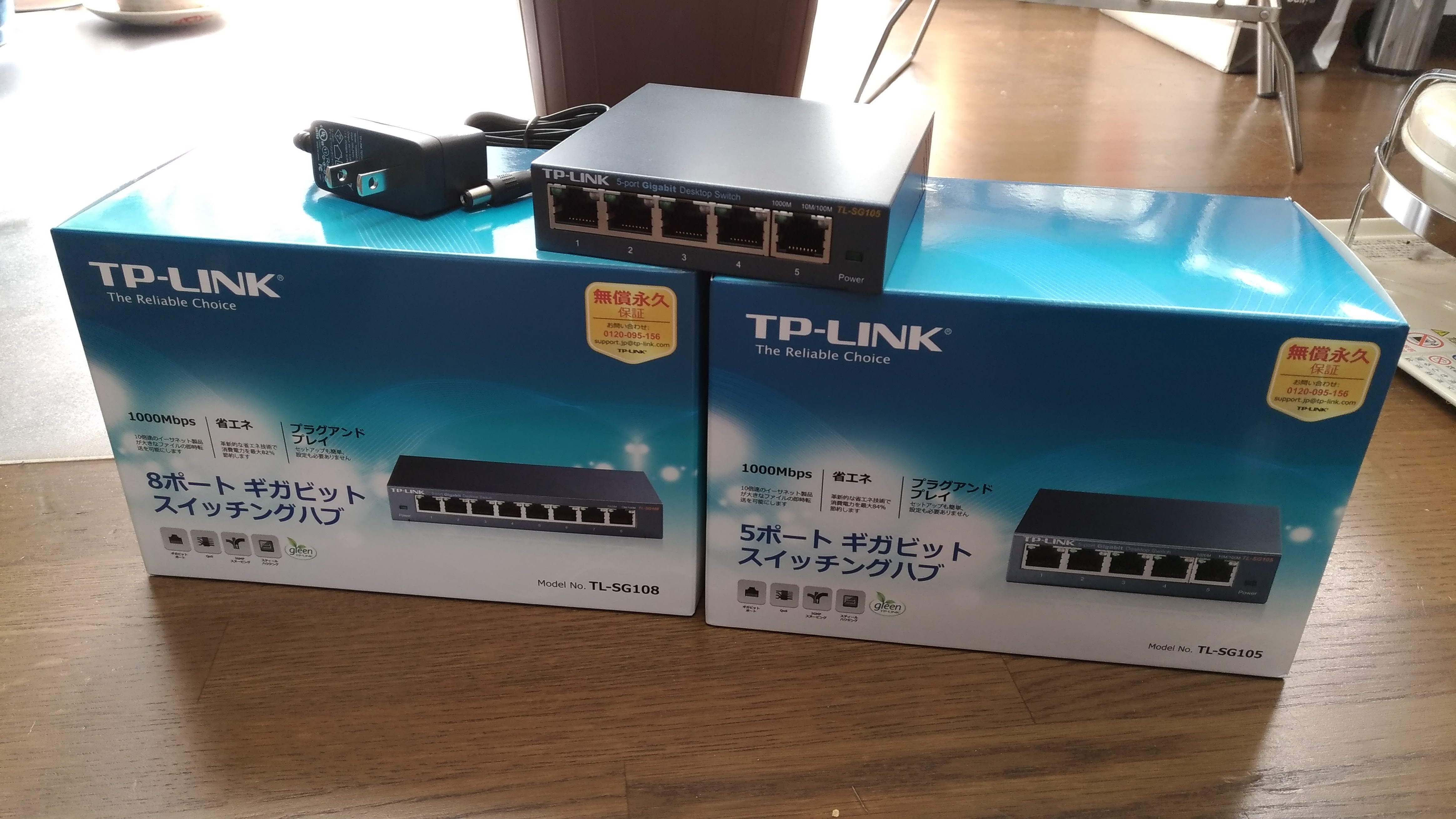
電源は直接ではなくてACアダプターになっている。ACアダプターはとっても小さい。しかしテーブルタップのコンセントの方向によっては付かないかも。
ただのハブだから設定は必要なし。電源入れてLANケーブルを差し替えるだけで終わる。これで動かなかったら、最初から壊れている。今回は、またまた当たり前だけど無事に動いている。
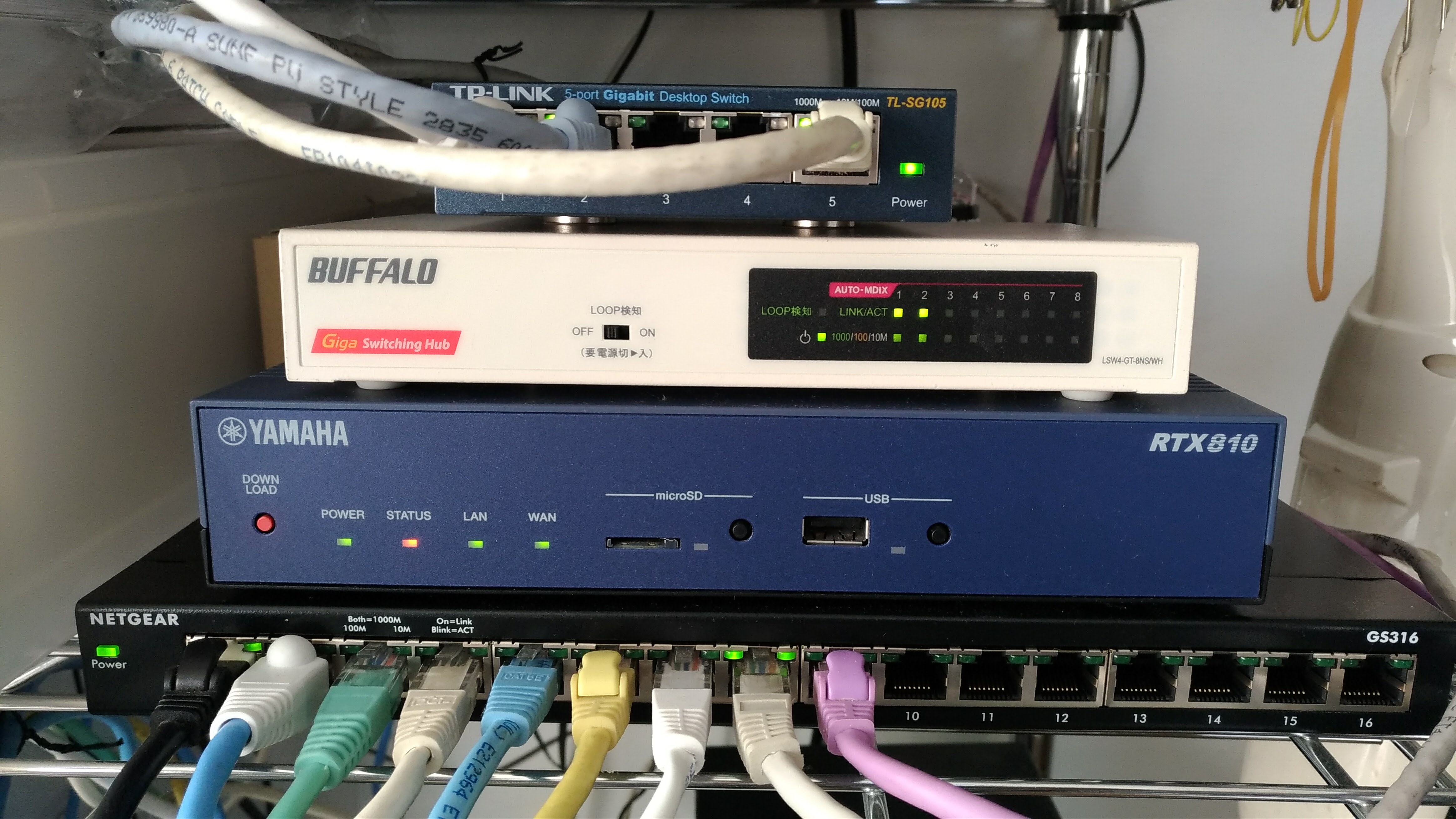
永久保証らしいけど、TP-linkにユーザー登録必要がないのかわからなかった。もし、壊れたときはシリアル番号を言えばいいのかな? NETGEARの場合は、ユーザー登録して製品名とシリアル番号が必要だった。
交換したけど、あまり変わらない。今回は思いつきの行動ですから
昨日注文したNETGEARのスイッチが到着。アマゾンからヤマトで配送されるととても速い。
何となく気持ち速くなったような気がする。何となくね。体感だから。
まだ2台BUFFALOのハブがあるけど交換してしまおうか。でも、壊れたらね。こいつらファンレスだから、まだ壊れないだろうな。
NETGEARのスイッチは3年保証してくれるので、早速忘れずにユーザー登録をしておく。
 ポチップ
ポチップ ポチップ
ポチップここのサーバーにインストールされているPHPを5.6にアップデートする。今さら遅いくらいですが。本当なら7にアップデートすればいいのですが・・・。
remiのレポジトリを変更すれば簡単にできました。詳しくはこちらのサイトを参照のこと。この通りにやりました。
ぷららフォンのSIPの設定情報が来たので、ヤマハのRT58iにあれこれつないでみようとしたけどつながらなかった。
以前ヤマハのルーターからぷららフォンにはつながったので、何か仕様が変わったのかな? それとも、設定情報だけでぷららフォンの接続設定されていなかったりして。
接続失敗
サーバから返事がありません
というエラーメッセージを返すので、何か設定が足りないのかな?
ぷららのサポートに無理を承知でヘルプを送っておいた。おそらく推奨する機器ではないのでサポート外だからサポートできませんって回答が来るのだろうな。サポートできませんって言われたら、NTTの販売終了となったVoIPアダプタをどこから手に入れないといけないかもな。
 ポチップ
ポチップ私の電話機を選ぶ基準は、まずはカールコードがないこと。受話器がワイアレスだとコードのねじれを気にせずに楽です。後は、着信拒否の登録件数の多さでしょうか。50件程度でしたら、すぐに登録が一杯になります。100件以上着信拒否ができる電話機を選びます。


