 MacBook ProをOS X Yosemite にアップデートした。何も考えずに、バックアップもとらずにアップデートした。
特に問題もなく、うまくいったようだ。そんなことをしたら、本当はあぶないのだが。
デザインが変わった。Finderのアイコン画像がフラットになった。ちょっとかわいくなっている。まるで昔のWindows9xみたい。これが今の流行りなんだろうな。
SSDが一杯になりそうで、何とかしなければいけないな。
とある5丁目で活動する還暦を過ぎたWebプログラマーの覚え書きです。それとかかってくる迷惑電話や、家業のアパート経営について。
MacBook ProをOS X Yosemite にアップデートした。何も考えずに、バックアップもとらずにアップデートした。
特に問題もなく、うまくいったようだ。そんなことをしたら、本当はあぶないのだが。
デザインが変わった。Finderのアイコン画像がフラットになった。ちょっとかわいくなっている。まるで昔のWindows9xみたい。これが今の流行りなんだろうな。
SSDが一杯になりそうで、何とかしなければいけないな。
SQLServerのデータベースをMySQLに変換しようと、MySQL Workbenchのマイグレーションの機能を使ってみた。スルスルとテーブル構造やデータを変換できた。これはすごい。
と思っていたら、日本語で格納した項目はすべて???で文字化け。ダメじゃん、と思って、いろいろ調べてみた。MySQL Workbenchに文字コードを設定できる設定はないし、さてどうしたものか。
どうせ最後にはMongoDBのコレクションに変換する予定なので、CakePHPのシェルで変換プログラムを書いている。そのプログラムからSQLServerを直接見に行けばいいじゃない、と思ってFreeTDSだのODBCだのCentOSにインストールしてやってみると接続はできた。しかし、Linux, Mac OS X, FreeBSDからはSQLServerは接続できないとCakePHPのドキュメントには書いてある。
実際に/Config/databese.phpにSQLServerをデータソースとして設定しても接続できなかった。CakePHPのソースを負っていくとPDOのライブラリが見つからない云々というエラーとなる。
それでも、しつこく調べてみると、無理矢理CakePHPのSQLServerのデータソースを書き換えてSQLServerに接続する方法があって試してみたけど接続できるが文字化けという同じ結果だった。しかし、pearのDB.phpだと文字化けせずにうまく接続できる。でも、今さらDB.phpなんて使うなんてね・・・。
と、諦めているときに、とても当たり前のことに気が付いた。とても恥ずかしいこと・・・。
何とMySQLで文字コードの設定を何もしていなかった。ここのサイトに書いているように/etc/my.iniに
[mysqld]

character-set-server=utf8

[mysql]
default-character-set=utf8

[mysqldump]
default-character-set=utf8
を設定しみる。今度は、MySQL Workbenchのマイグレーションで文字化けせずに、うまくSQLServerからMySQLに変換できた。
やれやれ、大変な回り道をしてしまった。もっと早く気付けよ > 自分。
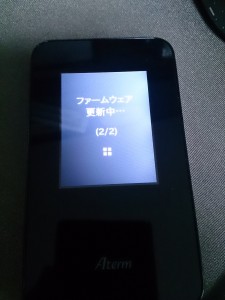
モバイルル-ターのNEC Aterm MR03LNの電源を入れたら、いきなりファームウェアのダウンロードが始まった。なかなか終わらないのでこれは逝ってしまったと思って、電源ボタンを押してみたけどダメだった。
しばらくするとファームウェアの更新が始まった。何だか無事にファームウェアのアップデートが完了したようだ。確認してみると、ファームウェアのバージョンは、2.1.0になっていた。
あせらないで気長に待っていればよかったのね。

 ポチップ
ポチップ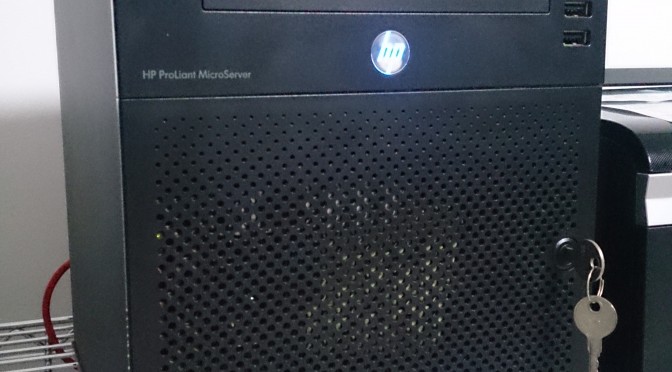
ずっと仮でファイルサーバーで使っているPCの置き換えで、HPのMicroServerをヤフオクで落札したことをここで書きました。動作チェックでFreeNASを起動して電源を入れっぱなしにして動作確認をしていましたが、とくに問題がないのでCentOSをインストールして置き換えの準備をします。
ファイルサーバーだし何でFreeNASで運用しないのかというと、IMAPのインストールがわからなかっただけです。FreeNASというよりFreeBSDがよくわかっていない。UBSメモリで起動して、ディスクをブチブチ挿せるZFSは好きなのですが・・・。
ということで、CentOSの新しい7をダウンロードしてインストールしてしまいます。いつものCentOSだからとってもインストールは楽チンと思ってたら、サービス関係の設定が変わっててビックリ。それにFireWallが違うものになっていた。よくわからなかったので、今までのiptablesにしてしまいます。(これでは、全く進化していない。> 自分)
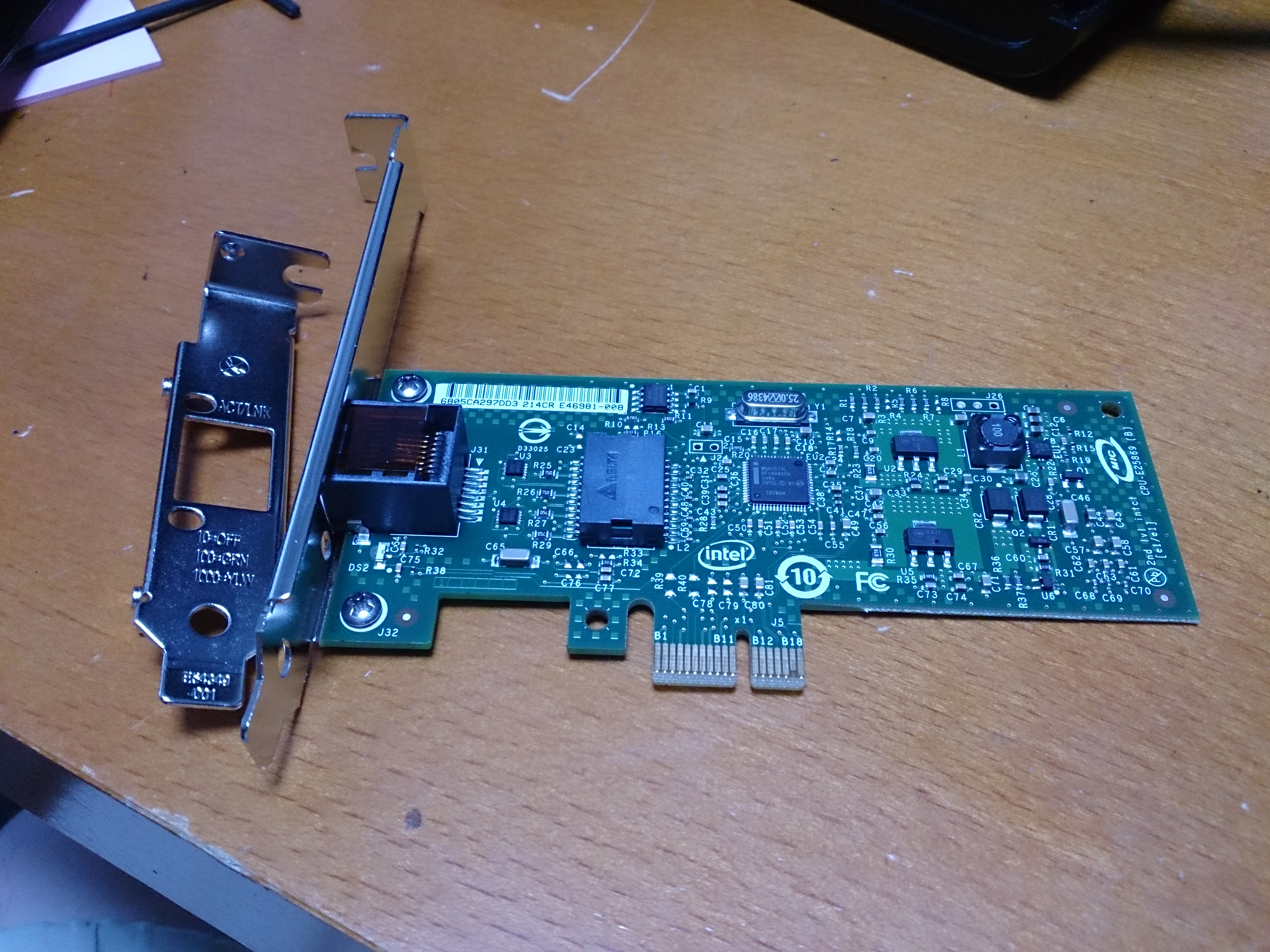
ファイルサーバーのデータは、TeraStationISに入れていますので、iSCSIの設定をしなければいけません。そしてiSCISIは別のネットワークにしていますので、LANカードをMicroServerにもう一枚挿さなければいけません。前のブログに書きましたが、ロープロファイルのカードではなければ、MicroServerには入りません。そこでヨドバシ.comに新しくLANカードを注文してしまいます。手元にPCI-EのLANカードはあるけど、普通のカードサイズしかありません。(ちゃんと付属品をとっておけよ。 > 自分)
AM11:00にヨドバシ.comに注文すると、PM7:00には届きます。配送センターが近くにあるとしても早すぎです。購入したのは、「Intel Gigabit CT デスクトップ・アダプタ EXPI9301CT[LANボード」です。インテルだったら高くてもトラブルなしで大丈夫だろうという単純な選択です。
MicroServerを分解して、マザーボードを取り出します。拡張スロットにLANカードを挿して、元通りに組み直します。ここまで工具なしでできます。最後のLANカードの固定はネジ止めが必要ですが、これはMicroServerのドアの裏にある付属の六角レンチ風の工具でできてしまいます。この辺りの組み立ては、大手メーカーであるHPだからしっかりしています。
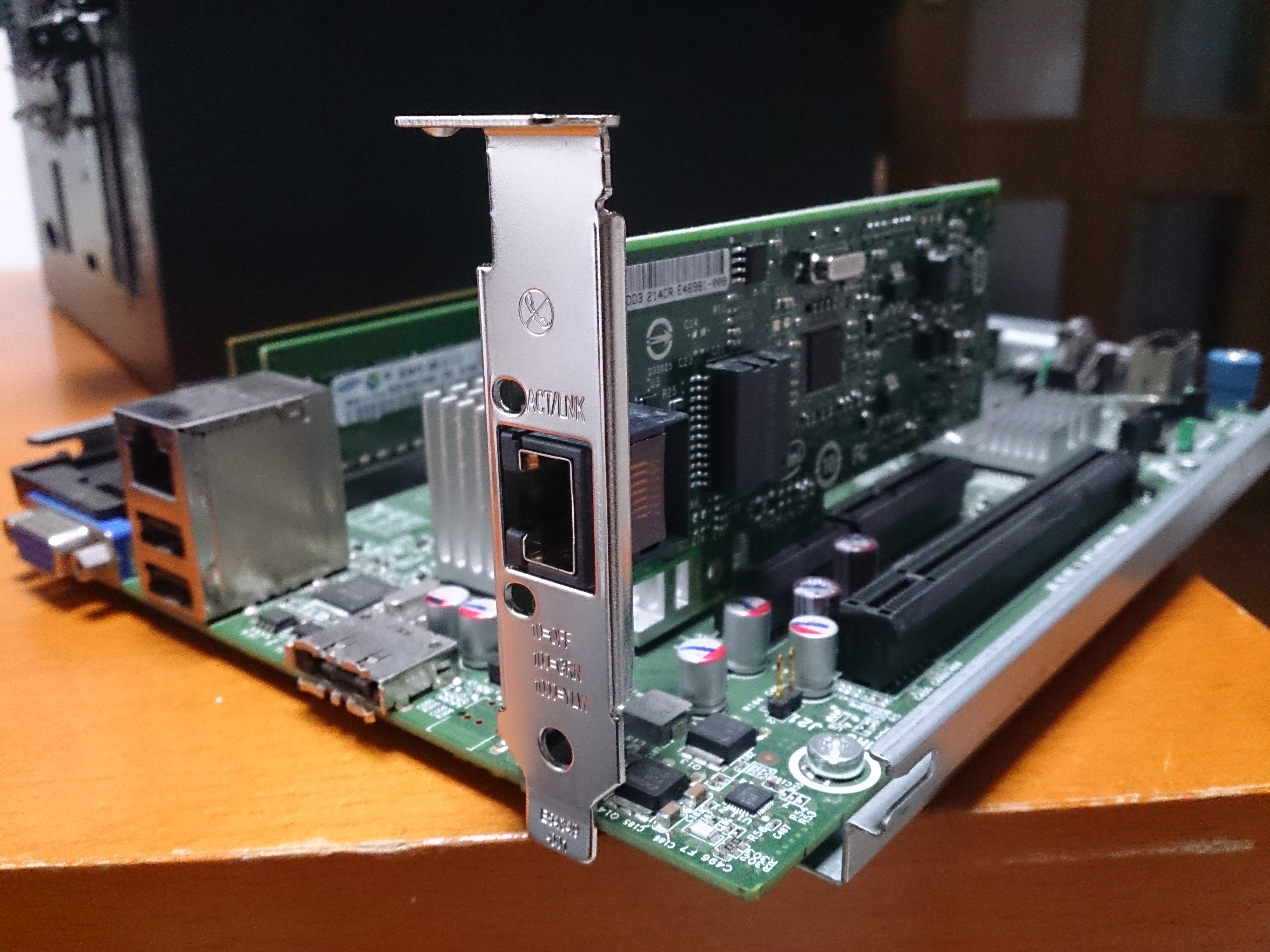
MicroServerを起動すると、後はCentOSが勝手にLANカードを認識してドライバを組み込んでくれます。これはインテルでよかったと思うところです。だって認識しなかったらLinuxでドライバを組み込んで・・・、なんてことはやりたくありません。
LANカードにIPアドレスを振って、チョイチョイとiSCSIの設定とディスクをマウントしてしまえば完了です。ユーザーの設定とか細かい設定をすればいいのですが、後の切り替えはぼちぼちやってしまいましょう。
HPのMicroServerは、そんなに重くないサーバーを立てるには最適です。現行機は高いので、前のモデルだと1万円位で安く手に入ります。こんなことを言っているけど、もう3周くらい大幅な周回遅れですが・・・。
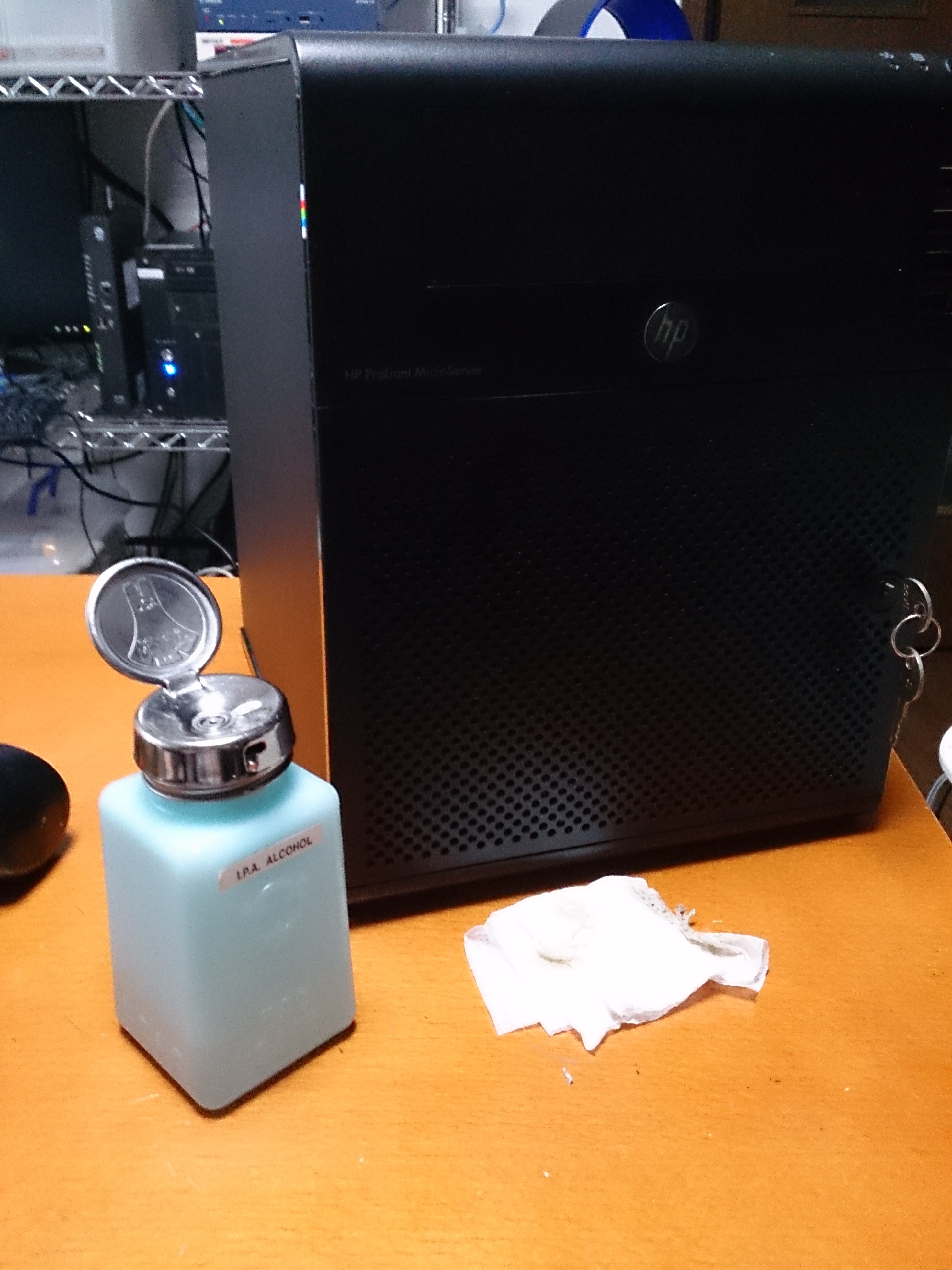
ポチップProLiant MicroServer N40Lをヤフーオークションで手に入れました。早速、起動してみましたが、正常に起動できました。
しかしながら、本体からの臭いが酷い。タバコを吸ったところで使っていたのでしょう。とにかくヤニ臭い。
ということで、アルコールで掃除です。本体表面を少し拭いただけでキムワイプが茶色くなります。中古で買うときは、これは仕方ありません。後は、どんどん分解してエアブロアーでほこりを取り除いていきます。
分解して気が付いたこと。2枚PCI-Eのカードを挿せますが、こちらは普通サイズではなくて背の小さいカード、いわゆるロープロファイルブラケットのカードです。手元にPCI-ExpressのLANカードはあるのですが、ロープロファイルブラケットは捨ててしまった。またロープロファイルブラケットのために、また買わなければいけないということ。
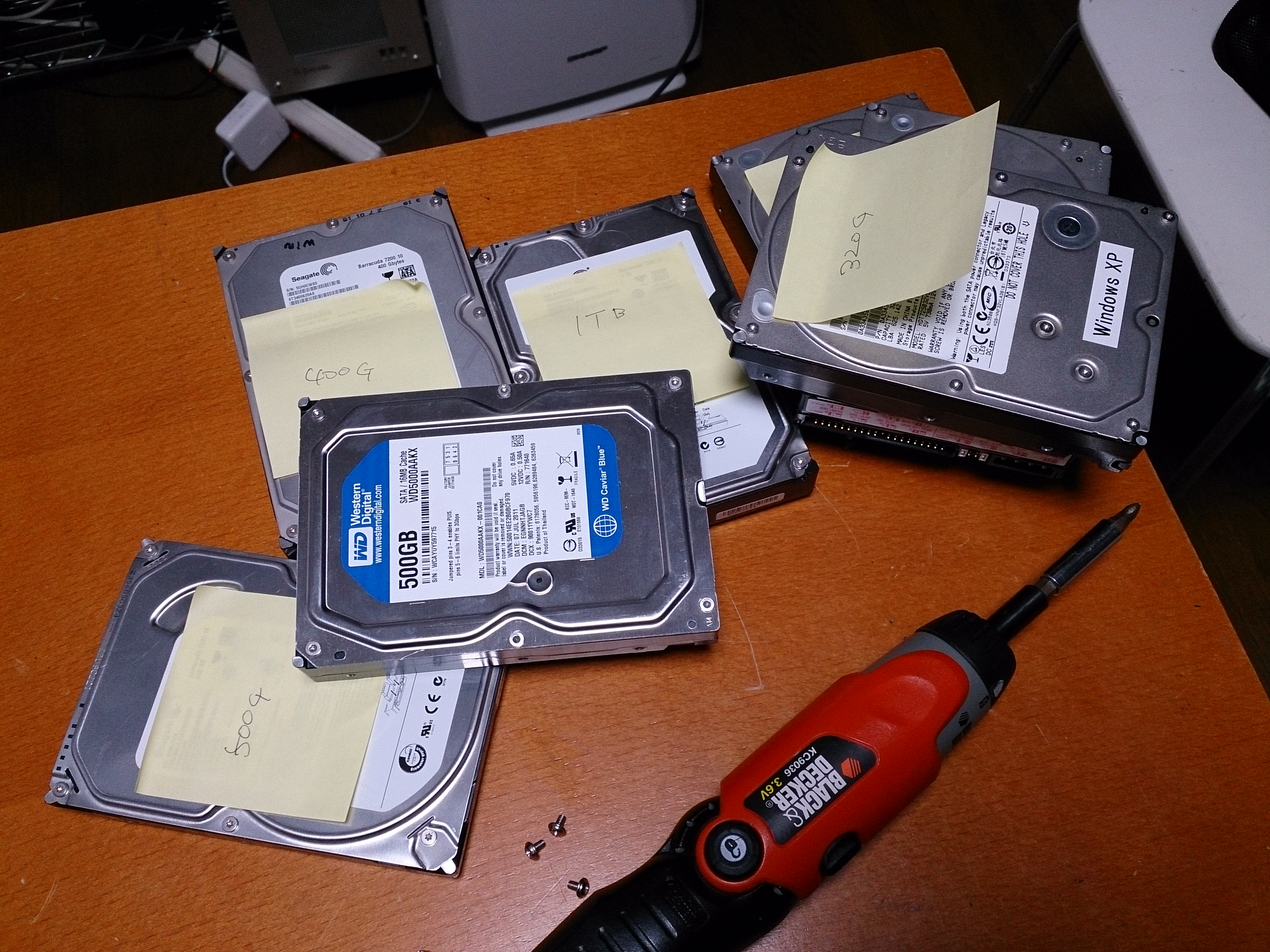
4つのHDDが付きますので、手元のあるハードディスクを容量が大きいものを選んで付けてみます。取りあえずのOSはFreeNASにします。これで試しに使ってみます。
この話しの続きです。
複数のインターネット接続をしている場合、外部からうまくつながらないときがあります。
例えば、私のところでは、今ぷららのダブルルートオプションと使って、ぷららとIIJの2つの接続をしています。IIJのほうは固定IPアドレスを付けていますので、内部にWebサーバーを建てて外部からアクセスできるようにしてます。ぷららのほうはデフォルトゲートウエイにしています。
アクセスする送信元もIPアドレスがわかれば、静的ルーティングにIIJに通るように設定すれば問題なく通信ができます。送信元が固定ではない不定なIPアドレスですと通信がうまくできません。例えば、お客さんに内部のWebサーバーをテストで公開するときがこれにあたります。これはIIJから入って、デフォルトゲートウエイのぷららに出ていくというおかしなことになっているということが原因だと思います。
 ポチップ
ポチップ ポチップ
ポチップ拠点間や法人向けルーターは、ヤマハのルーターが信頼性があってお勧めしています。私もヤマハのルーターを使っています。
ではどうするか? 簡単なのは、送信元のIPアドレスを調べて静的経路情報に追加していくことです。しかし、これは面倒ですし、相手がDHCPで大きな範囲でIPアドレスを割り当てられているとき、関係ないIPアドレスでもアクセスできてしまうのであまりよろしいものではありません。
何かいい方法がないものかと調べていたら、やはりヤマハのサイトにありました。フィルタ型ルーティングを使えば解決できます。
pp1 がIIJ、pp2がぷららに設定しているとすると、デフォルトゲートウェイの最初の設定は以下のような感じです。
ip route default gateway pp 2これだと静的経路情報がないIIJから来たアクセスは、ぷららで返します。IIJで入ってきたアクセスでは。Webページを表示させることはでません。そこでフィルタ型ルーティングを設定します。
まずフィルタを以下のように設定します。HTTPを通すフィルターを用意します。
ip filter 500001 pass * * tcp * www次にデフォルトゲートウェイの設定です。
ip route default gateway pp 1 filter 500001 gateway pp 2これで、WWWでのアクセスはフィルターを通してPP1のIIJへ、その他のアクセスはPP2のぷららになります。外からダブルルートオプションの固定アドレスに対してWebサーバーにアクセスすると、正常にWebページが表示されました。
以上、10年以上ヤマハのルーターを触っていて、こんな便利な機能があったことを初めて気が付いたのでした。ヤマハのルーターの豊富な機能のごく一部しか使っていないとわかりました。
以前、「インターネットの接続を二重にする」と書きましたが、そのときは問題があって断念していました。今回は、まじめに設定して、ヤマハのRTX810を使ってIIJ(pp 1)とぷらら(pp 2)の2つのインターネットプロバイダを接続してみます。
プロバイダの前提条件は、以下の通りです。
最初は、IIJ側をRTX810、ぷらら側をNTTからレンタルのPR-500KIに接続して、クライアントでデフォルトゲートウエイとルーティングを個別に設定しようかと思いましたが、大変そうだったので止めました。
以下が接続する方法です。RTX810では同時に2つのセッションに接続できます。
(1) デフォルトゲートウエイはぷららを指定します。
ip route defalut gateway pp 2(2) 固定IPアドレスで認証しているサーバーへの接続は、ルーティングでIIJを指定します。
ip route サーバーアドレス gateway pp 1(3) VPNのLAN間接続の相手先アドレスをIIJに指定します。
ip route 相手先アドレス gateway pp 1(4) リモートVPNで接続する場合、接続するサービスのIPアドレス範囲をルーティングとしてIIJに指定します。
ip route IPアドレス範囲 gateway pp 1IPアドレス範囲を調べるには、一旦接続してみて、RTX810のログから接続元のIPアドレスを調べます。そのIPアドレスをドメイン/IPアドレス サーチのサイトで調べるとIPアドレス範囲が出てきます。
もっと簡単な方法があるかもしれません。とりあえずこれでやっていきます。もし問題があれば、
ip route defalut gateway pp 1でデフォルトゲートウエイをIIJにして、すべてのアクセスをIIJにしてしまえば元に戻ります。
ポチップ ポチップ拠点間や法人向けルーターは、ヤマハのルーターが信頼性があってお勧めしています。私もヤマハのルーターを使っています。
その後、デフォルトゲートウエイの設定はフィルタ型ルーティングにしてみました。記事はこちらに載っけておきます。
PR-500KI配下のRT58iでIP電話が着信できない、と書きましたが、SIP-NATに対応したRTX810を導入しましたので、設定してみました。SIP-NATの設定はヤマハのサイトを参考にしてみます。
ただし、このままでは着信はできません。ファイヤウォールの設定が必要です。こんな感じでINのフィルターを追加しておきます。
ip filter 200088 pass * 192.168.0.2 udp * 5004-5056これで正常にFusion IP-Phone SmartでのIP電話の発信着信ができました。
ポチップ ポチップ拠点間や法人向けルーターは、ヤマハのルーターが信頼性があってお勧めしています。私もヤマハのルーターを使っています。
NTTからフレッツ光の引き込み工事の人がやって来た。実際に作業を行う人と、ガードマンの2人でした。
まずはBフレッツのONUとルーター、光回線の取りはずし。これはとっても簡単です。光ファイバーのケーブルは大胆にペンチで切断して、引き込みから外してしまいます。後は電線に登って光の線を外します。
次はフレッツ光ネクストの引き込みです。今回は引き込みの場所が変わりますので、光ケーブルの引き込み工事が必要です。工事の人によると、Bフレッツからフレッツ光ネクスト・スマートタイプへの移行は、引き込みの場所がわからなければ、局内でゴニョゴニョすれば機器の交換だけで大丈夫とのこと。ただし、古い光の回線(まさしく私のところ)はこれには該当しないそうです。
引き込みは一旦ベランダの壁に中継して、90度でクイッと曲げてうまい具合に綺麗に1階の部屋に引き込んでくれました。NTTの工事の人は、ベランダにふとんを干すことを考慮して、こんな経路にしてくれたようです。宅内には昔BSアンテナケーブルを引き込んだ穴を使って引き込みます。

光ファイバーは一旦コネクタを経由してルーターに接続します。今までのBフレッツは、ONUに直接光ファイバーを接続していましたが、今度は一旦ボックスのような白いコネクタに接続してから、NTTからレンタルされたPR-500KIに接続します。その間の白いケーブルは、工事に人に言わせると、とても丈夫なファイバーだそうで、ちょっとはそっとでは折れないとのことでした。折れてしまうとNTTに修理依頼をしないといけなかったので(今まではないけど)安心です。PR-500KIにも圧着ではなくでコネクタで接続されていますので、移動したいときも簡単になりました。
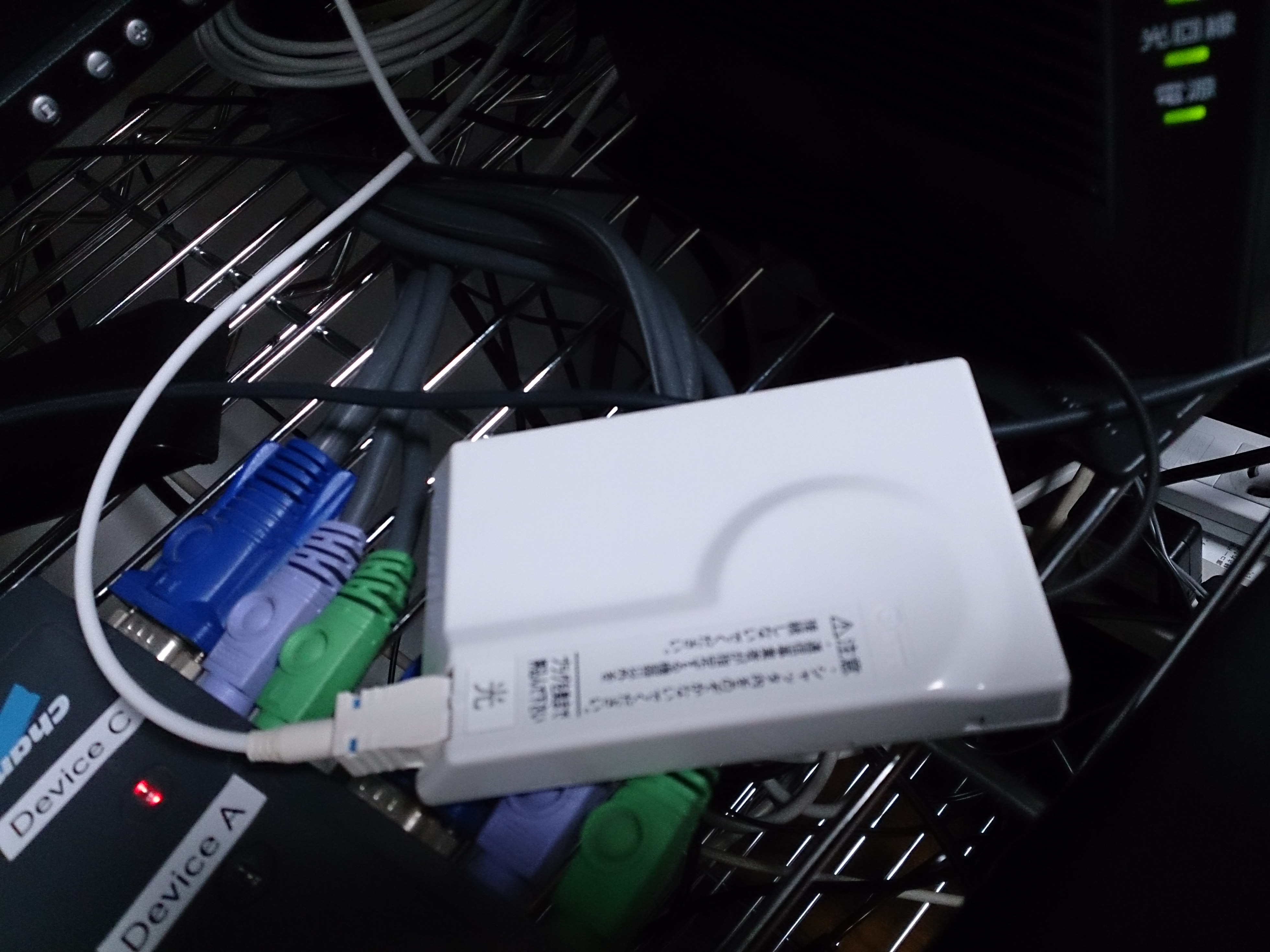
そしてPR-500KIですが、最初の印象はとてもデカイ。最初に想定していた置き場所では入らず、無理矢理設置場所を作りました。頭には無線LANカードが刺さっています。これで無線LANのアクセスポイントになります。
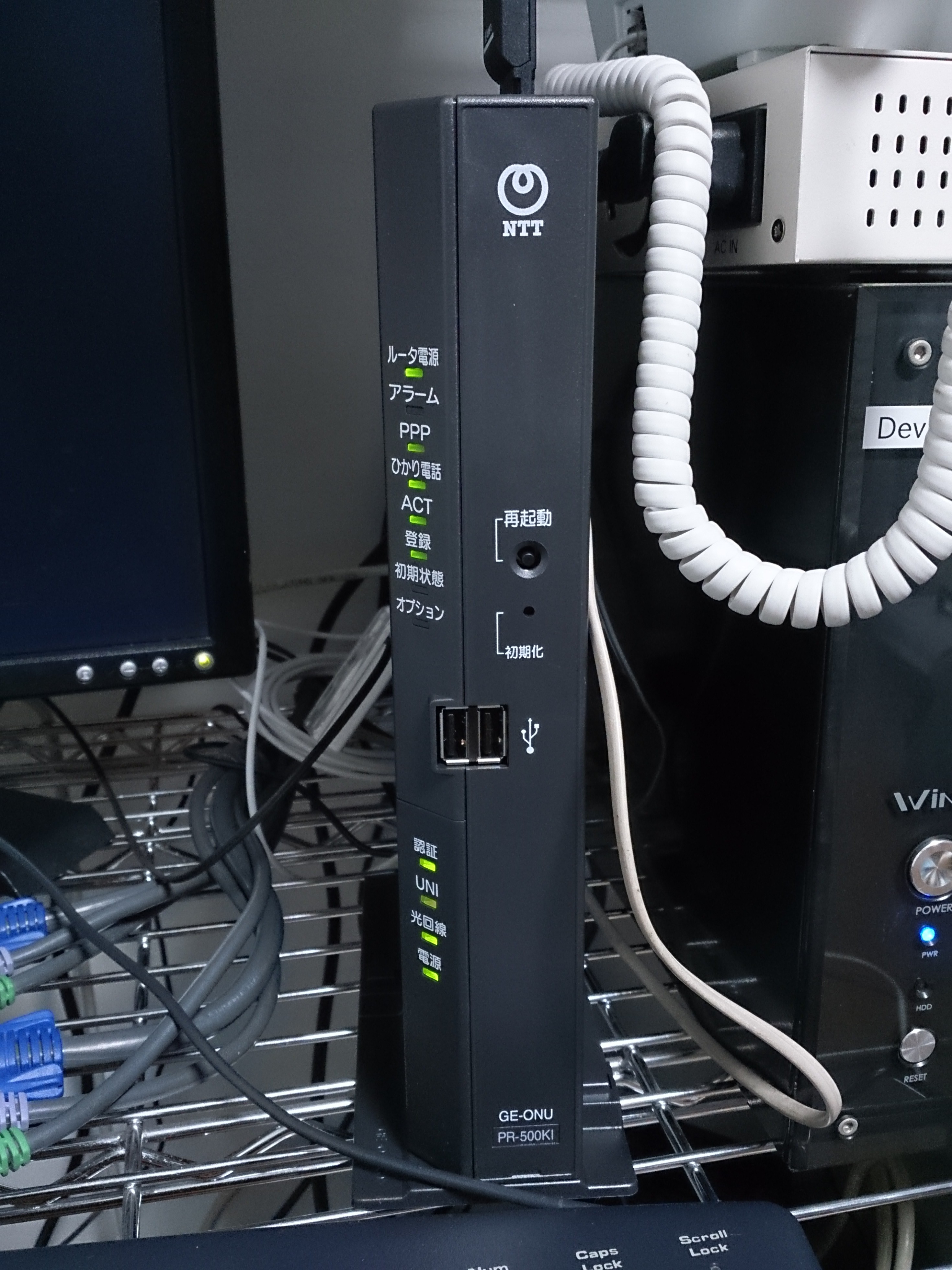
工事の方がフレッツ接続ツールで接続確認して、簡単にひかり電話の設定をしてくれました。これからのプロバイダ(ぷらら)への接続以降は私の作業です。
以上で2時間位の作業でした。工事の担当者は、フレッツ光ネクスト・スマートタイプはサービスが開始したばかりだったので、今回が初めてのフレッツ 光ネクスト ギガファミリー・スマートタイプの工事だそうです。無事にフレッツ光ネクストの接続完了です。しかし、工事の人からPR-500KIの初期パスワードを聞くのを忘れ、PR-500KIを初期化したのでした・・・。
設定作業に、つづく。
ポチップ ポチップ拠点間や法人向けルーターは、ヤマハのルーターが信頼性があってお勧めしています。私もヤマハのルーターを使っています。
光ケーブルの宅内の引き込みの写真を追加しました。
PR-500KIがRT-500KIになっていたので修正しました。RT-500KIで検索されてくる人が多いには驚きました。もしかしたら、PR-500KIはNTT東日本で、RT-500KIはNTT西日本からレンタルされているということなのでしょうか?

Chrome 64bitを使っています。見た目が変わりません。ただ、アイコンが金色です。
今までのChrome 32bitを同じプラグインを入れていますが不具合は出ていません。プラグインのインストールもGoogleIDで同期をしてしまえば手間なしです。
ただ一つ不具合があったのはPDFファイルの表示です。左下にロードアイコンがグルグル回っていたままで表示されません。これはまだChrome 64bitは正式版ではないし、PDFが読めないと報告もあるしで仕方ないな、と思っていたら、アップデートしたら普通にPDFファイルを読めるように直っていました。
今のところChrome 64bitで対応できないのは、三菱東京UFJ銀行でお勧めの、インターネットバンキングを狙ったウィルスを検知するRapportが対応できなかった。
しかしながら、三菱東京UFJ銀行のトップページは、最近あまり見ないうざったい横に流れる注意書きでページが埋まっていて、まるで怪しいサイトに間違えるようなページになっているのでした。


