5丁目通信(仮称)

とある5丁目で活動する還暦を過ぎたWebプログラマーの覚え書きです。それとかかってくる迷惑電話や、家業のアパート経営について。

カテゴリー: サポート

  • 余ったケースファンを長尾製作所のM.2 SSD用ファンステイでサイドファンにしてチップセットとM.2 SSDを冷やそうとした話し

    PCが熱暴走するので対処する話しの続きです。

    まだマザーボードのチップセットが60℃くらいになるので、せっかくだから余ったファンをサイドファンにしてマザーボード自体を冷やしてしまえ、ということでやってみました。

    いろいろ調べて購入したのは、長尾製作所のM.2 SSD用ファンステイです。アマゾンで取り扱いがなかったので、ヨドバシ.comから購入しました。

    取り付けるとこんな感じです。ファンの重さで下に落ちていますね。
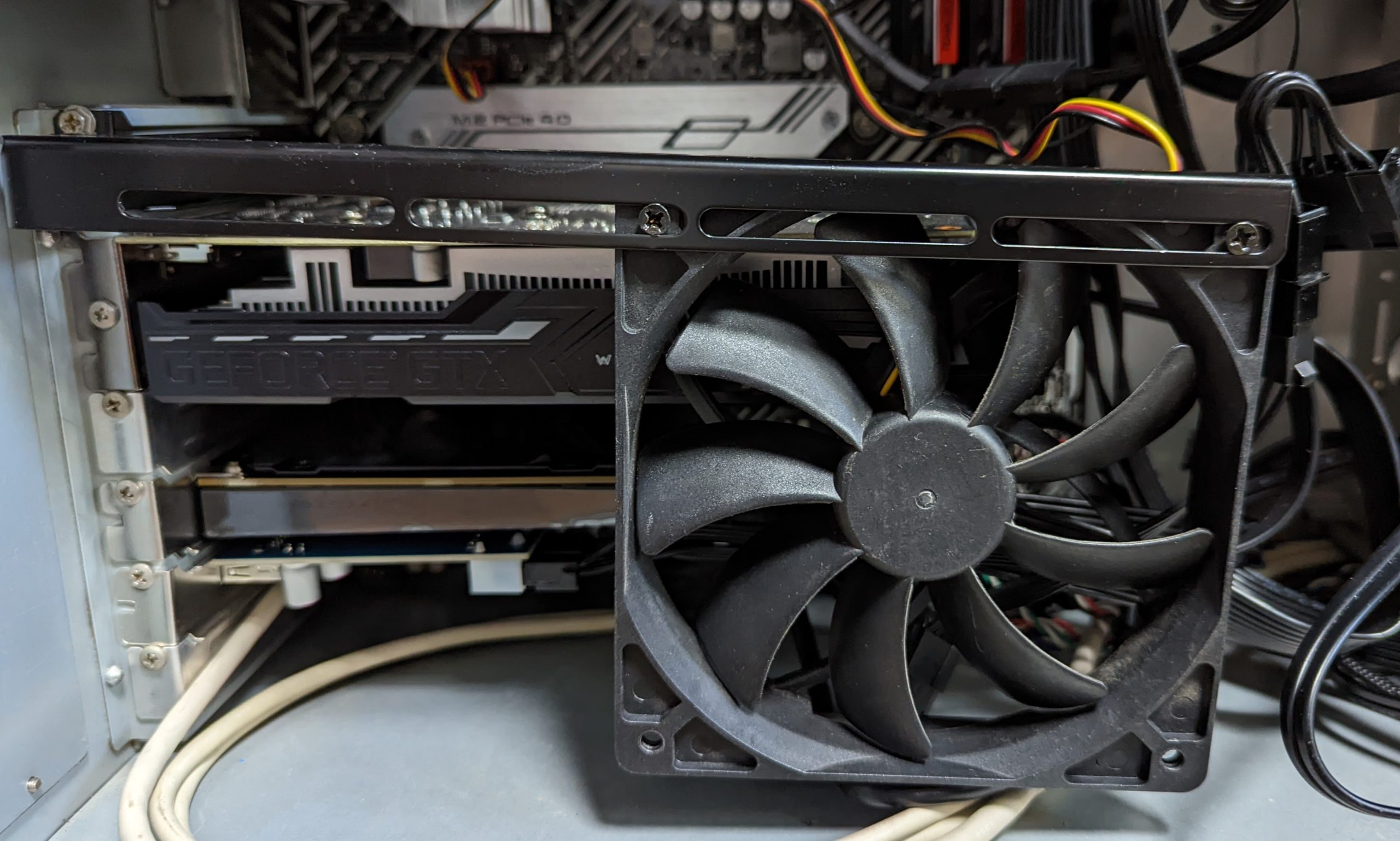
    本当は、M.2 SSD(写真の上のアルミ部分)に直接風を当てたいのですが、こちらは外れています。これではあまり効果はなさそうです。

    ケースは懐かしのソルダムのアルミケースなのですが、側面はファンのサイズとは異なるスロットが空いているだけです。こちらの側面にファンを直接付けてしまえばいいのですが、新しく穴を開けない限りできません。とりあえずは、今回取り付けたサイドファンから空気を取り入れるためのスロットのプレートを外して開けておきます。ただ、スロットは穴が空いているだけなので、あとでフィルターを付けておきましょう。

    これで空気の流れは、サイドファンで空気を取り込み、マザーボードを冷やして、フロントファンで流すという感じにしています。

    さて、効果はというと、チップセットとM.2 SSDとも大体10℃くらい下がりました。今回のサイドファンの効果はあったようです。PCを起動してもブルースクリーンでリブートということにはなりませんでした。ただし、PCがうるさくなりました。

    追記(2022年7月28日)

    本日、アマゾンに注文した120mmのファンフィルターが届きました。120mmのファンフィルターも一緒に注文してあります。

    ケースの側面には、簡単に両面テープで貼り付けました。
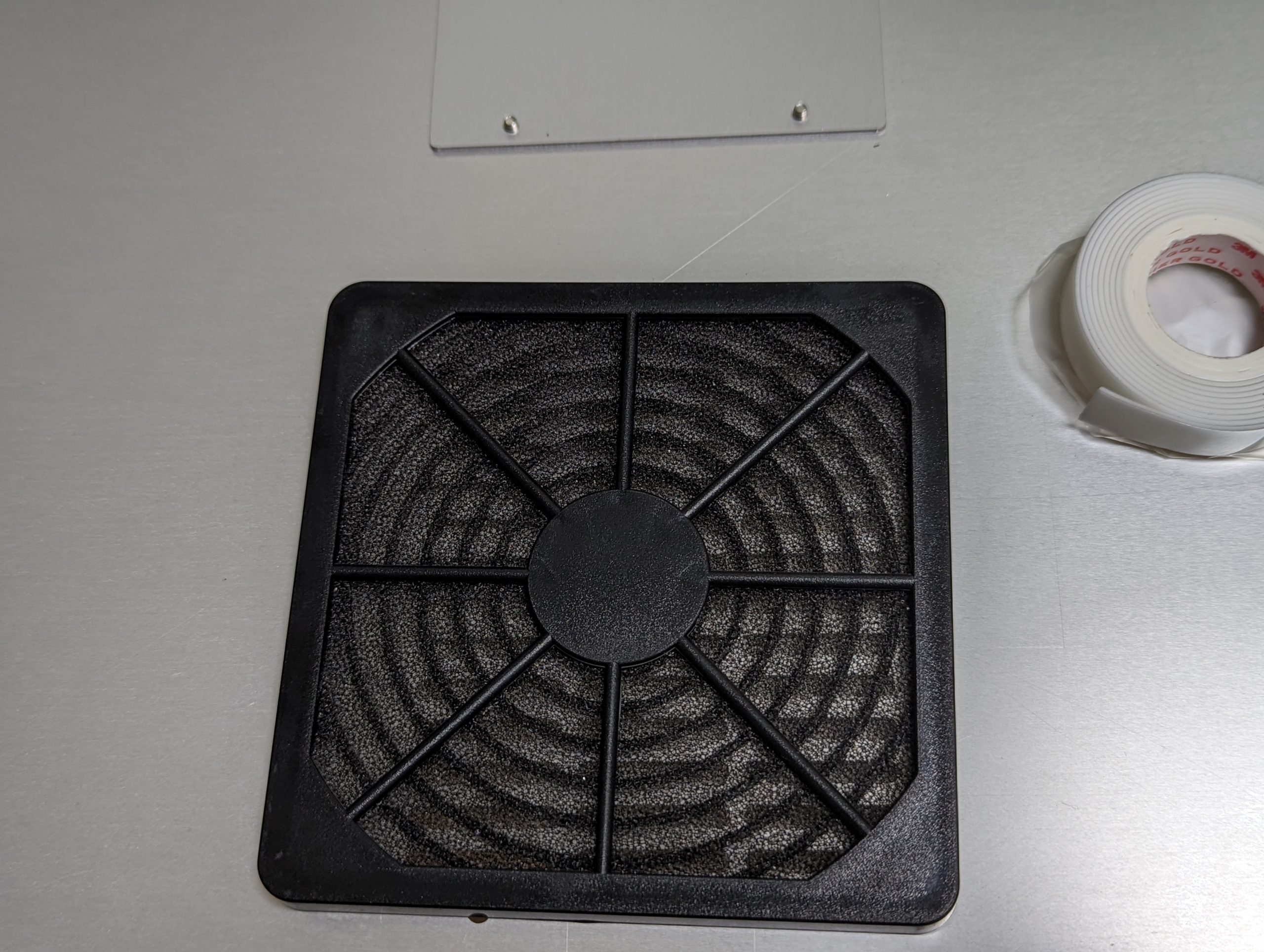
    ケースを開けたついでに、サイドファンを標準風量のファンを、フロントファンには静音ファンとして交換しておきました。そして、ホコリが溜まっていたフロントファンのフィルターも交換しました。

    あとは温度と風量の調整です。ASUSのマザーボードのユーティリティってファンを交換したことがわかるのですね。Fan Xpert 4を起動したら、ファンの自動調整をしろって出てきました。
    続きはこちらから

  • オムロンのUPSのバッテリーを交換した話し

    こちらの話しの続きです。

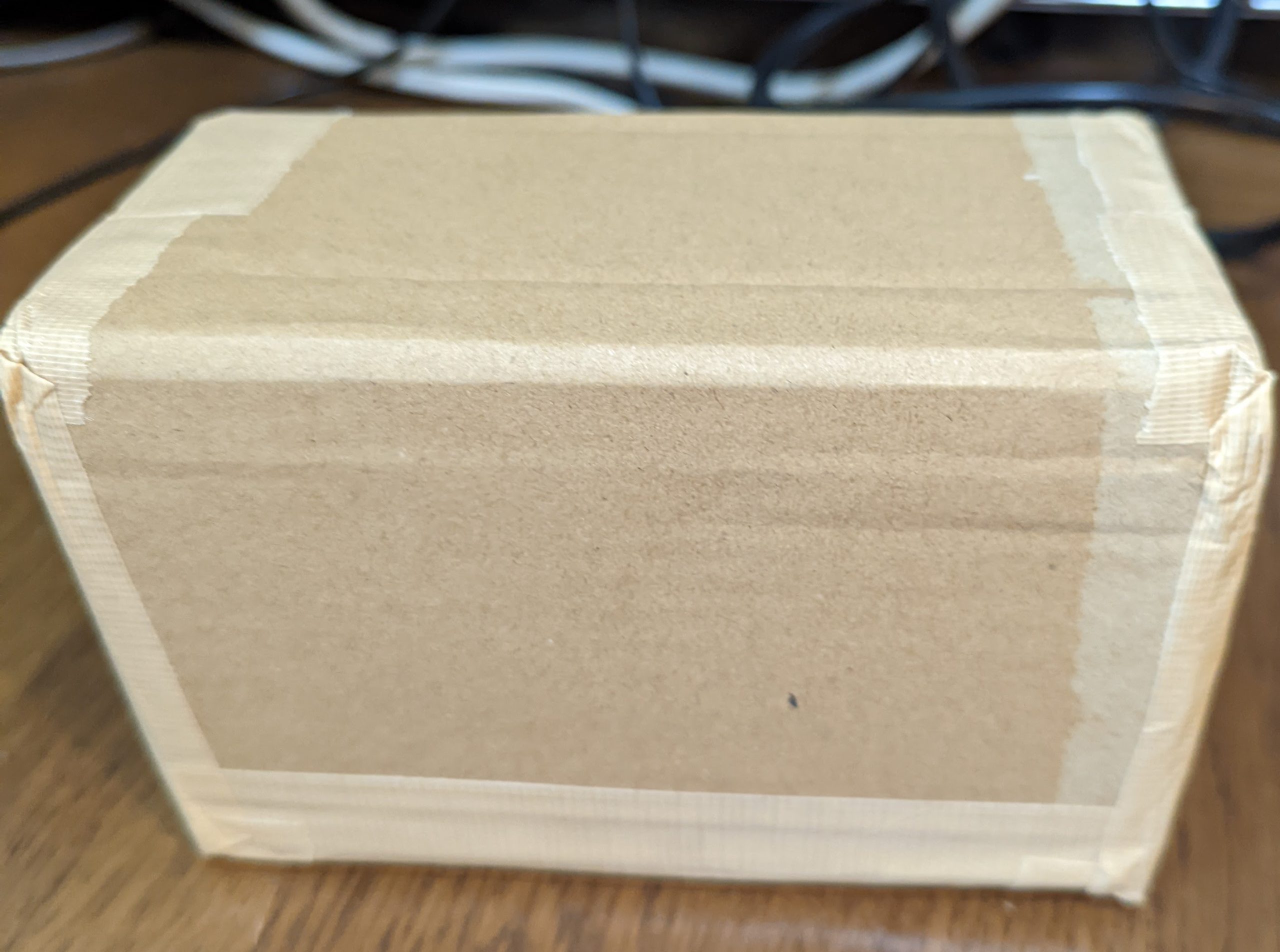
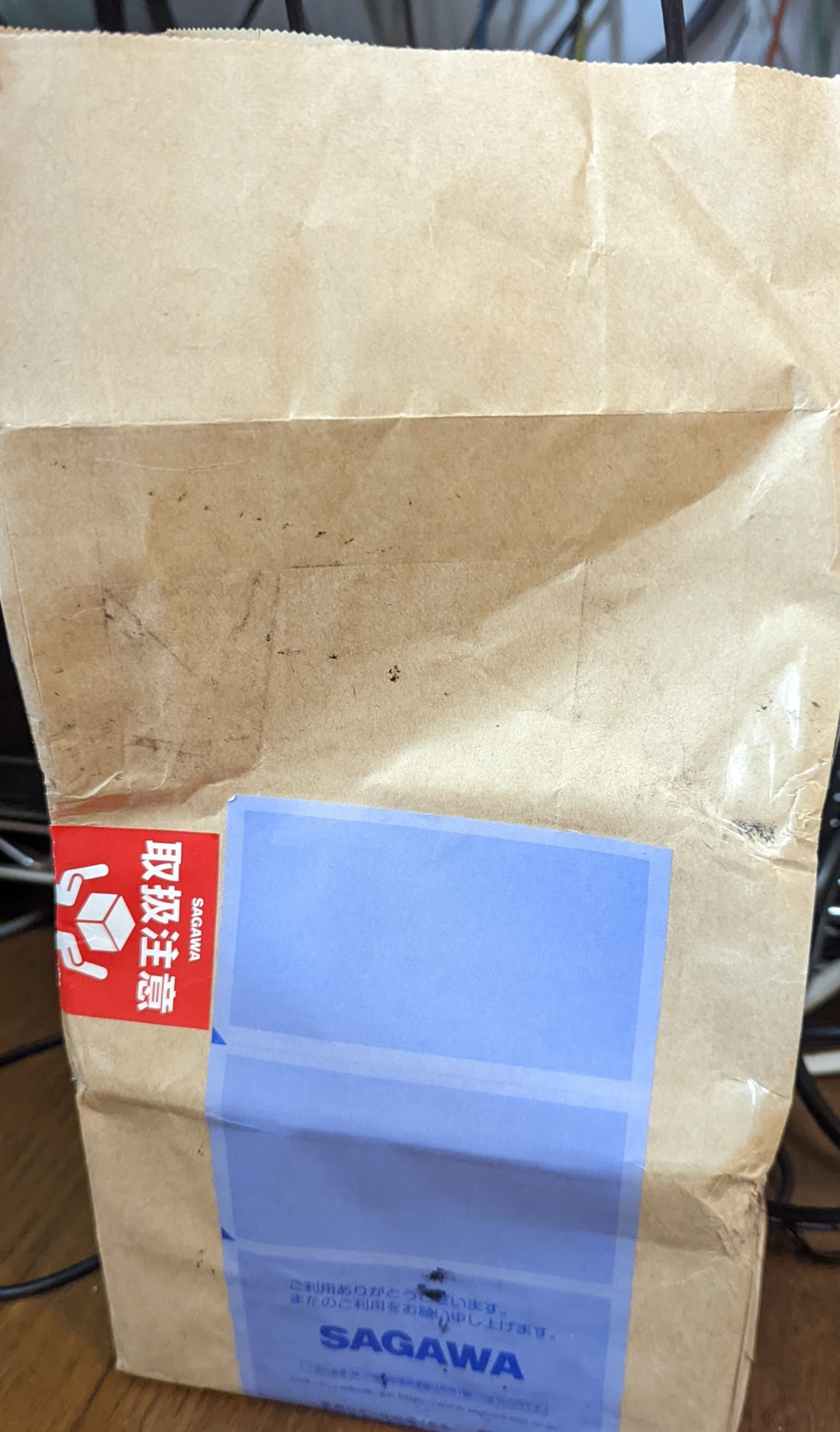
    オムロンのUPSの交換バッテリーが届きました。オムロン純正ではありません。こんな梱包で届きました。
    袋を開けると、これまたこんな感じです。段ボールにくるまれています。

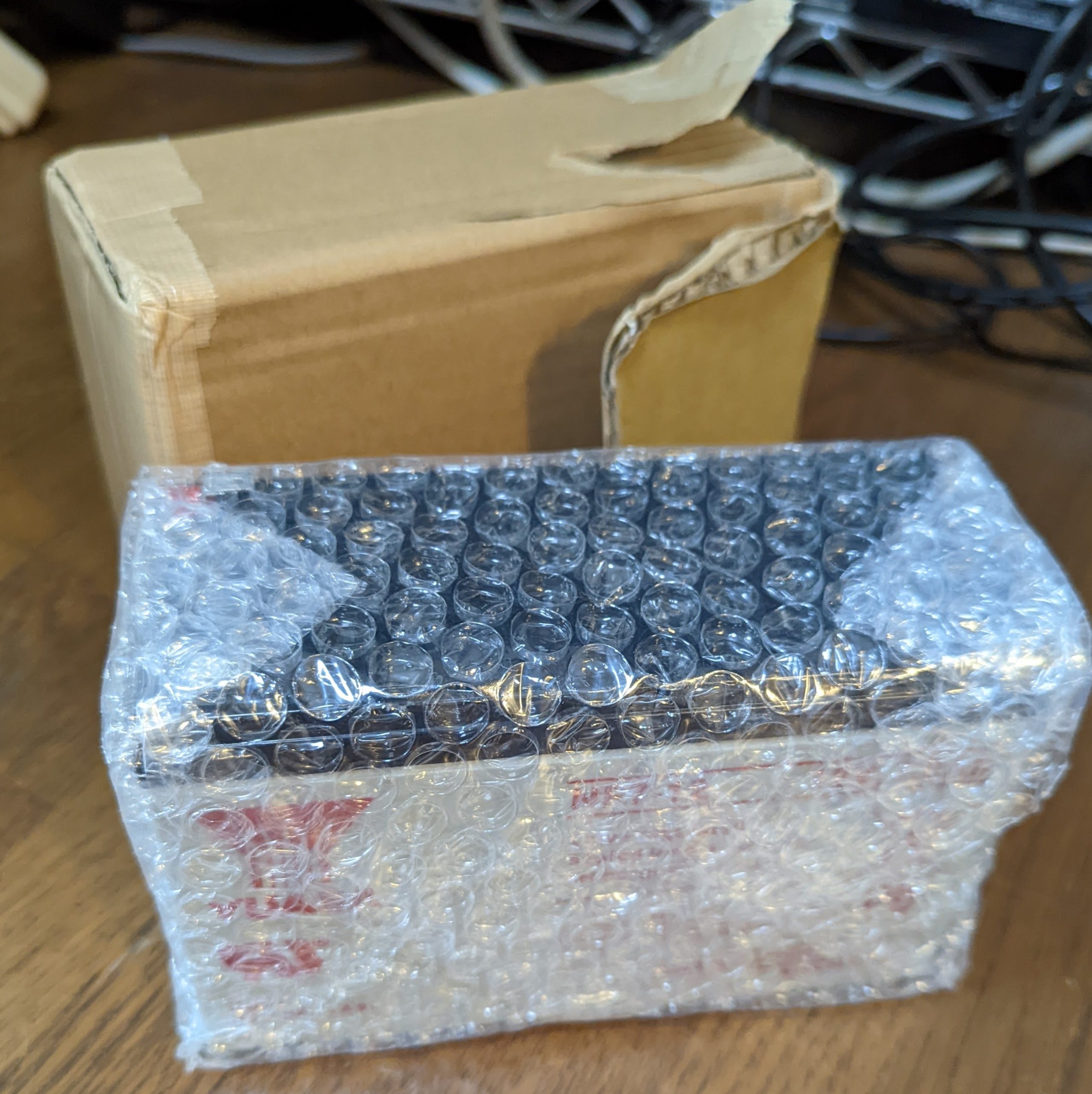
    段ボールを開けると、今度はプチプチの緩衝材にくるまれています。ものすごくエコな梱包包装です。届けてくれたいつもの佐川の人もバッテリーだと認識して届けてくれました。これでも安全なのでしょうね。

    バッテリーを交換していきます。オムロンのBYB50Sは接続している機器をシャットダウンせずに電源を入れっぱなしで交換できます。しかし、何かあったら怖いのでQNAPのサーバーは念のためにシャットダウンしておきます。詳しい交換手順はオムロンのサイトにあります。

    オムロン(OMRON)
    ¥12,800 (2025/11/21 23:18時点 | Amazon調べ)

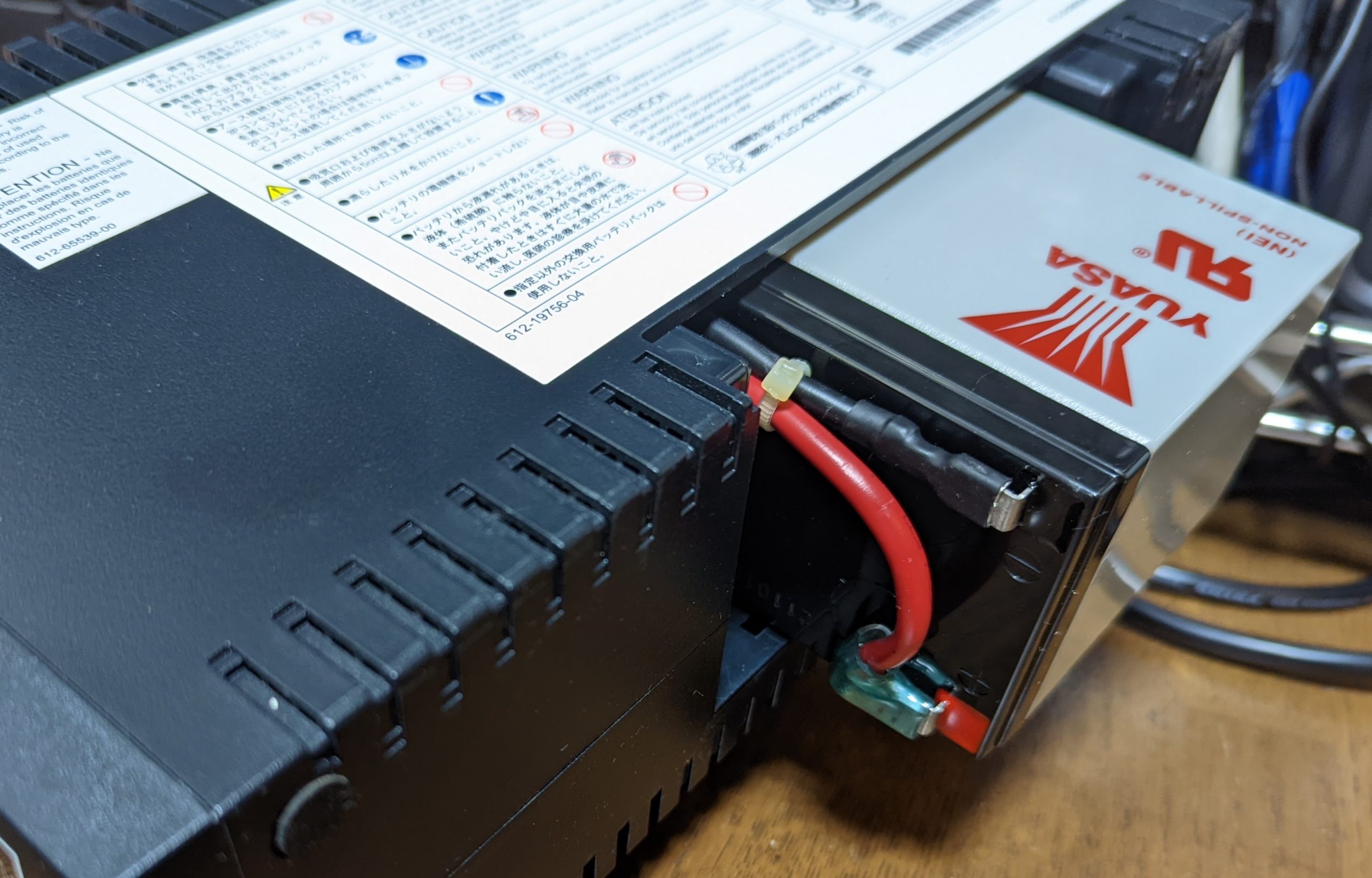
    こんな感じで底面の蓋を開けて交換します。バッテリーからコードを抜いて新しいバッテリーと交換します。この作業はショートしないかドキドキです。プラスとアースはどちらを最初に抜いて、挿すのか迷いました。詳しくは上記のオムロンの交換説明書をよく読んだ方がいいでしょう。

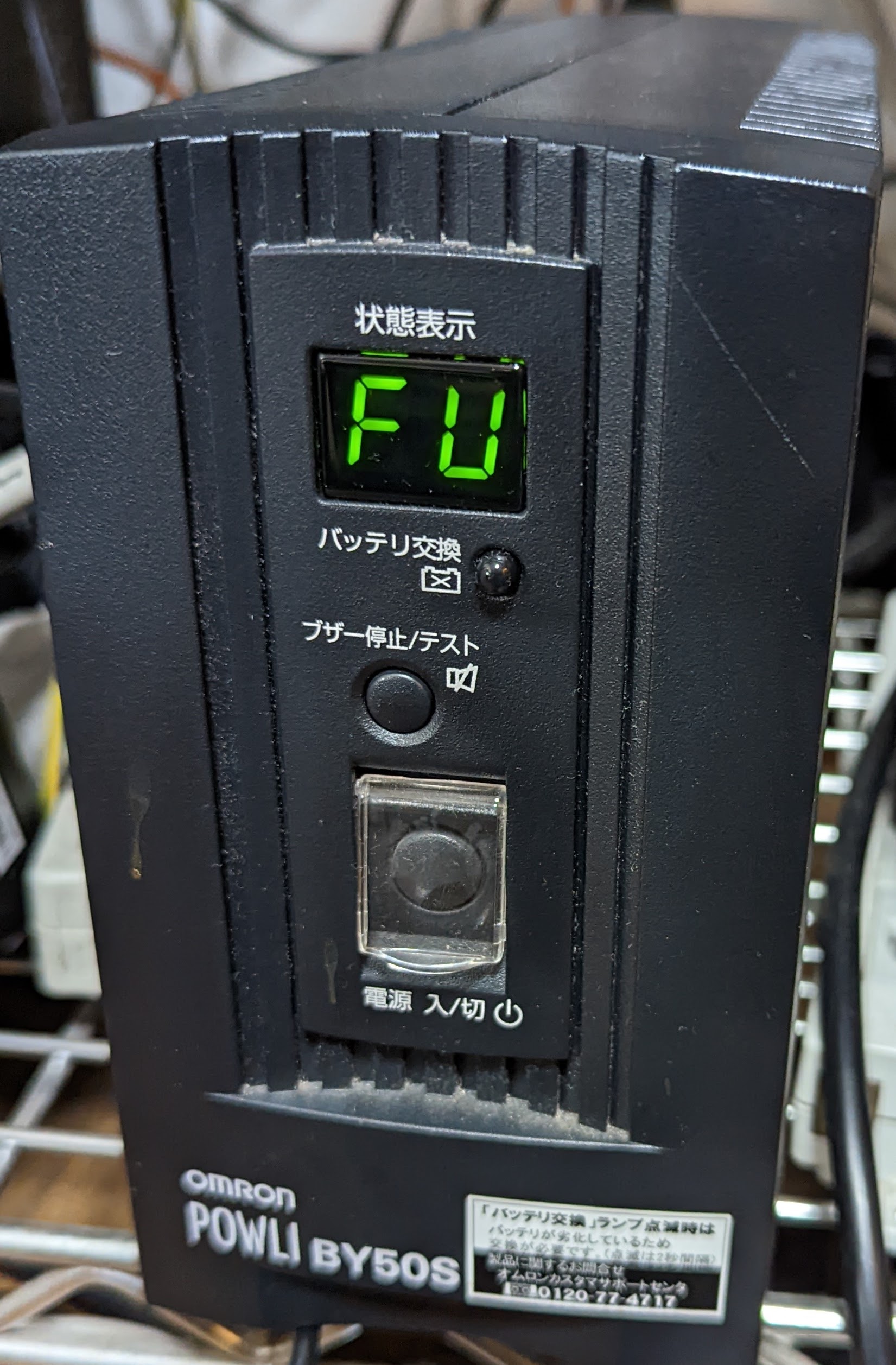
    交換完了後はバッテリー交換のボタンをしばらく押すと、BYB50Sの表示がFUになります。これは自己診断中の表示のようです。

    またしばらくすれば正常動作のOnになればバッテリーの交換が完了です。

    再度QNAPを起動したら、ブート完了までしばらく時間がかかって、ちょっと焦りました。こんなに時間がかかったっけ?

    Cyber Power
    ¥13,499 (2025/11/28 16:45時点 | Amazon調べ)
    オムロン(OMRON)
    ¥21,900 (2025/11/23 13:03時点 | Amazon調べ)

    万が一に備えて、使用するデスクトップPCにはUPSにつなげて停電に備えましょう。停電でいきなり電源が落ちると、最悪の場合ディスクが逝って復旧が難しいことがあります。ノートPCはバッテリーが付いているのでUPSは必要ありませんが、落雷の場合はコンセントにつながっているとダメージを受けることがありますので、ご注意を。

    続きの話しはこちら

  • ブラザーのモノクロレーザープリンタ(MFC-L2740DW)のドラムを交換した話し

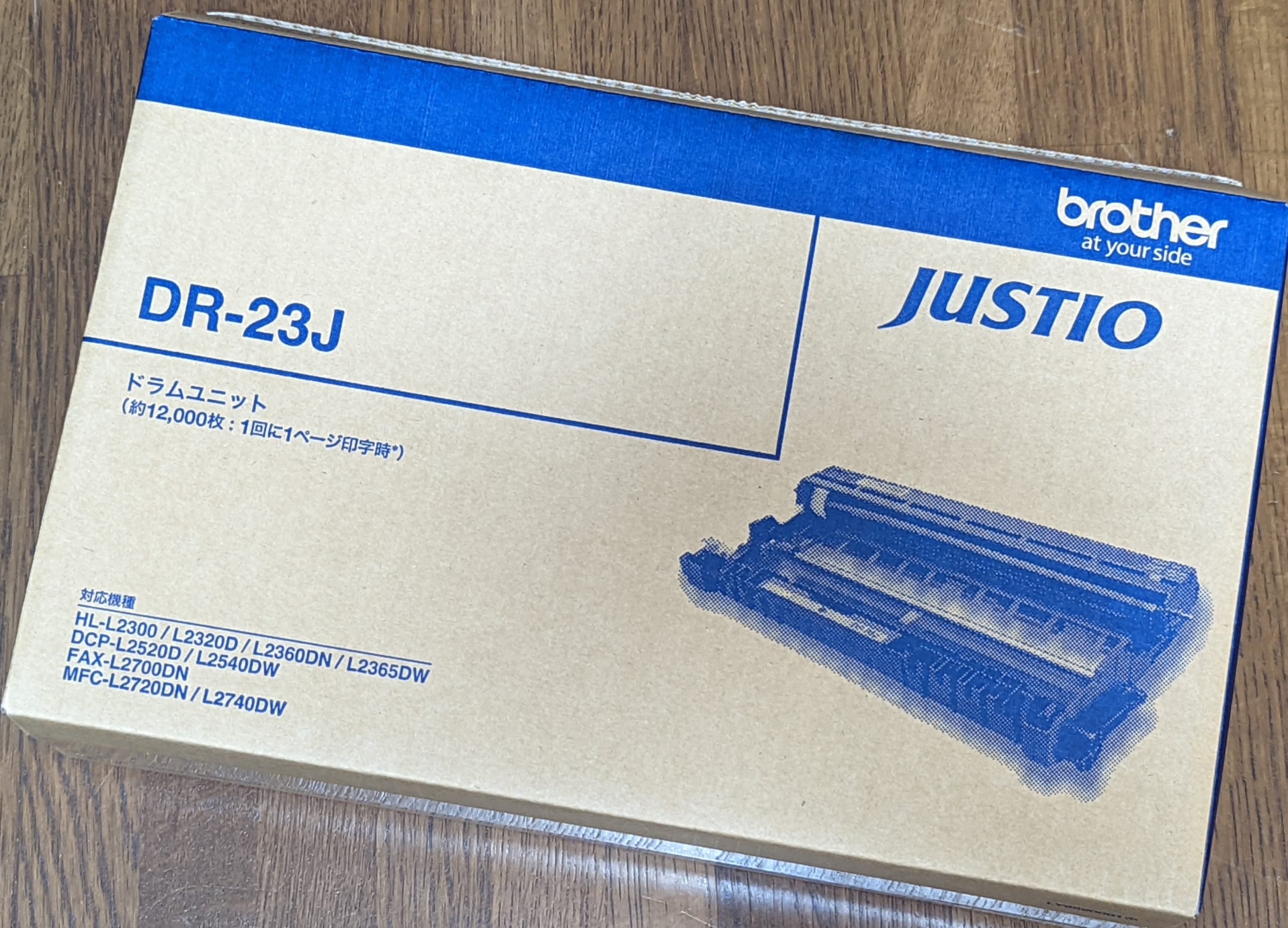
    毎月の請求書の印刷くらいしか私は印刷しないのですが、他の家族が活用してくれているブラザーのモノクロレーザープリンタ(MFC-L2740DW)です。このレーザープリンタは、しばらくドラム交換のメッセージが出ていて、ずっと無視していました。交換用のドラムはすでに購入して用意していました。

    トナーは互換品にしていますが、ドラムはいろいろと後々面倒そうなので純正品にしています。純正品はバカ高いですね。プリンタを買ったときに、ほぼ半額はドラムとトナー代ですな。

    なんだか気持ちだけ印刷が薄くなったから、そろそろ交換しどきかな、と思って思い切って交換してみました。

    しかし、交換しても印刷結果は見た目の変化はないようです。これだったら、もう少しがんばってもよかったみたいです。

  • PCを起動したときに熱暴走するので、ケースファンを普通のファンに交換した話し

    どうもPCを起動したときに熱暴走します。ケースファンの回転数を調整して対応していましたが、どうもこの対応ではきついようです。

    今回は、少ない予算で前面のケースファンを交換してみました。今付いているケースファンは、昔にアマゾンで購入した静音ファンを適当に付けていました。

    静音ファンでなので風量が足りないと思い、普通のファンに交換してみました。
    交換した写真はこんな感じです。見た目は変わりません。そろそろフィルターにほこりがたまっているので交換しなければいけません。フィルターの在庫があったかしら?

    ケースファンをの取り付けで吸気排気のどちらかを迷って、とりあえずは吸気にしてみました。今後は様子を見て入れ替えましょう。

    結果としては、ケースファンがとてもうるさくなりました。これが静音との違いです。ASUSのマザーボードのファン調整ユーティリティで、チップセットが普段熱くない場合(CPUの温度はCPUファンに任せます)は回線数を下げるように調整します。

    起動時の効果としては、起動してから3,4回はブルースクリーンで再起動となっていたのが、ケースファンを交換してから1回で済みようになりました。まだ、再起動しています。ただし、最初に100℃ほどCPUパッケージの温度になりますが、このケースファンにしてから50℃くらいに下がる時間が短くなったような気がします。

    今は起動してしまえば、各部分の温度が安定していますが、マザーボードのチップセットが普段でも60℃くらいになっていますので、まだまだ対策が必要です。今は水冷のCPUクーラーにしていますが、PCケースの関係でシングルのラジエーターが小さくて冷却する効果が低いかもしれません。せっかくの初めての水冷のCPUクーラーですが、こちらも何か考えなければいけません。

    M.2 SSDはSSD付属のヒートシンクを付けていますけど、こちらも普段は50℃くらいになっていますので、こちらも何か考えた方がいいかもしれません。

    こういったトラブルがあるたびに、欲張らずにもっと熱を発生しない遅めのCPUにしておけばよかったとか、M.2 SSDなんてしないで普通の2.5インチのSSDにしておけばよかったとか後悔するのでした。そして対応するうちに、何とかなってスキルも付いていくのでした。学習は目的のないよりは、何か目の前に障害があった方が解決学習が身につくのでした。

    続きはこちらから

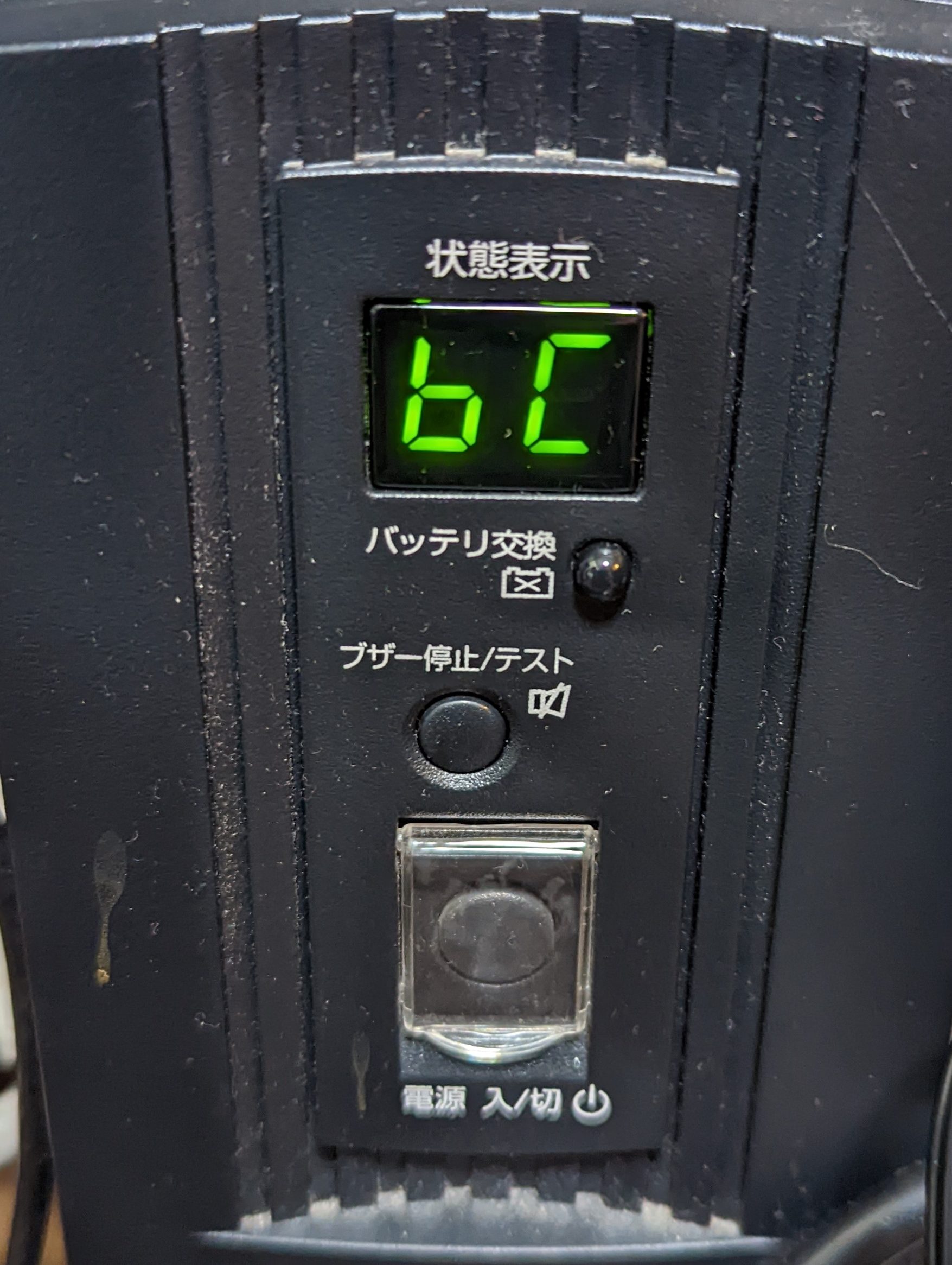
  • オムロンのUPSがbCという表示でカチャカチャ音をたてている話し

    オムロンのUPSがカチャカチャと音をたて出しました。イヤな予感です。そろそろバッテリーの寿命でしょうか?

    オムロンのサポートサイトによると、bCが出たときは定期的なバッテリーの自動テストだそうです。

    [bC]表示のとき

    FAQ/よくあるご質問|OMRON 無停電電源装置(UPS)

    テストの結果によっては、バッテリーの交換、本体故障を判定してくれるようです。

    しかしながら、テストがNGだった面倒ですな。

    Cyber Power
    ¥13,499 (2025/11/28 16:45時点 | Amazon調べ)
    オムロン(OMRON)
    ¥21,900 (2025/11/23 13:03時点 | Amazon調べ)

    万が一に備えて、使用するデスクトップPCにはUPSにつなげて停電に備えましょう。停電でいきなり電源が落ちると、最悪の場合ディスクが逝って復旧が難しいことがあります。ノートPCはバッテリーが付いているのでUPSは必要ありませんが、落雷の場合はコンセントにつながっているとダメージを受けることがありますので、ご注意を。

    追記

    カチャカチャを繰り返して2時間あまり、ようやくテストが完了しました。

    結果は、バッテリーの交換だそうです。いやはや交換バッテリーを注文しなければいけません。

    今回注文したのは、これです。

    台湾ユアサ (TAIWAN YUASA)
    ¥3,535 (2025/11/24 14:49時点 | Amazon調べ)

    いつものLONGのシールドバッテリーではなくてユアサです。オムロンのBY-50Sに合うサイズの互換バッテリーが、アマゾンのプライムで注文できるのはユアサのバッテリーしかなかったので、それに決めました。あまりマーケットプレイスの商品は買いたくないので。

    オムロン(OMRON)
    ¥12,800 (2025/11/21 23:18時点 | Amazon調べ)

    以前の注文は2017年9月でしたので、5年あまりLONGのバッテリーは使えたのですね。今までLONGのバッテリーはいくつか使ってきますけど、ハズレなしです。

    続きはこちらから

  • Gmailの添付ファイルをドラッグ&ドロップして保存しようとするとエクスプローラーが落ちる話し

    Gmail使っていますか。

    迷惑メールのフィルターが一番優秀なので、メールはGmailを使っています。OutlookやThunderbirdは、キチンと迷惑メールを判定してくれないし、学習もしてくれないので、やはりメールはGmailです。

    さて、最近になって、Gmailの添付ファイルをドラッグ&ドロップでエクスプローラーで保存しようとすると、すべてのエクスプローラーをもろとも落してくれます。原因は不明です。

    しかたないので、一旦添付ファイルをダウンロードして、それからエクスプローラーで指定した保存先に移動しています。これは思いのほか、手間がかかります。ドラッグ&ドロップ一発で指定したフォルダに保存できればいいのですけど。

    いつか修正されることを祈ります。Googleが悪いのかマイクロソフトが悪いのか、はたまた自分のところだけの障害か、わかりませんけどね。

    マイクロソフト
    ¥15,900 (2025/11/23 10:24時点 | Amazon調べ)
    マイクロソフト
    ¥21,900 (2025/11/22 11:34時点 | Amazon調べ)

    自作PC用に一番左のWindows11のパッケージを実際に購入しましたが、問題なくインストールできました。Windowsは使うPCの分だけ正しくライセンスを購入しましょう。

    追記

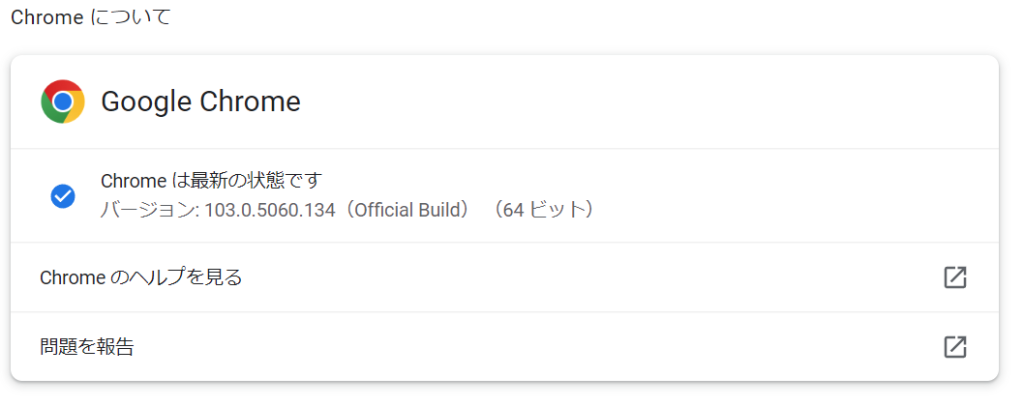
    一旦ダウンロードして、Chromeの下部のステータスバーにあるファイルをドラッグ&ドロップしてエクスプローラーに保存しても、すべてのエクスプローラーが閉じてしまいます。Gmailが原因というよりもChromeが原因かもしれません。Chromeは最新版です。

    Googleに障害として報告しておきました。

    追記(2022年7月28日)

    現在は、この障害は発生していません。特に何も対応していません。GmailかChromeが、どこかのタイミングでアップデートしたのでしょうか。よくわかりません。

    これでエクスプローラーが勝手に終了することなく、Gmailからドラッグ&ドロップで添付ファイルを保存できるようになりました。

    PCってよくわからない

    PC-8001からのPCユーザーより

    追記(2023年9月12日)

    このページは最近になって異常にアクセスが増えています。通常の3桁多いくらいです。

    アクセス増加の思い当たる伏してとしては、最近になってGmailのドラック&ドロップの仕様が変わったことでししょうか。私のほうでは、メール本文のインラインの画像をエクスプローラーにドラック&ドロップすると、Webブラウザ(Chrome)のリンクになってしまいます。

    同じような症状を報告している人もいますので、私だけではなさそうです。回答での解決策は再現もしていない的ハズレなものですので、あまりGoogleコミュニティは当てにはなさそうです。

    一度、インラインの画像を右クリックでダウンロードして、ダウンロードしたファイルを指定のフォルダに移動するなんてことをやっていますが、今まで一発でできたことを、何回かの作業でやらなければいけないのは、とても面倒です。

    以前ですと、画像ファイルでエクスプローラーに保存してくれたのに、何か仕様が変更されたのでしょうか。

    それともこれも一過性で、いつかGmailがアップデートされると修正されるのでしょうか。GmailユーザーはGoogle様の対応を待つしかありません。対応してくれればありがたいのですが・・・・。

    追記(2023年9月21日)

    現時点でGmailからインラインの画像のエクスプローラーへのDrop&Dropが元に戻ってまともに使えるようになりました。これで本件は解決です。直接、Drop&Dropでファイルをエクスプローラーにコピーできるのは快適です。

    Gmailが改善されたのか、Chromeが改善されたのかはわかりません。Chrome以外のEdgeとかの他のブラウザで試しておけばよかったです。

    ただし、添付ファイルがいまだにChromeのリンクになってしまうのは厄介なところです。

  • ASUSのルーターでプリンタ共有にしているプリンタから印刷できなかったときの解決方法の話し

    ASUSのルーターでプリンタ共有にしているプリンタから今まで調子よく印刷できていたけど、紙が詰まって再び印刷しようとしたら印刷できなくなった。Windows11の設定でプリンタを再設定しても、PCを再起動してもダメである。

    このプリンタはキヤノンの1万円で年賀状印刷のために購入したiP2700というカラーのインクジェットプリンタである。普段の印刷はモノクロのレーザープリンタで用が済むのだけど、たまにカラーで印刷したいとき、今回はヤマト運輸の宅急便のラベルを印刷する必要があったので、このカラーのインクジェットプリンタが必要になった。

    ASUSのサイトを見てみると解決のヒントがあった。

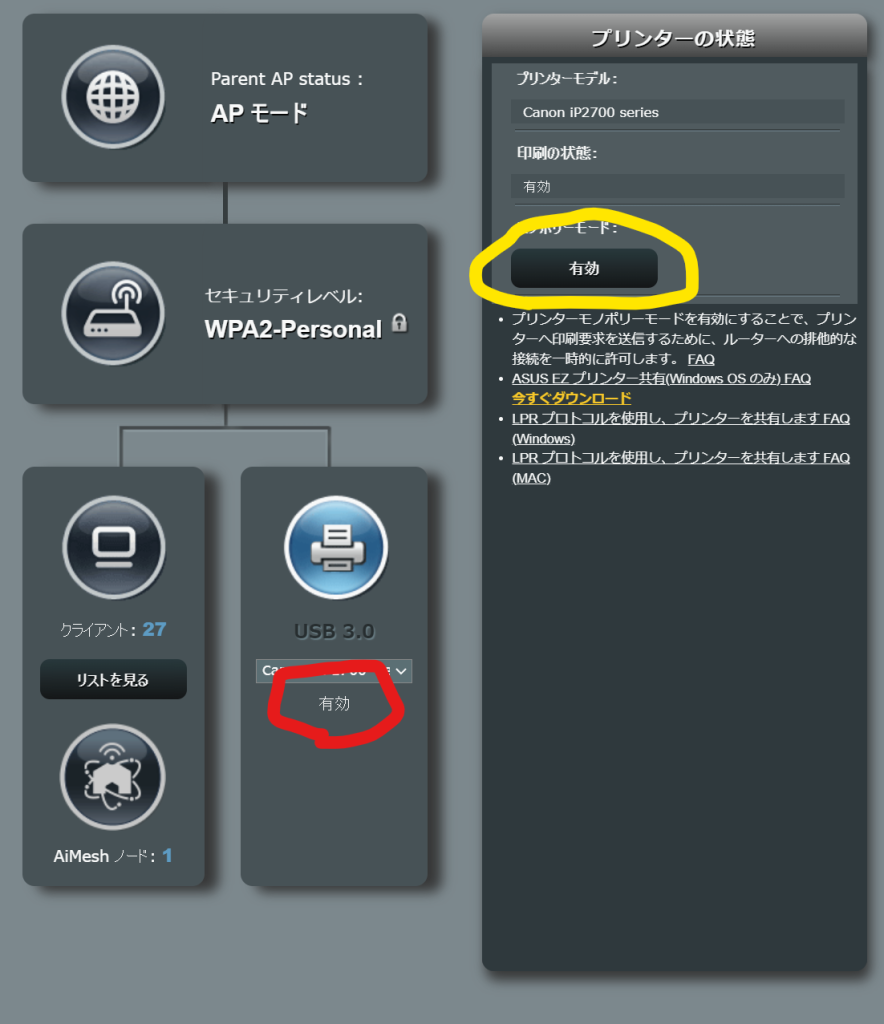
    どういう訳かプリンタの共有が無効になっていた。今までは気にしていなかったけど、共有が有効か無効かどちらだったのだろうか?

    PCからASUSのルーターの設定画面にアクセスして、プリンタの共有を有効にしておく。

    以上の画面で、黄色で囲んだボタンを押して、赤が有効になっていることを確認する。

    以上で正常に印刷できるようになった。

    以上、また印刷できなくなったトラブルに備えての自分への覚え書きである。

    このキヤノンのiP2700は今度インクがなくなったら、本体ごと買い換えとなる。カラーモノクロ共、1セットのインクを確保しているから、あと一年くらいで買い換えかな。

    追記(2022年7月19日)

    また、同じ症状でプリンタにつながらない。結局はPCを再起動したら直った。

    再起動したら直るのはWindowsでよくある話し。

  • アンカーのUSB-C 2-in-1 カードリーダーが認識できない話し

    ぞくぞくとアマゾンプライムデーで注文した商品が到着しています。今は動作チェックをしています。

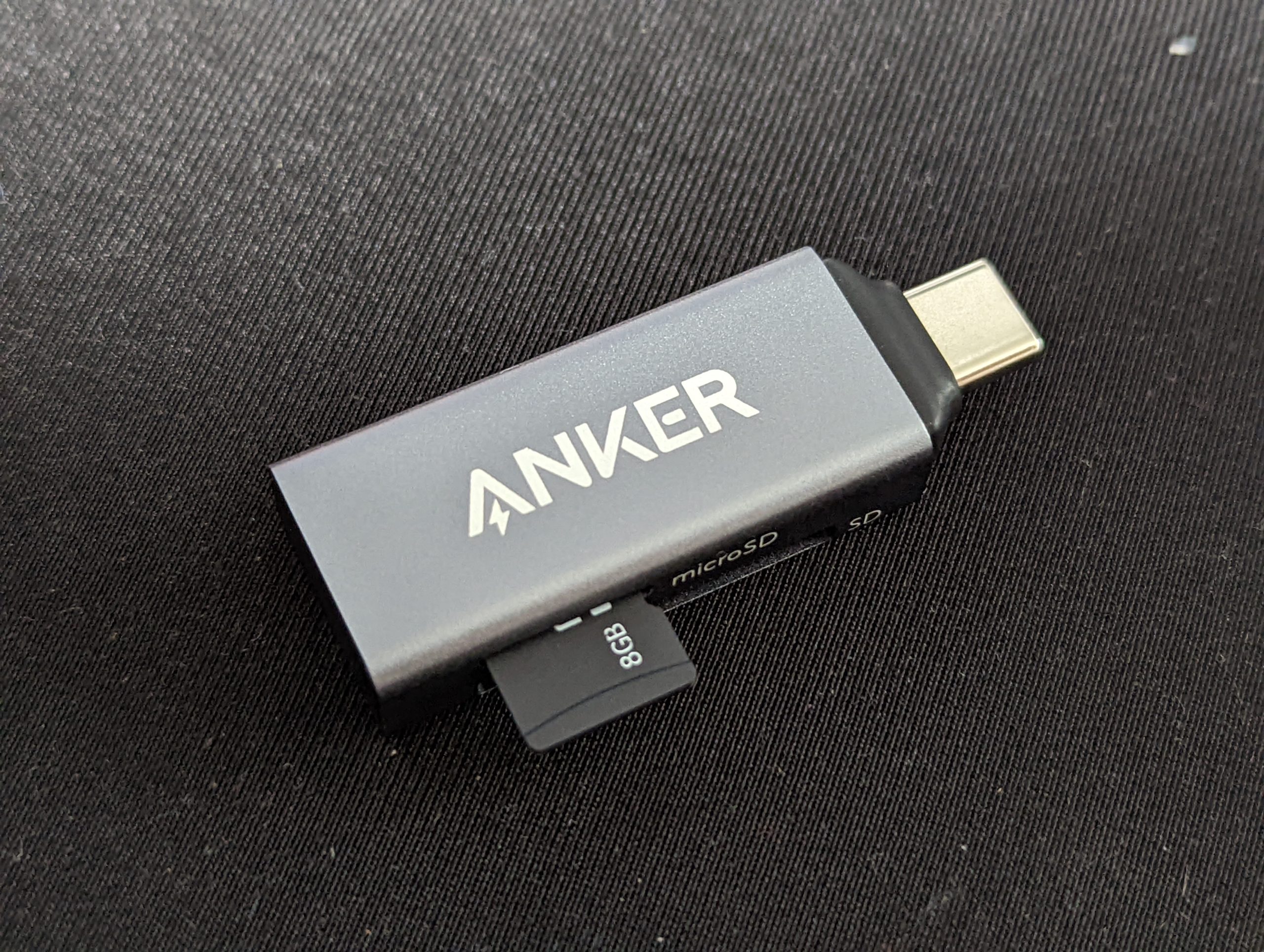
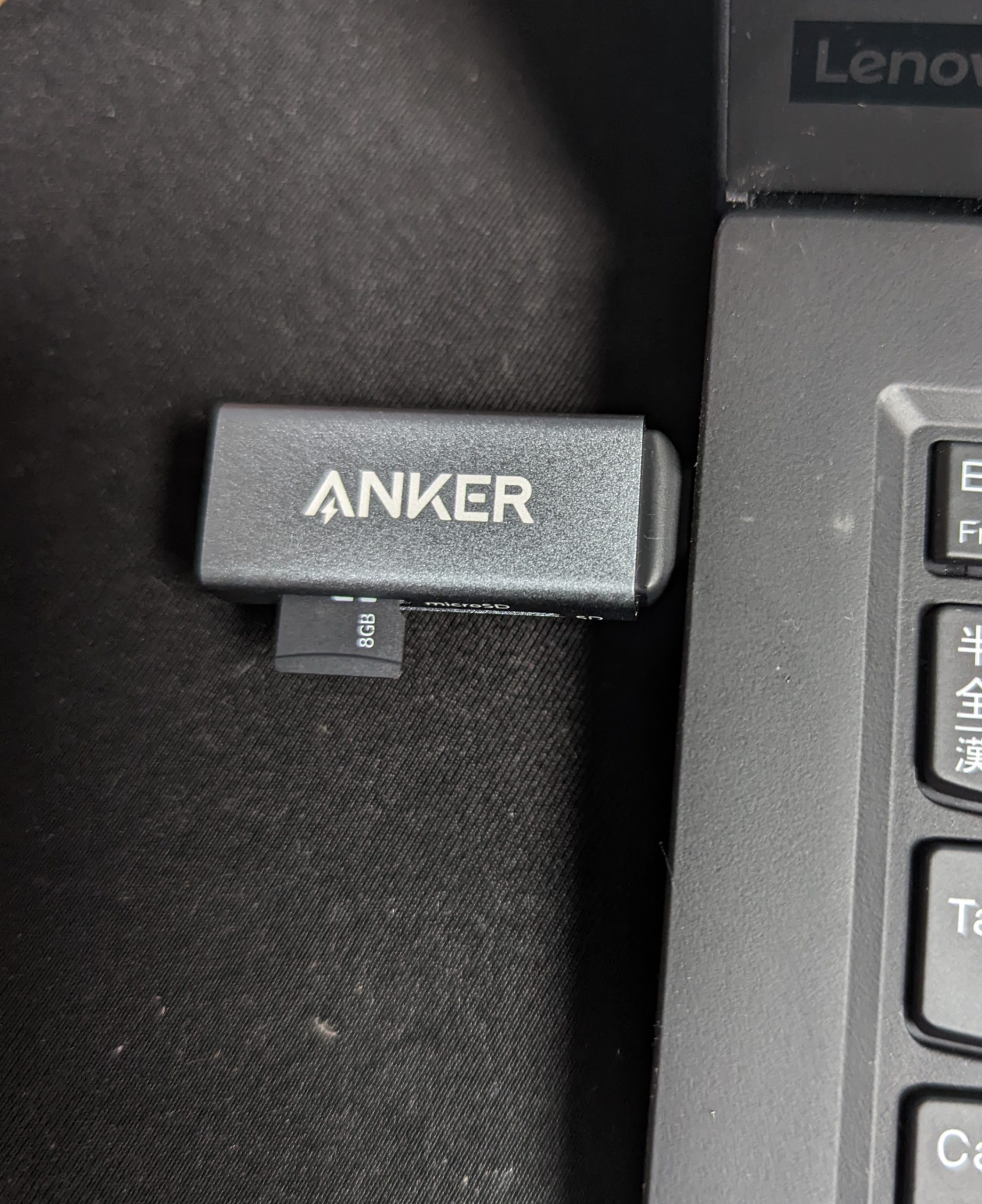
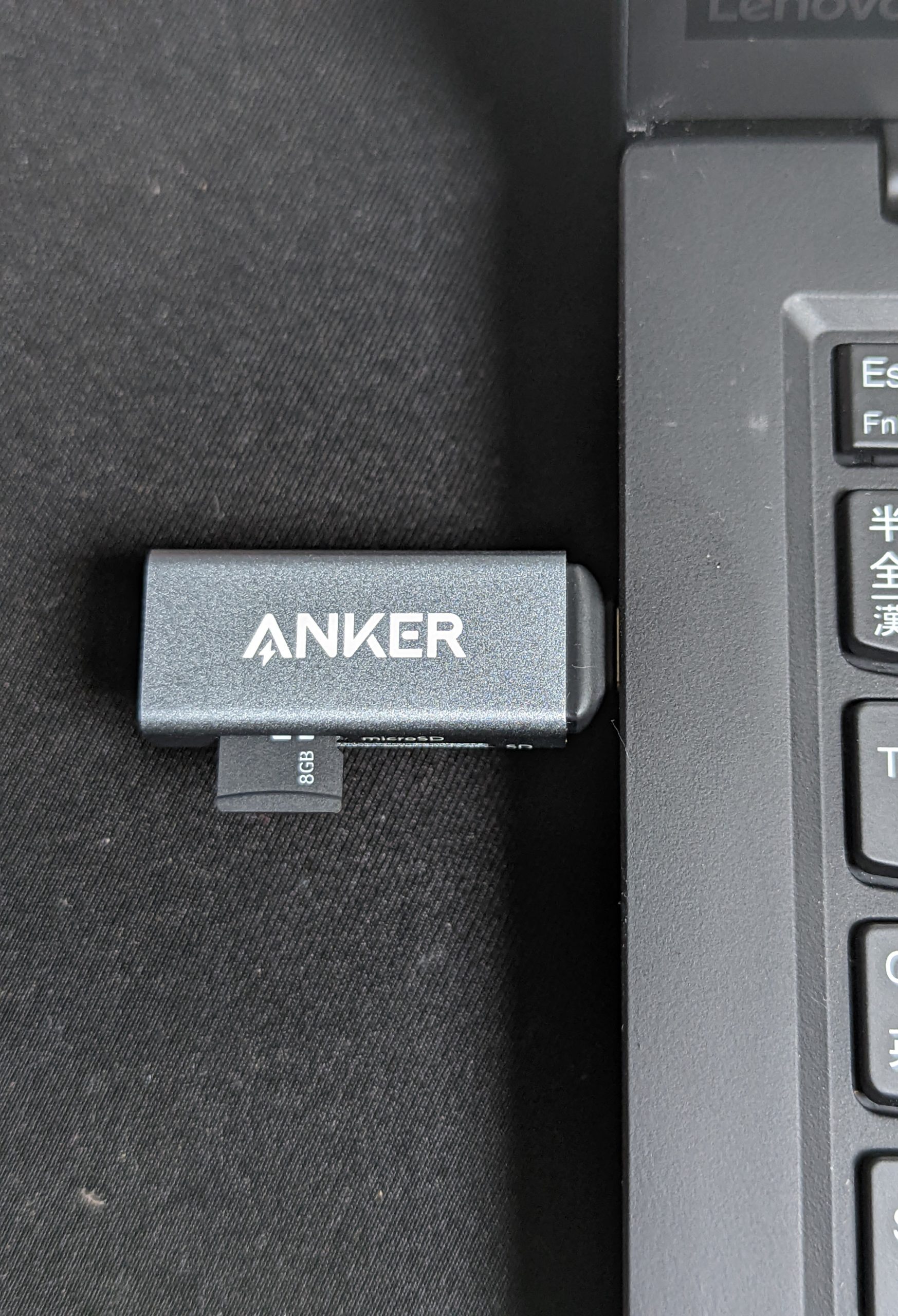
    アンカーのUSB-C 2-in-1 カードリーダーが認識できません。ThinkPad X1 Carbonに接続しましたが、認識するビープ音を繰り返すだけで認識してくれません。

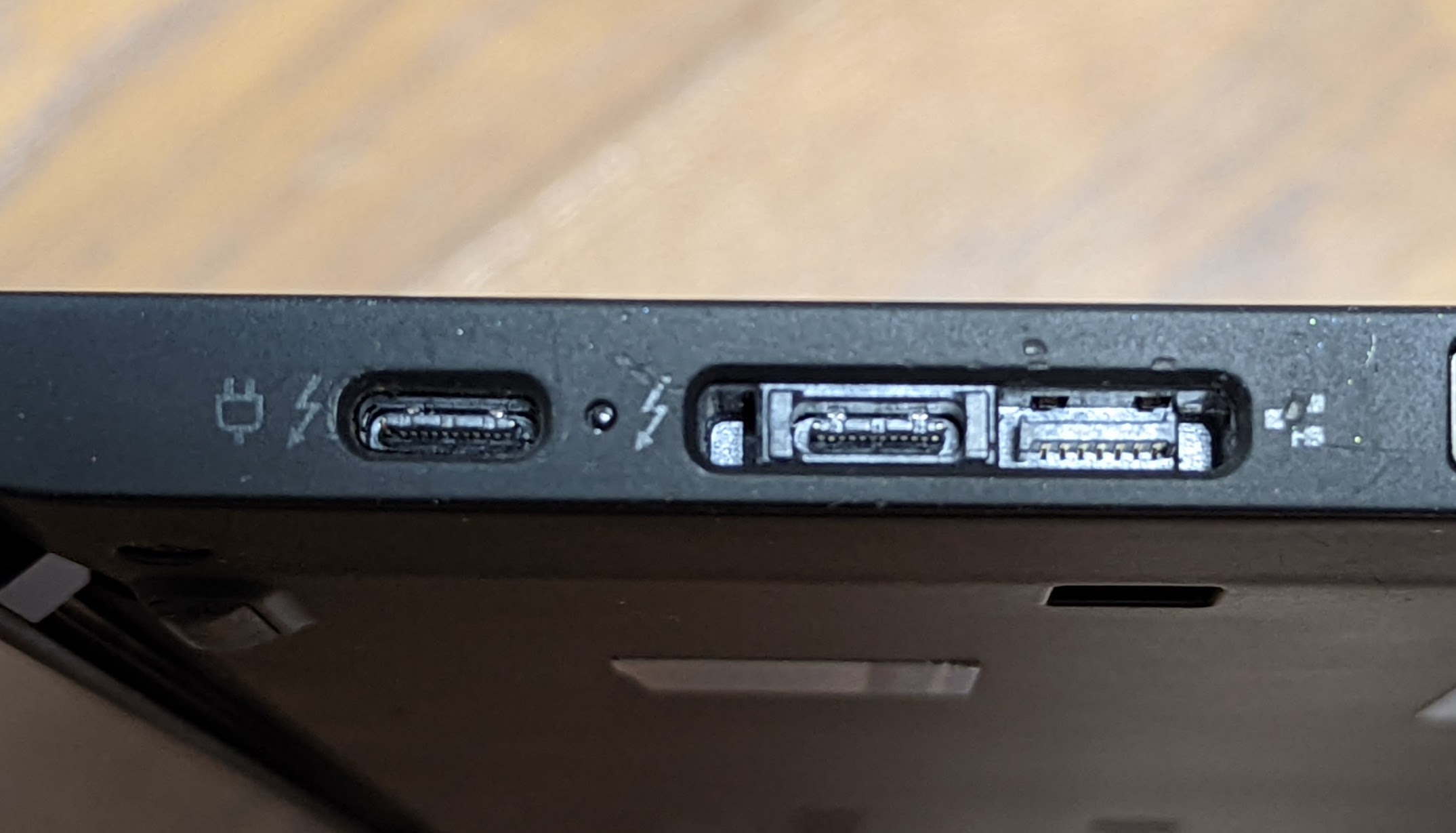
    そう言えば、ThinkPad X1 CarbonはUSBのType-Cが2ポート付いています。どちらもThunderboltで充電も可能です。

    手前のUSB Type-Cのポートに挿したら、認識できませんでした。

    もう一つのポートに差し込んでみたら、今度は正常に認識できました。

    この2つのType-Cのポートの違いは何なのでしょうか? 不思議です。

    もし、USBのカードリーダーが認識できなかったら、別のUSBポートに挿してみることをお薦めします。

  • baserCMSでスマートURLが使えなくなった話し。意味もわからずコピペしてはダメなのよね、という話し

    お客さんからの連絡があって、サイトのリンクがすべてトップページになってしまうということだった。

    サイトを見てみると、すべてのリンクが/index.phpに遷移している。このサイトは、数年前にbaserCMSで作成している(メンテナンス契約はしていない)。baserCMSのスマートURLが全滅している。おそらく、rewriteの設定がおかしくなっているということではないかと予想する。

    baserCMSのスマートURLの.htaccessにあるrewiteの設定の

    RewriteCond %{REQUEST_FILENAME} !-d
    RewriteCond %{REQUEST_FILENAME} !-f
    RewriteRule ^(.*)$ index.php [QSA,L]

    の前にあるRewriteルールを一旦削除してみる。すると、正常にスマートURLが動いてリンクが有効になる。次に少しずつRewriteルールを削除しながら試してみる。すると以下の行だけを削除すると正常に動作することがわかった。

    RewriteCond %{HTTP:X-Sakura-Forwarded-For} ^$
    RewriteRule ^(.*)$ https://[ドメイン]/$1 [R=301,L]

    この設定はさくらインターネットでhttpでアクセスされたときにhttpsに遷移するようにおまじないで入れたものである。どこから拾ってきてコピペしたような覚えがある。

    このサイトでもWordPressでも同じ現象が発生すると報告がある。何でもさくらインターネットのサーバーがアップデートされたおかげで、この設定が悪さするという話しである。

    WordPressで構築されているサイトが突然トップページしか表示されなくなってしまったという不具合の解決策は「.htaccess」の見直しから

    ドモドモコーポレーション

    やはり、意味もわからずコピペするのはダメなのである。

    著:大竹 龍史, 著:山本 道子
    ¥1,639 (2025/11/20 14:08時点 | Amazon調べ)
    著:Piro, 編集:日経Linux
    ¥2,178 (2025/11/22 22:20時点 | Amazon調べ)
    著:三宅 英明, 著:大角 祐介
    ¥2,970 (2025/11/21 13:04時点 | Amazon調べ)

    それにしても、さくらインターネットのサーバーがアップデートしたせいで(アップデートしておかげでサーバーが快適になったことのほうが大きいけど)、作ったこちらが悪いようで、調査して改修してもお金にならなかった。メンテナンス契約していないと、小さなシステム下請けではよくある話しである。最初からお金が出ないなら断ってしまうことのありだけど、仏心で話しを聞いて対応してしまうのは悪いことなのかな。

    ひとり言

    baserCMSは、自身のアップデートを管理画面からできるようにしてくれないかな。サイトのアップデートがめんどくさい。これだからWordPressをおすすめしてしまう。

  • エクスプローラーでファイルをコピーするだけでMicrosoft.NETのアプリケーションエラーが出る話し

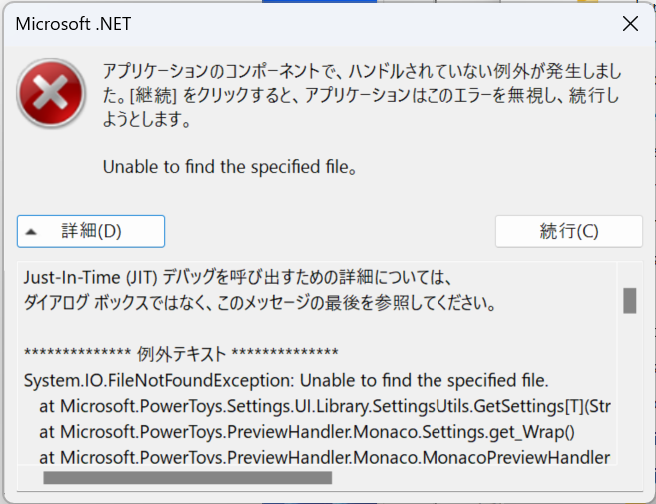
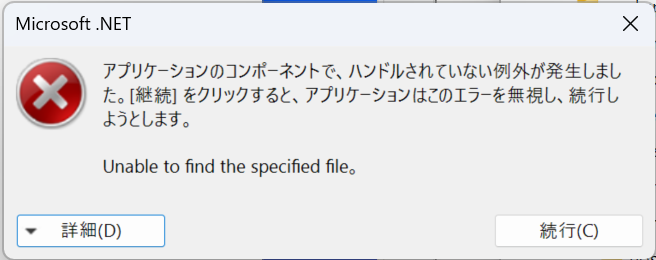
    最近気になっているのは、エクスプローラーでファイルをコピーするだけでMicrosoft.NETのアプリケーションエラーが出るようになりました。気になっているだけで、あまり影響もないので放っておいていましたが、やはり何とか解決しなければいけません。ファイルをコピーするだけで、いちいちエラーメッセージが出てくるのは鬱陶しいのです。

    エラーメッセージはこんな感じです。

    Unable to find the specified file. とか言ってきます。これだけでは解決方法もわかりませんので、「詳細」ボタンを押してみます。すると、ヒントが載っていました。

    ここに出てくるPowerToysが怪しそうです。PowerToysはWindows11でいろいろな便利な機能を追加してくれるのですが、今のところマウスカーソルの位置を大きく教えてくれる機能しか使っていないのでアンインストールしてしまいます。

    PowerToysをアンインストールした結果、上記のエラーが表示されなくなくなりました。これで一件落着です。

    エラーの詳細メッセージによると、PowerToysに必要なファイルが足りないようなことを言っているのですが、これ以上詮索せずにしておきます。再度、PowerToysをインストールし直せば直るような気がします。

    マイクロソフト
    ¥15,900 (2025/11/23 10:24時点 | Amazon調べ)
    マイクロソフト
    ¥21,900 (2025/11/22 11:34時点 | Amazon調べ)

    自作PC用に一番左のWindows11のパッケージを実際に購入しましたが、問題なくインストールできました。Windowsは使うPCの分だけ正しくライセンスを購入しましょう。

This website stores cookies on your computer. These cookies are used to provide a more personalized experience and to track your whereabouts around our website in compliance with the European General Data Protection Regulation. If you decide to to opt-out of any future tracking, a cookie will be setup in your browser to remember this choice for one year.

Accept or Deny