5丁目通信(仮称)

とある5丁目で活動する還暦を過ぎたWebプログラマーの覚え書きです。それとかかってくる迷惑電話や、家業のアパート経営について。

カテゴリー: インストール

  • 新しいQNAP TS-673を購入、設定した話し

    そろそろ10年使っているLinuxのファイルサーバーが危なそうなので、新しくQNAPを導入する。導入したのはTS-673という6台のHDDが入るQNAPである。これでQNAPは2台目。

    ファイルサーバーで使っている以外にも、IMAP4でメールを受信している。今回のTS-673はコンテナサーバーの機能が使えるようだから、アプリケーションサーバーとしても使う腹づもり。できなかったら、大きなファイルサーバーになるだけ。

    今回もハードディスクは、ウエスタンディジタルのレッド。勇気がなくてWDよりも安いSeagateは買えなかった。万が一安さに目をくらんでトラブったらイヤだし。WDのディスクは、今までトラブったことはないし。6台格納できるが、今回は2台は後から追加することにして4台のハードディスクを購入する。

    早速インストールする。

    まずはメモリの増設をする。最初に4GB載っているが、これに16GBを追加する。メモリは普通のノートPC用のDDR4メモリで大丈夫らしい(?)から、お安いものにする。起動したら無事に20GBで認識してくれた。

    ハードディスクの取り付けは、とても簡単になった。ネジ止めする必要はなくなった。ハードディスクの枠にプラスチックのパネルをパチンとはめるだけ。4台のハードディスクを取り付けるのに5分もかからない。

    以上、QNAPの取扱説明書には書いてないので、何となくで作業でできた。

    次にQFinderというQNAPのユーティリティをダウンロードしてインストールして、QNAP本体を探してブラウザからインストールする。あとは手順通りにしたがって行う。

    途中、ボリュームが単体とか云々と聞いてくるので、こちらはシックボリュームを選択する。おそらくあと二台のディスクを追加するので、これで合っていると思う。ところでシックボリュームのシックはSickの病気ではなくてThickのシックプロビジョニングの意味で、必要なリソースをあらかじめ確保しておくことなんだそうな。最初Sickだと思って、こちらを選んで大丈夫かと思ってしまった。

    家庭向けの“3ベイNAS”はいいとこ取り? QNAP「TS-328」徹底解説(2/2 ページ)

    ITmedia PC USER

    現在、rsyncサーバーの設定をして必要なファイルを同期中。まだ時間がかかりそう。

    このTS-673は液晶パネルがないので、今どの状態にあるのかわからない。音声で言ってくれるのだけど、英語で向こう訛りなので聞き取りにくい。

    SambaをLinuxサーバーのインストールしてファイルサーバーとして動かすよりも、サクッとQNAPを入れてしまったほうが簡単、安心、便利でおすすめ。ファイルサーバーだけではなくてIntelのCPUのQNAPなら、Dockerでいろいろとコンテナを設定してサーバーをたくさん立てられるしね。

  • CandyCaneの代替としてRedmineをインストールしようとしたけど、やめた話し

    普段、プロジェクトの課題管理をCandyCaneで行っているけど、そろそろCandyCaneはプロジェクトとして収束の方向に向かっているので、新しいソフトウエアを探さないければいけない。

    課題管理のソフトウェアだから、どの課題(チケット)が終わっていないのかをわかるようにすることは当たり前だけど、一番は課題が何時間かかったかを集計する必要がある。作業時間の集計結果で、お客さんに作業費を請求している。大抵のプロジェクト管理ソフトウェアの売りであるガントチャートなんて要らない。ほぼ一人で利用するので、他ユーザーとのコラボレーションの機能も要らない。課題の状態(ステータス)も、「新規」「担当」「解決」「終了」くらいで、カンバンとか必要ないし、状態の一覧(終了していいない課題)があればよろしい。そのくらい限定した機能で十分なのである。

    CandyCaneは課題ごとに経過時間として作業時間を登録できる。期間で作業時間を集計してCSVに出力できる。CandyCaneはとてもシンプルで気に入っている。

    課題管理のソフトウェアとしてアトラシアンのJiraなどを調べてみたけど、作業時間の集計の機能で満足できない。単純に、課題に何時間使っただけの集計だけでいいのに、余計な機能が付き過ぎている。

    結局はCandyCaneの元になったRedmineを検討する。しかし、Redmineの一番のネックはRubyで動いていることである。今までRubyの動いているソフトウェアでまともにインストールできた試しがない。特にRubyの環境を作るのに断念している。そして、簡単にそこら辺のレンタルサーバーで動かないのは辛い。

    CandyCaneが動いているさくらインターネットのVPSのサーバーでRedmineを動かそうとしたが、案の定ライブラリが古いとかでインストールができなかった。ライブラリをあげても、せっかく今正常に動いているCandyCaneのサイトが動かなくなってしまうのは癪だから、これで中断する。

    別にサーバーを契約するか(そんなにコストをかけたくないし)、あらかじめRedmineを提供しているサービスを利用するか(こちらももっとコストがかかるし)、はたまた社内にサーバーを立てるか(運用が面倒だし)を考えることにする。

    Redmine以外にまだプロジェクトの課題管理のソフトウェアを引き続き探していく。このままだとCandyCaneのままでいきそう。だけど、PHPのバージョンが・・・・。

    著:山田祥寛
    ¥1,870 (2025/11/25 12:18時点 | Amazon調べ)
    著:松浦 健一郎, 著:司 ゆき
    ¥2,574 (2025/11/28 14:13時点 | Amazon調べ)
    著:谷藤賢一, 著:徳丸浩
    ¥2,750 (2025/11/25 12:18時点 | Amazon調べ)

    続きはこちらから

    結局はCandyCaneからRedmineに乗り換えました。

  • Macのディスク残量が7GB切ったので整理した話し

    ThinkPadを買ったのであまり出番がなくなったMac Book Proですが、リビングでふと気になることが出てきたときに調べるマシンとして使っている。

    しかしながら、ディスクの残りが全くなくってきた。残り7GB位しかない。

    SSDでも交換してしまおうかと思ったけど、このMac Bookは専用のインターフェースのSSDなのですね。まともに手に入れるとしたら、こんな専用ディスクが必要になる。

    もっと安く大きな容量で一般的なM.2 SSDを換装するとなると、こんな変換アダプターが必要になってくる。

    このアダプターはものすごくリスキー。

    ということで、ドライブの換装は最後の最後にとっておいて、手っ取り早くディスクの整理を行う。

    ストレージ情報を見てみたら、一番サイズが大きいのがVirtualBoxの仮想マシンだった。このMacは外作業用に購入したので、どうしてWindowsのアプリケーションを使ったほうが楽な場面があったので、Windows10の仮想マシン(もちろんWindows10のライセンスは別途購入)を入れていた。これが80GBほどディスク領域を占めていた。

    せっかくWindows10のライセンスを購入しているので、そのまま削除するのはもったいないので、このMacでWindows10は今は使わないしでNASのディスクにエクスポートしておく。

    仮想マシンのエクスポートは、VirtualBoxから簡単にできる。ただし、とても時間がかかる。

    一旦NASにエクスポートし、別のPCにVirtualBoxをインストールしてからエクスポートした仮想マシンをインポートしてみる。正常にWindows10の仮想マシンが起動できることを確認する、こちらはしばらく使わないので、これで放っておく。たまに起動して、Windowsアップデートをやならなければいけないかも。

    以上の作業でMac Book Proの残ディスクが90GBほどに空いた。これでSSDをしばらく購入することもなくなった。めでたしめでたし。

  • PCの電源を交換した話し

    容量が足りないかもしれないということで、以下の玄人志向の電源に交換する。 また、しばらく様子見。

    今までの電源は550Wのもの。いつ買ったは忘れた。PC電源のテスターで測ると、電圧の数値は特に問題なく許容範囲に入っている。

    最初に新しい電源を交換したときに、6PIN SENSEのコネクタにHDD/SATAのケーブルを挿して起動できなくて、初期不良をを疑ったのは内緒の話し。だって、コネクタとケーブルが同じ6PINで差し込めたから・・・。

    今回、6PIN SENSEっていう存在を初めて知ったわ。

    しかしながら、新しい電源はPCIへは3本もあって誰がそんなに使うのかと思う反面、HDD/SATAが2本しかないという、アンバランスな構成な電源なのである。

  • Dreamweaverが遅いのでPCの構成を変えてみた話し

    最新版のDreamweaver CC V19.0でファイルを開くと、コードの編集ができるまで異常に遅いのでいろいろ試してみる。正月だから。

    とても耐えきれないくらい遅いので、ずっと昔のDreamweaver CC(2015)を使っている。2015のほうはストレスなくファイルを開いてすぐに作業開始できる。

    まずは、こちらのビデオカードを交換してみる。こちらは全然影響無しだった。考えてみればそんなにグラフィックとか3Dに負荷がないから当たり前。ゲームもしないのに高いビデオカードを買ってしまった。

    次にディスクをハードディスクからSSDにしてみる。今まで、Windowsのシステム、アプリケーションはSSD、データはハードディスクに入れていた。データをSSDに入れておくなって突然死が怖くて今までやっていなかった。後述のようにデータ類はBitbacketのリポジトリに入れてあるし、重要なデータはDropboxで同期しているし、そもそもバックアップを3重に取っているから、もし何かあっても大丈夫な気がする。

    今回購入したのは、1TBのこのSSD。SSDも安くなったものだ。サムスンはハードディスクは買ったことがあるけど、SSDは初めて。

    今回は、データのディスクを追加するだけなので簡単な作業である。Windows10のディスク管理でボリュームを追加してフォーマットするだけ。全然難しい作業ではない。

    Dream weaverで扱うHTMLファイルは、Bitbucketのリポジトリに入れているのでクローンしておく。試しに一つのWebサイトをSSDに入れてみるが、これは1,000ページにもなる大きなWebサイトで、PDFやら画像がやたら多いのでクローンするだけで時間がかかる。

    一度Windows10のブルースクリーンが出てきたけど、二回目でcloneが無事に終わる。

    ブルースクリーンの問題は後で対応するとして、改めてDream weaverの最新版でHTMLファイルを開いてみる。ブルースクリーンはおそらく交換したビデオカードのデバイスドライバの問題だろうと想像している。

    今度は普段通り待たずに作業ができるようになった。今はデータも大きなSSDに置いておく時代かもしれない。逆に考えると、最新版のDreamweaverはハードディスクだと全く使いものにならないということだな。

    EaseUS Todo Backupを使ってシステムのバックアップを取っているけど、出力先のハードディスクが一杯なので余っているハードディスクを追加しておく。今回は既存の3TBに新規に1TBをWindows10のスパンボリュームでディスクを拡張しておく。

    スパンボリュームを使うのは初めてだけど、こちらも簡単に作業が終わる。スパンボリュームは危なそうだけど、バックアップのディスクだからあまり実害がないだろうと判断する。システムとバックアップが同時に逝ってしまうと辛いけど。

    マイクロソフト
    ¥15,900 (2025/11/23 10:24時点 | Amazon調べ)
    マイクロソフト
    ¥21,900 (2025/11/22 11:34時点 | Amazon調べ)

    自作PC用に一番左のWindows11のパッケージを実際に購入しましたが、問題なくインストールできました。Windowsは使うPCの分だけ正しくライセンスを購入しましょう。

    続きはこちらから

  • FreeNASのディスクの入れ替えができたので、Time Machineの設定をしてみた話し

    無事にFreeNASのディスクの入れ替えができた。バックアップしておいたボリュームをつなげてデータのリストアをしてみる。こちらは一晩かけて完了した。あらかじめrsyncのコマンドを作っておくと楽チン。

    別のQNAPからデータをバックアップしているので、あとはQNAPにあるバックアップの設定をやり直した。こちらはボリューム名を変えたから、その辺を修正する。テストを兼ねて手動で実行する。無事にパックアップの設定もできた。

    ディスクを入れ替えたおかげで、だいぶディスクに空きができたので、ついでにMacintoshのTime Machineの設定を行う。おかげさまで未だにTime Machineのお世話になったことはない。

    FreeNASの設定は、こちらのサイトを参考にする。

    【備忘録】FreeNASでTime Machineを設定する

    motioncraft-jp.tumblr.com

    同じようなことをやったけど、MacのTime Machineの設定でドライブの一覧にFreeNASが出てこない。いろいろと設定し直したけどダメだった。仕方ないので思いつきで、一旦AFPでFreeNASのボリュームをMacから接続してみた。そうすると今度はドライブのリストに表示された。QNAPでもTime Machineの設定しているけど接続しなくてもリストに表示されている。FreeNASの場合、どうして接続できたかはわからない。そんなものなのか?

    無事にTime Machineでバックアップが開始したけど、後12時間かかるって表示された。終わるまで放っておこう。

  • FreeNASのディスクを入れ替えた話し

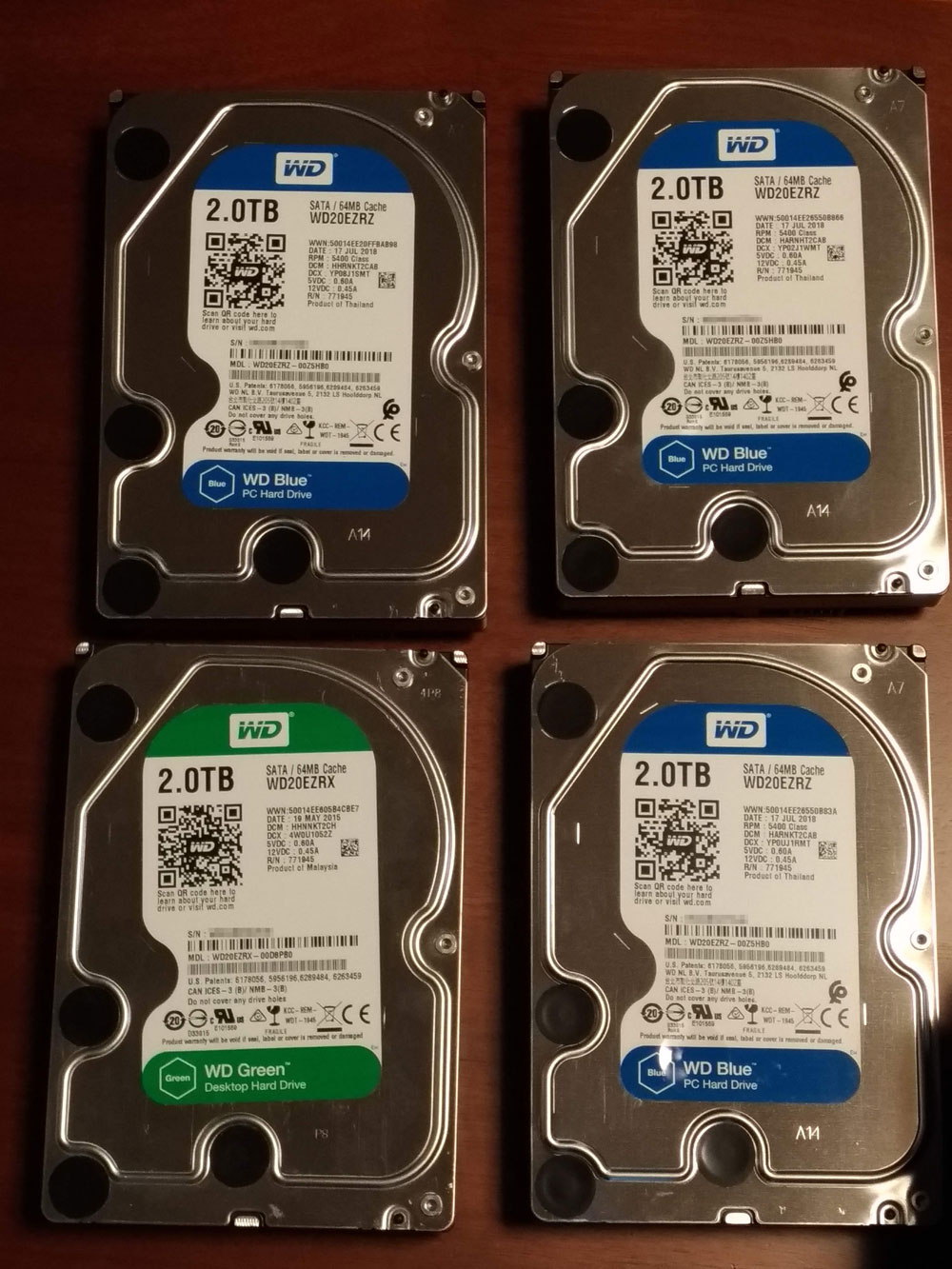
    いきなり思い立って、HPのMicroServerの上でバックアップのバックアップで使っているFreeNASのディスクを大きいサイズに入れ替えます。今は、400GB+500GB✕3台+1TBという寄せ集めのディスクを入れています。おかげで無駄なディスク領域がありました。これに手元の2TBに新しく2TBを3台購入して、まともに2TBを4台で構成していきます。

    この記事を書きながら、なんで2TBを買ったのだろうと思ってしまいました。どうせ数年後にはもっと大きなディスクに入れ替えて2TBなんて無駄になるのではないかと思い出した。どんどん、ディスク財産が増えていきます。捨てられないハードディスクが十数台あります。

    購入したのはウエスタン・デジタルのPC用の安いハードディスクです。WDは色で用途を表しているのでわかりやすいので買ってしまいます。たまにはSeagateを買ってみようかと思います。

    今回はNAS用の高価なハードディスクではなく、壊れたら安いものを入れ替えていこうという方針です。どうせバックアップのバックアップのですので、多少止まっている時間があっても構わないという考えです。まとめて2台とか壊れてしまうと辛いものがありますけど。

    最初は一台づつ新しいディスクを入れ替えてFreeNASのZFSの機能で再構築していこうと思いましたが、結局全部交換ですので、簡単にデータをバックアップしてから、新しくディスクプールから作成してデータをリストアしていくことにしました。本来ならば、ZFSのディスクの入れ替えとか経験しておかないといけないのですが。

    現在、バックアップ中です。一晩かかっても終わりません。残り〇〇分という表示は当てになりません。

    しかしながら、ZFSはRAIDで構成してしまうと、後からRAIDのディスクの台数を増やせないのですね。今回はディスクが4台になって1台ディスクスロットが余りますが、将来的にディスクを追加する方法がわかりませんでした。以前は結局RAID構成のやり直しをやった覚えがあります。何か、良い方法はあるのかしら。

    本当はFreeNASをやめて、Droboのようなもっと簡単なNAS運用をやりたいのですが、せっかくHPのMicroServerも持っていますので、とりあえずはこのままFreeNASを使うことにします。

  • 会社のホームページのサーバーをWordPressからbaserCMSにした話し

    会社のホームページを常時SSL化に伴い、サーバーの移行のついでにWordPressからbaserCMSに乗り換えてしまう。ページ数も少ないし手でコピペしてしまう。それにしてもアクセスの少ないサイトである。

    周りにはSSLでアクセスさせたほうがいいよと言いながら、自分のところではやっていなかったという、ようやくやってみる。ほぼ会社のホームページは更新してないけど、ホームページがあったでセールス電話がかかってくるくらいなもの。でも、ホームページがなくなると、周りから会社が潰れたと思われるので、簡単なものでもいいから作っておく。

    さくらインターネットのVPSにApacheを立てて名前ベースのバーチャルホストで動かしていたが、これを同じくさくらインターネットのレンタルサーバーに移してしまう。ドメインを設定して、/etc/hostsにIPアドレスを追加して、ドメイン名でさくらインターネットのレンタルサーバーにアクセスできるようにしておく。あとは、MySQLの設定やbaserCMSのインストールをごにょごにょやって、ページのコピペ、適当にテーマを変更、DNSを変更、SSLの設定して完了。

    と思いきや、以下のさくらインターネットのサポートサイトに書いてあるように.htaccessを追加すると、HTTPにアクセスしたときリダイレクトループが発生する。SさくらインターネットのレンタルサーバーではSNI SSLとか普通のSSLではないようなので、普通にrewriteルールを書いたらダメだそうな。

    ブラウザのキャッシュをクリアしたり、別のテーマにしたり、テーマの初期化データを再投入とか、.htaccessを元に戻したりしても、今度は元に戻らなくなった。なにかやってしもうた、感が大きい。

    しかしながら、テーマの初期化データを再投入をやると、今まで作っていたページが来てしまったのは辛かった。これをやらないとテーマを変えたらブログ一覧が取得できないとか、原因不明な動きをする。こちらは今回ページ作成で追加されたデータがあるテーブルを、SQLで強引に入れ替えてしまうというこ手段で回避した。テーマの管理に初期データを出力する機能で一旦データを作成して、こちらを初期データとして再投入したけど、元に戻らなくなったのでやめた。

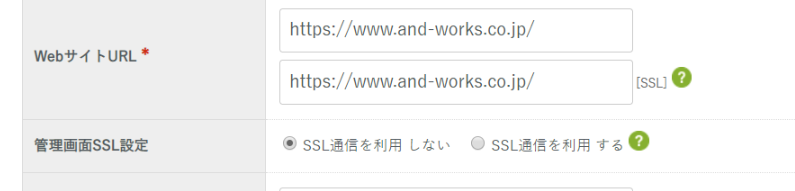
    リダイレクトルールの原因は、私のbaserCMSのシステム設定の勘違いだった。WebサイトURLがSSLとなっていないものとSSLと明示されているURLの2つ設定しないといけないが、SSLなっていない方にHTTPを設定してしまっていた。こちらもHTTPSのURLを設定しないといけなかった。なんで2つURLを設定しないといけないかはソースを見てみないとわからない。

    その下にSSLのチェックがあるけど、こちらは管理者画面でSSLでアクセスするかの設定だった。このチェックでSSLのURLを自動的にアクセスしてくれるのかと思い込んでいたの大きな間違いだった。

    「管理者画面SSL設定」で「SSL通信を利用する」にチェックを入れると、HTTPSで管理者画面にログインできなくなったので外しておいた。これは原因不明。

    以上、なんだかんだで当初の目標通り無事にSSL化ができた。しかし、HTTPからのリダイレクトに若干問題あるけど時間があったら対応する。

    著:久保田涼子, 著:西原礼奈, 著:阿諏訪聡美
    ¥2,399 (2025/11/23 11:38時点 | Amazon調べ)

    なんやかんやでWordPressのサイト構築で躓くのは、PHPのプログラミングなのでした。

    追記(2018年9月5日)

    初期データを投入したからいろいろなところで元に戻ってしまっている。見つけたら直している最中。タイトルが初期データだったのはまずかったな。

  • ThinkPadの携帯ネットワークが不安定なので、いろいろ解決策を講じた話し

    まだまだThinkPadの携帯ネットワークが不安定である。これはThinkPadを買ったのが失敗したかと思った。わざわざWAN対応でカスタマイズしたのにな。

    と、言ってられないので再度対応を考える。レノボのサポートサイトに行っても快活方法は見つからない。Q&Aのサイトはあるけど、サポートはユーザーコミュニティでやっているみたい。

    ここから余談。

    レノボにすればサポートは、「何かあったらユーザーコミュニティで質問しろよ。詳しいパワーユーザーが答えてくれるぜ。」って感じなのかな。しかし、パワーユーザーっていうのが曲者で、回答内容を見てみると、「あんたの質問内容じゃあ情報が足りない。」とか「あんたの質問は何を言っているかわからない」とか「そのそもこのコミュニティで質問するべきことではない。」とか、初心者からだと凹むような回答が多い。しかもこんな回答とするのが上位の回答数のユーザーと来たもんだから始末が悪い。

    まあ、こんなユーザーコミュニティに頼らないで、自力で解決しなければいけないかと思ってしまったりする、これはレノボによる”ユーザースキルパワーアッププログラム”かもしれないな。

    さて話しは戻るが。

    結局、今のところの解決策として、最新のWANドライバをアップデートすること。2018年7月24日リリースのワイヤレスWANドライバにアップデートしておいた。とりあえずこれでまたまた様子を見ておく。

    ドライバの置き場所とかは以下のレノボのサポートサイトで

    自分のThinkPadの必要なドライバは、ここのリンクからダウンロードできるようだ。あらかじめレノボのユーザーアカウントを作成して、自分のThinkPadをマイプロダクトに登録すること。登録まで多少わかりにくくて手間取るかもしれないけど、がんばって登録してね。

    ダウンロードサイトでドライバの自動更新ができるみたいだけど、あらかじめLenovo Service BridgeというThinkPadのシリアルナンバーとか中身をスキャンするソフトをインストールする必要がある。しかしながら、あらかじめインストールされていても、どういう訳かLenovo Service Bridgeが起動してくれない。そのときは、仕方ないので一度Lenovo Service Bridgeを削除してから再インストールしたら無事にスキャンが始まった。

    ThinkPadは何かあったら解決が難しいと痛感した。まだまだ問題があるかもな。

    追記(2018/07/31)

    やはりWANでつながらない。つながっているけどスリープから復帰したときとか、明示的に携帯ネットワークをOFFにするとつながらなくなる。携帯ネットワークでつなぐためには、ThinkPadの再起動が必要になる。再起動すれば、二回に一回はつながるようになる。

    さて、Lenovoのサポートをお願いしようかとサポートサイトに行ってみると、連絡先の電話番号が見つからない。自分のThinkPadを登録したマイプロダクトのぺーじには、ユーザーコミュニティと有償サポート、国際サポートのリンクしか出てこない。散々探してみると、どうやら購入後30日しかレノボからテクニカルサポートを受けられないようだ。30日以降は有償になる。とにかくレノボのサポートサイトはわかりにくい。Q&A情報からは必要な情報を取得できなかった。

    どうやらレノボは技術的なユーザーサポートは、ユーザーコミュニティに任せてしまっているようだ。ユーザーコミュニティを覗いてみても、そんなに満足できるような回答をされていない。レノボもこのユーザーコミュニティはレノボが運営しておらず、レノボからの回答ではないと謳っている。これではThinkPadを買ってもあとでトラブルがあっても正常に戻すことは一般の人では難しいかもしれない。

    追記(2018/08/31)

    携帯ネットワークにつながらないときの対処方法の一番は、ThinkPadを再起動することしかなさそう。こんなバカなことがあるかは置いておいて、これはどこに相談するかが問題。Lenovoか? Lenovoのユーザーコミュニティか? それともSIMカードを出しているOCNか? いずれも知らないと言われそう。

    最初からWAN対応なんてThinkPadを買わなければよかったと後悔している。そもそもThinkPadを買わなければよかったのかな。携帯ネットワークにつながらないこと以外は、ThinkPad Carbonを気に入っているのだけど。

  • デジサート社証明書再発行したけどIISにインストールできない話し

    お客さんから「さくらインターネットからSSLの証明書を再発行しろってメールが来たけどやっておいて。」と連絡があった。デジサート社(旧シマンテック社)が発行したSSLサーバー証明書を、Chromeで失効されてしまうので再発行しなければいけないそうだ。

    さくらインターネットの指示通りにサーバー証明書を取得の手続きを行う。しかし、発行ステータスが手続中のままで一日経っても進まない。さくらインターネットのサポートに問い合わせると、認証ファイルを再度アップしなければいけないそうだ。説明書をよく読んでいなかったし(どこかに書いてあるかわからない)のが大きな敗因だった。サポートからは「認証できていないから。」の一言だったのはやさしくないサポートだった。認証ファイルを設定しなけれいけないなんて、とんと忘れていたので(更新の一年に一回しか作業しないし)、認証ファイルをアップし直すということまで、たどり着くまで時間がかかった。最初はIPアドレスの許可かファイヤウォールの設定かと思った。

    無事に認証されてサーバー証明書をダウンロードできるようなった。今度はWindows ServerのIISにイントールしようとしたらできなかった。IISの「証明書要求の完了」でインポートしようとしたところ、問題なくインポートできてサーバー証明書一覧に表示されるのがが、他のページに遷移したり更新をすると一覧から消えてしまい、バインド設定ができなかった。

    再度、さくらインターネットに問い合わせたところ、自分のところのサーバーではないからサポートできないと回答されてしまう。その回答メールの中に

    今回の証明書再発行はGoogle とデジサート社との不仲が原因であり、
    ChromeやFirefoxなどで、ある期間にデジサート(シマンテック)から発行された
    証明書をエラー扱いにするというものでございます

    と書かれているので、何だか会社同士の勝手なふざけた理由で、こちらが作業しなければいけないようだった。これに関しては、さくらインターネットのサポートには、「ふざけんな。」と返送しておく。

    このトラブルの件を調べたところ、同じ現象が報告されている。

    このような現象が発生したら、そのままIISでは証明書を入れられない。OpenSSLのコマンドで.pfxファイルを作ってからインポートしてあげないといけないようだ。面倒くさそう。

    今回のサイトはブラウザでアクセスするようなサイトではないしテストサイトみたいなものだから、これからどうしようか考える。他社のSSL証明書にしたほうが速いし安いかな。

    追記

    現在はさくらインターネットからSSL/TLS 証明書を全部引き上げて、AWSでAWS Certificate ManagerでSSL/TLS 証明書を管理している。その方がお金もかからず手間もかからず幸せになるのである。