ちょっと仕事に煮詰まってしまっていましたので、久しぶりにErgoDox EZの右手小指のキーマップを変更してみました。今回は、右手小指のキーマップを変更してみました。こんな感じです。
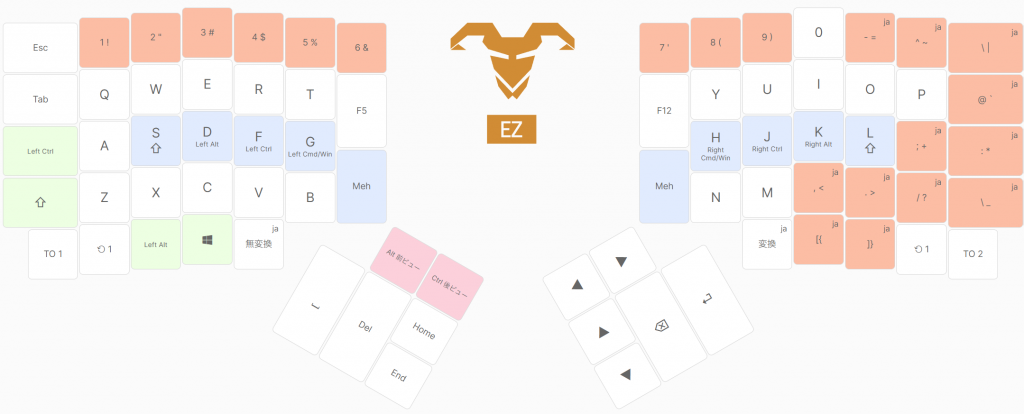
なるべく日本語106キーボードに合わせてみました。カッコは右手下に、余ったキーはレイア1のトグルキーにしてみました。
記号のキーは適当に配置してしまうと、キーマップを見直す必要があります。
キーマップはここからダウンロードできます。
とある5丁目で活動する還暦を過ぎたWebプログラマーの覚え書きです。それとかかってくる迷惑電話や、家業のアパート経営について。
ちょっと仕事に煮詰まってしまっていましたので、久しぶりにErgoDox EZの右手小指のキーマップを変更してみました。今回は、右手小指のキーマップを変更してみました。こんな感じです。
なるべく日本語106キーボードに合わせてみました。カッコは右手下に、余ったキーはレイア1のトグルキーにしてみました。
記号のキーは適当に配置してしまうと、キーマップを見直す必要があります。
キーマップはここからダウンロードできます。
WordPressでの仕事が増えてきました。最近ですとWordpressをサイト構築のプラットフォームで利用するという考えが一般的になりましたが、現状はこんな感じです。
1.は、せっかくWordressで簡単にページの更新ができるのに、結局は制作した会社におまかせするなんてもったいない。だけど、更新を制作会社に破格な安さで丸投げするなん勘弁してください。
2.は目的のサイトがブログサイトではなかったら仕方ないかもしれません。でも、日頃コンテンツを追加していった方がいろいろと幸せになるかもしれません。
3.は、最新のブロックエディタは嫌われているようですが、グーテンベルクは使ってみると便利なものです。ブロックエディタがお望みのレイアウトにハマれば、サイトの更新が楽ちんになるはずです。
4.は致命的です。もっとレイアウトとかデザインを凝りたいとユーザーに言われて、divタグなどでレイアウトの設定をしてしまって、コンテンツの中身がどんどん複雑になってしまいます。そうすると1.のユーザーが更新できなくなるという負のスパイラルに嵌まっていきます。固定ページの中身を見てみたら、divタグがとんでもなくネストしていたら私だったら怒りを覚えます。
WordPressを使う理由としては、出来合いのテーマを使って簡単に最初から綺麗なサイトを作れるとか、希望の機能があるブラグインが使えるとか、ページの有効無効などの管理が楽であることでしょうか。そんな凝ったサイトではないとか、どうせユーザーが更新やメンテナンスをしないのであれば、素のHTMLで書いた方が幸せになるかと思ったりします。Wordpressやプラグインをアタックされて大変な目に遭うなんてなくなります。
そろそろ本当にWordpressで作る必要があるのか、考えたほうがいいかもしれません。

 ポチップ
ポチップなんやかんやでWordPressのサイト構築で躓くのは、PHPのプログラミングなのでした。
Ankerのヘッドホンの電源が入らなくなってしまいました。何か直し方か対処方法があるかと思って、Ankerのサポートに連絡を入れました。これが日曜日のことです。月曜日に、交換品を送るから持っているヘッドホンは破棄してね、というメールがありました。そして、本日火曜日に交換品が到着しました。以上、3日間の出来事です。
もう、こちらには有無も言わせないという感じです。こちらからは、一応はサポートの連絡項目にアマゾンの領収書番号を入れただけですが、そこから送り先を特定されたようです。こちらは、最初の連絡してしません。
最初のサポートへの連絡で「何かこちらで対応することがあるの?」「ダメだったら新しいヘッドホンを買うわ。」くらいのことを言っておきましたが、交換品をすぐに送ってくるとは思いませんでした。購入して1年6ヶ月経っていましたので保証期間も過ぎていることだし、新しいヘッドフォンを買おうかと思っていました。このほうが、サポートは楽ちんなのでしょうかね。壊れたヘッドホンは、行政の小型家電リサイクルボックスで回収してもらいます。
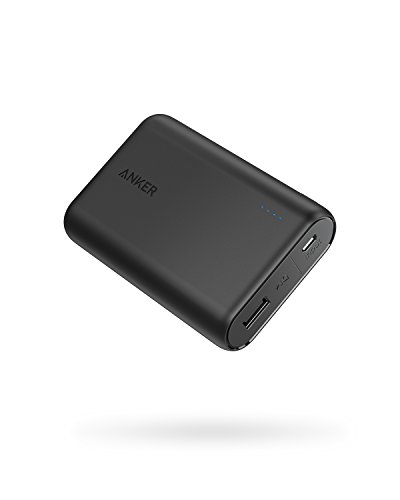
ちなみに、USB充電器とモバイルバッテリーは、すべてAnkerにしています。アマゾンの購入履歴を見てみたら、Ankerの製品が20件並んでいました。だって、いろいろと製品を比較して選ぶのは面倒ですしAnkerなら間違いないですから。おがけで、Ankerのブルーと白のパッケージがたくさんあります。
 ポチップ
ポチップEvernoteでノートを他のノートブックに移動するだけでも非常に時間がかかってしまう件の続きの話し。
Evernoteのサポートとやり取りしていたら、前のEvernoteに戻してみたら、と言っていたのでやってみた。以前のEvernoteアプリはEvernote Legacyと呼んでいるのね。Evernote Legacyはこちらからダウンロードできる。
現在のEvernoteアプリをアンインストールしなくても、Evernote Legacyをインストールできた。同時に使ってもよいかしらね。
Evernote Legacyをインストールして、しばらく同期を取ってくれれば準備完了。同期のボタンがあるのが安心。
Evernote Legacy をインストールしたところ、すべて解決した。ノートの他のノートブックの移動も快適である。待ち時間がほとんどない。複数ノート選択も待たされることもない。ノートブック一覧も当たり前だけど正しく表示される。
また、サーマリビューで正しくノートのプレビューができるようになったことや、PDFファイルが先頭1ページ目ではなく全体を表示してくれることも、現在のEvernoteでは実現されていない機能でとてもうれしい。これらの機能が実現されていると、Evernoteでの作業が快適になる。
メインストリームのEvernoteアプリが追い付くまで、しばらくはEvernote Legacyを使っていく。もし、Evernote Legacyに問題があっても、これ以上のサポートは期待できないけど。
 ポチップ
ポチップ ポチップ
ポチップこちらの話しの続き
Evernoteのノートの整理として、2,000件のノートを保存しているノートブックを分割している。
しかし、Evernoteのノートブックの移動がとても使いものにならないくらい遅い。下記のようなことをやっても、Evernoteは速くはならなかった。
新しいWindowsアプリになってから、データベースの最適化とかメンテナンスメニューがどこかにいってしまった。それと同期のタイミングの設定とか環境設定がなくなってしまった。
EvernoteのWindow版は、そもそも50個のノートを選択できないという致命的なダメダメ仕様なのだが(こちらは今回初めて知った)、別のノートブックに移動させようとするとアイコンがグルグル回って、プログラムがフリーズしたかと思うくらい時間がかかる。ノートを移動するだけなら、非同期で処理すればいいのに、同期まで余計なことをしているようで処理が返ってこない。同期は後でやって、すぐに処理を返さないといけないのではと思うけど、よくわからないことをEvernoteはやっている。これもEvernoteのアプリが後方退化していると言われる所以である。
お困りですかのリンク先には、サポート情報が全く揃っていないし、フォーラムで質問せいと言われても英語サイトだし、結局はサポートにチケットで伝えても回答があるかどうかもわからないしで、解決はしなさそうだしで、このままEvernoteを使い続けていいかわからない。代替のサービスもよさそうなものも無さそうだしで、これまたどうしようかと悩んでいるのである。結局は、Evernoteにこちらが保存したノートを人質に取られているようなで身動きが取れない感じなのである。でも、長い間待ってあげれば、きちんとノートを移動してくれるので我慢しているという自虐的なEvernoteユーザーなのである。
ポチップ ポチップこの件をEvernoteのサポートに連絡したら、早速回答があった。
一度ログアウトして、そのとき「Evernoteデータをこのデバイスから削除」と選択してからPCを再起動して再度ログインしろ、とのことだった。
やってみたら、今度はEvernoteアプリが起動できなくなってしまった。しかたないので、Evernoteアプリを再インストールした。
結果は、我慢できないほどずいぶんと非常に本当に待たされるのが、我慢できないわけではないが非常に待たされるになった。つまり、待たされることには変わらない。
おそらくノートを他のノートブックに移動する際に、データベースからリンクの差し替えではなくて、ノートの実体からコピーしているので遅くなっているのではないかと予想している。こんなバカな処理をしていないと思うけど。
あと、ノートをシフトキーで複数選択する際も、非常に待たされる。なんだか、Evernoteのアプリが新しくなってから、おかしな動作が多くなってきた。
やはり、Evernoteを捨ててやろうかと思うのは変わらない。
こんどはノートブック一覧の表示がおかしくなった。2重に表示されリ、重なって表示されたりでめちゃくちゃになっている。こちらのPCが原因なのかな? もうわからない。
2日かけて、ようやくノートブックの分割ができた。長かった。待っている時間がね。
上記のノートブック一覧の表示がおかしくなる件、Evernoteのサポートから回答があった。
これは既知の障害だそうで、EvernoteのWebサイトの設定で、個人設定の「言語」ー「表示言語」を「English」にすれば直るかもよ、と言ってきた。でも、直らなかった。
解決策としては、前のバージョンに戻せということみたい。
今CMでちょくちょく見るようになったTeamViewerですが、私の会社ではビジネスライセンスを契約して2年目になります。お客さんのサーバーをメンテナンスするときとかで便利に使っています。
例えば、QNAPとかWebでのメンテナンスしか用意されていないメンテナンスは、リモートでQNAPのWebサイトにアクセスするときに、一旦お客さんのLANにつながっているPCにTeadmViewerでアクセスさせてもらって、そのPCからQNAPの管理用のWebサイトにアクセスしています。これができると、お客さんのPCで何かトラブルがあったときでも、外部からTeadmViewerでアクセスできる方法がお客さんでもわかっているし、何かあったらTeamViewer経由で見てもらえばいいと思ってくれているので対応が楽です。
もし、お客さんのネットワークが切れてTeamViewerでアクセスできなくなることを想定して、お客さんのスマートフォンにモバイルのネットワーク経由でTeamViewerにアクセスしてカメラの映像でサポートするようなことを考えてみました。いわゆるスマートフォンでのリモートメンテナンスです。
TeamViewerのサイトでもモバイルデバイスサポートについてできるようなことを書かれていますのでできるのでしょうか。そもそもこれが間違えの始まりでした。
まずは、スマートフォンにTeamViewer QuickSupportをインストールします。
Windows10のTeadmViewerからスマートフォンのTeamViewer QuickSupportに表示されているIDを入力してアクセスしてみます。スマートフォン側で許可を選択しても、
モバイルデバイスサポートの試用ライセンスで確立します。この機能には試用期限があります。引き続き使用するには追加ライセンスが必要です。
と表示され、
パートナーが接続を拒否しました。
となってしまいます。
TeamViewerはビジネスで契約しているのに、使用制限があるとか言われるのはおかしい。いろいろ試してみても変わりません。
しかたないので、TeamViewerのコミュニティサイトに投稿してみます。最初、チャットサポートで連絡を付けようとしましたが、最初の質問で該当する回答がなかったので次に進めません。これまたしかたなくコミュニティサイトへの投稿にしました。
翌日、TeamViewerのサポートから回答がありました。なんと、モバイル端末への接続は、別ライセンスのモバイルデバイスサポートが必要となることです。でも、どこにも書いてないじゃないの・・・。こちらの理解が足りないようです。
TeamViewerのサイトには、ビジネスライセンスのような商用ライセンスで使えそうなことを書いてあるし、強いて言うなら、以下のプランの選択の説明で、モバイル機器への接続が”アドオン可能”に謎のワードになっているところでした。
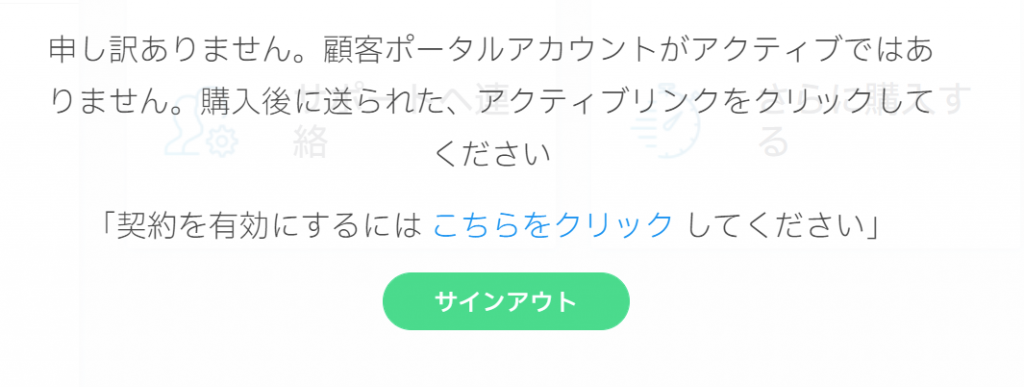
こちらのTeamViewerのサイトの読み込みが足りないようで理解できていませんでした。下の方にアドオンの説明がちらっとあるのですけど、ボタンを押してアドオンの価格を調べようとクリックしても、以下のような契約を有効にしろとか怖いことを言ってくるので価格を調べることができませんでした。そんなハードルをしなくても価格を知りたいだけだから、最初からアドオンの価格くらい表示してもらいたいものです。
TeamViewerのライセンスがわかりにくことをTeamViewerのサポートに指摘してみたら、真摯に受け止めるで終了です。こちらも、これでモバイルデバイスサポートでのメンテナンスはひとまず終了して考えないようにします。
もし、TeamViewerのライセンスを購入するのであれば、接続先の数とか接続元の数とかTeamViewerのライセンスはいろいろと難しいので、直接TeamViewerのサポートに聞いたほうがよさそうです。きちんと説明してくれるとは限らないので注意が必要です。TeamViewerはお金を払わずに使っていると、いろいろと怒られるようなメッセージが表示されるのですが、お金を払って契約しても、すべての機能を使えません。TeamViewerの中の”リモートマネジメント”とか”仮想現実”とかの機能をクリックしたら、またお金を払うように言われてしまうので、ちょっと心が折れます。利用できない機能は、期待させずに最初からクリックできないようにしてよ、と言いたい。
以上、書いて残しておかないと、また何でTeamViewerがモバイルに接続できないのか忘れてしまうので残しておきます。
 ポチップ
ポチップこの話の続きです。
今使っているGoogleのPixel4は、既にワイヤレス充電が使えなくなったのですが、おサイフケータイも使えなくなりました。今日、墓参りに東京まで出て行きましたが、パスモでバスに乗ったときにタッチをしても反応しない、電車も改札で反応しないということで、おサイフケータイが使えなくなったことが決定的になりました。スイカも同じ状況なのでしょう。これで、Pixel4は普通のスマートフォンとなりました。
ワイヤレス充電とおサイフケータイは便利な機能なのです。私にとってはスマートフォンでなくてはならない機能なのです。これで新しいスマートフォンに買い換えることにしましょう。ワイヤレス充電とおサイフケータイの両方を使えるスマートフォンは、既に販売停止になっているPixel5とか、もうじき出てくるお高いPixel6とか機種が限られてきますので、さてどうしましょうか?
ワイヤレス充電とおサイフケータイの両方を使えるのは必然的にiPhoneなのですけど、今までずっとAndroidスマートフォンだったので、次もAndroidスマートフォンにしたいのですが、また不具合が出るようならば、iPhoneに宗旨変えしてしまうというのも一つの考えかもしれません。今回の不具合は、たまたま外れのPixel4を引いたということで済めばいいのですが、こういうのは続くのがよくある流れですので注意が必要です。
今のPixel4はワイヤレス充電とおサイフケータイが使えない以外にも、
Pixel4はAndroidのリファレンスのスマートフォンと言えども、ちょっと残念なスマートフォンなのです。
 ポチップ
ポチップ ポチップ
ポチップアパート管理でのメモなどEvernoteに貯めています。なかなか上手く動いてくれないのがEvernoteのアプリなのです。今回は、ノートブック内のノート一覧がグレイになって正常にされなくなりました。
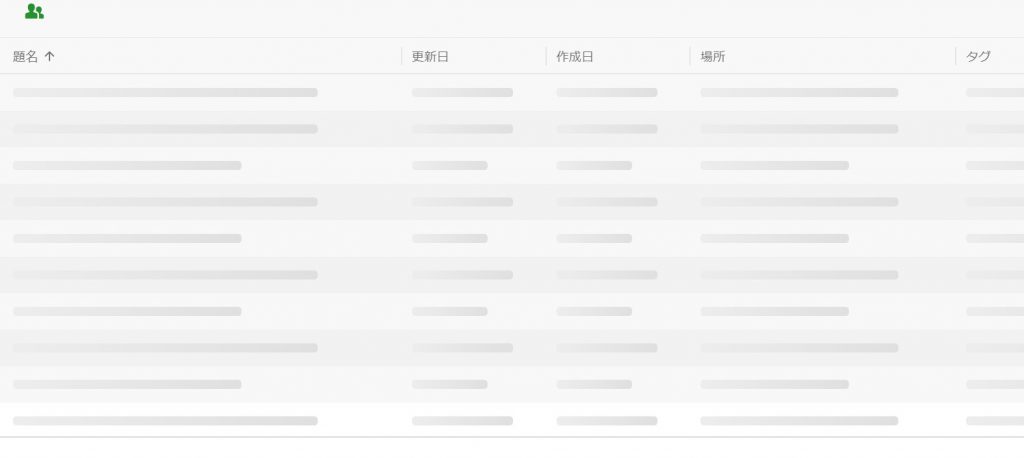
こんな感じで項目がグレイで塗りつぶされたようになって、タイトルが表示もできないし、選択してノートを表示することができません。これは特定のノートブックで発生し、正常に表示されるノートブックもあります。Androidのアプリも同じように特定のノートブックが表示できなくなっています。
面白いことにEvernoteのWebサイトからですと、すべてのノートブックは正常にノート一覧が表示できます。EvernoteはWeb版からが一番安定しているのでしょうか。
Evernoteのサポートサイトからは解決策は見つかりませんでした。と言っても、検索しても不要なページばかりヒットします。これではサポートサイトからは見つけようがありません。キャッシュのクリアとか、メニュー項目はどこに行ったのだろう?
明示的なノートの同期もなくなったし、先日整理したノートがまた復活していた。同期の処理がうまくいっていないのかな?
ということで、いつものEvernoteでのトラブル対処法となります。
Evernoteのトラブルは放っておけば、いつか直るかも??
Evernoteユーザー
あまりEvernoteのアプリケーションに期待しないほうがよろしいようで。Web版を使いましょう。
ポチップ ポチップノート一覧が表示できないのは、同期がうまくいっていないようだ。強制的に同期するためのメニュー項目があったけど、今は存在しない。
そこでどうすればいいかというと、一度ログアウトすればいいそうな。ログアウトログインをしてみたら、今度はノートの一覧が正しく表示できた。
Evernote 日本語版ブログ
以上のEvernoteの記事を参照のこと。削除しても残っていたノートブックも正しく削除できていた。
Evernoteのユーザーサポートに頼らず自分で解決しなければいけないのは、いつものEvernoteである。Evernoteのアプリが上手いことやってくれるなって考えてはいけない(経験談)。
こちらの話しの続き
もうPixel4はNFCも機能しなくなったようで、今まで可能だったマイナンバーカードの読み込みができなくなった。そう言えばモバイルWAONでの支払いもできなくて、イオンの中のコメダで仕方なく現金で支払った。おサイフケータイの機能もだめかしらね。カードを読み取らなければ、まだ大丈夫かとおもうけど、最近公共交通機関に乗らないのでわからない。
Pixel4は2年目でお終いか。Googleのハードウエアのトラブルが続くけど、そんなもんかしらね。ソニータイマーのソニー製品より酷いな。これまた、そう言えばソニーのテレビは10年目で壊れかかっている。安定の10年目買い換えサイクルのソニー製品なのである。
ワイヤレス充電とNFCが使えなくなった位なので、スマートフォンとしては問題なく使えるのだが、この2つの機能は自分にとって大事なスマートフォンの機能であるから、買い換えを考えなければいけない。うちの娘は3年連続年末になると、落して画面を割ってスマートフォンを買い換えていたのだど、これだと人のことを言えなくなる。
後は次回のAndroidの大型アップデートに賭けてみるか・・・。
ポチップ ポチップ編集で入力が遅いとか、インラインでの漢字変換ができなくなるとか、検索が遅いとか、いろいろとモヤモヤしながらもEvernoteをPERSONALプランで使っています。ノートをたくさん溜め込んでいますし、OneNoteとかNotionとか新しいサービスには馴染めませんから、半分仕方なくEvernoteを使い続けています。
EvernoteのFREEプランでの機能制限で文句を言うのであればお金を払いましょう。それか、別のサービスに引越をしましょう。お金を払っても機能の制限が解除されるだけで快適にはなりませんど、Evernoteを使っていくには大きな心と忍耐が必要なのです。
さて、ここからが本題です。
ノートが15,000位貯まってしまったので整理をします。ノートの半分はIFTTTからのデータのインポートです。IFTTTはサービスが有料になってしまいました。私の場合、IFTTTの有料には文句は言いません。ただ、IFTTTは絶対に必要なサービスでもないので、無料枠で放っています。Evernoteへの連携もずいぶん前から止まっています。結局はIFTTTからインポートされたノートを振り返ることもないのですべて削除してしまいます。
Evernoteのノートブックの削除には時間がかかります。苛ついて再度削除ボタンと押すと、削除された後に怒られますのでご注意を。ノートが一個のノートブックでも時間がかかります。まるで同期を取っているか、インデックスを作成しながら削除しているようですけど、そんなバカなことはしていないかと思いますので、ただEvernoteが遅いだけかもしれません。
おおらかな気持ちでノートブックの削除をしたら、半分位の8,000個のノートになりました。これで少しはEvernoteが軽くなってくれるとありがたいです。まあ、それはEvernoteのことですのでないでしょう。Evernoteは鞄を売らなくなって(実はEvernoteバッグを持っています)、本業のサービスの改良に専念しているようですので、これから期待しておきましょう。
ポチップ ポチップ


