5丁目通信(仮称)

とある5丁目で活動する還暦を過ぎたWebプログラマーの覚え書きです。それとかかってくる迷惑電話や、家業のアパート経営について。

タグ: QNAP

  • SSI(SSLではないよ)に対応しようとApacheの設定に手こずった話し

    お客さんのサイトのテストサイトを自分のところで運用しています。テストサイトを運用しているのはさくらインターネットのVPSなのですが、このサーバーのOSが古くなってきたので別のサーバーに移したいと考えました。移行先はとりあえず、社内のQNAPのDockerコンテナにします。

    大量のHTMLファイルを新しいサーバーにコピーします。このサイトは構成が古く基本はHTMLファイルのみで動いています。コピーすれば移行完了と思いきや・・・・。

    そう言えば、SSIを使っていたのでした。共通のメニューやフッタが表示できません。Webブラウザでソースを見てみると、

    <!--#include virtual="/include/gnavi.html" -->

    がそのまま出力されて、読み込むべきファイルを展開していません。

    「apache ssi 有効」でGoogleさんに聞いて出てきたサイトによると、まず疑うのはSSIの設定している.htaccessを確認です。

    Options Includes

    でSSLを有効になっていることを確認します。

    これは既に設定されていました。

    もしかしたら、.htaccessが有効になっていないかも確認します。次に疑うのはhttpd.confでしょうか?

    AllowOverride All

    で有効になっていました。ファイルの改行コードがLFにしたりしました。念のためにHTTPDコンテナを再起動してみます。

    それでも動きません。

    .htaccessにrewriteの設定もしていましたので、リダイレクトができているかを確認します。

    リダイレクトできていません。もしかしたら・・・・。

    httpd -M

    をコンテナにアクセスして叩いてみると、mod_rewriteとmod_includeが出てきません。必要なモジュールを有効になっていないようです。そこでhttpd.conf、

    LoadModule include_module modules/mod_include.so
    LoadModule rewrite_module modules/mod_rewrite.so

    の2行のコメント(#)を外してモジュールを有効にします。そしてApacheを再起動します。

    無事にSSIが有効になって、メニューとフッタがインクルードファイルから展開して表示できました。単純にモジュールが有効になっていなかったの原因でした。

    以上、今回の教訓としては、

    Googleさんに聞いて出てきたサイトを、そのまま信じても解決しないよ。

    という話しでした。

    著:大竹 龍史, 著:山本 道子
    ¥1,639 (2025/11/20 14:08時点 | Amazon調べ)
    著:Piro, 編集:日経Linux
    ¥2,178 (2025/11/22 22:20時点 | Amazon調べ)
    著:三宅 英明, 著:大角 祐介
    ¥2,970 (2025/11/21 13:04時点 | Amazon調べ)
  • Dockerコンテナで動いているGitlabをアップデートしようしたら面倒くさかった話し

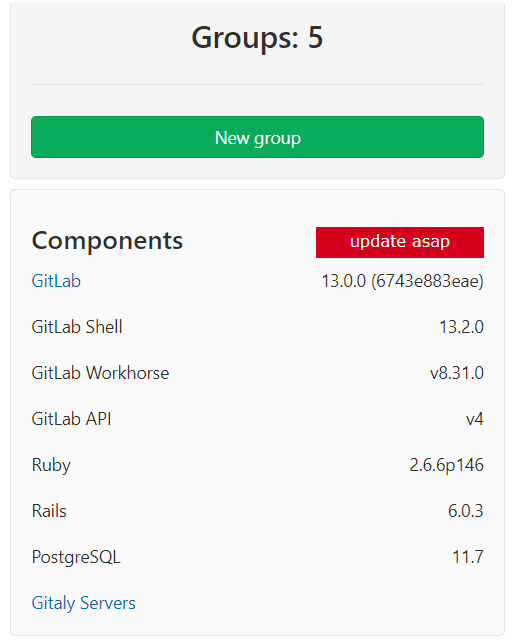
    自社のQNAPサーバーでGitlabをDockerコンテナを動かしているけど、バージョンアップしろ、って出てくる。赤い表示はとても気になる。

    自分でメンテナンスをしなければいけいないのはオンプレミスの面倒なところ。

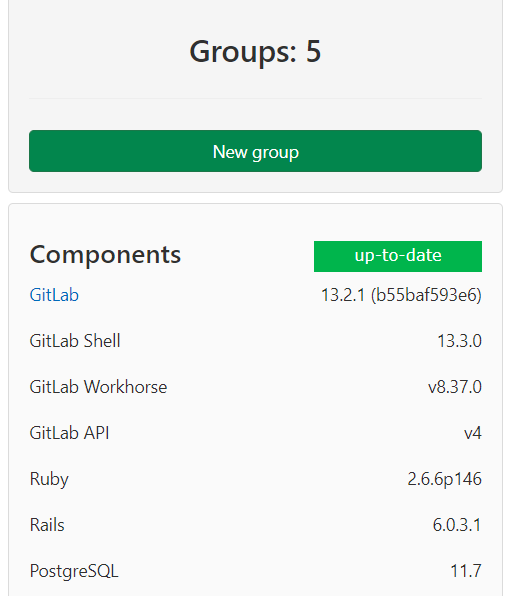
    現在は12.7.6である(上の画像では13.0.0になっているけど、最初のスクリーンショットを取り忘れた)。Rubyで書かれたサイトのバージョンアップはうまく行ったためしがない。Rubyのサイトのバージョンアップをしていると、Rubyのためかサイトのためか、バージョンアップしているのかわからなくなるのが辛い。

    このままでは放っておけないので、重い腰を上げてGitlabをバージョンアップしてみる。下調べすると、とてもGitlabのバージョンアップをするのに面倒なことが書いてある。一発でバージョンアップできないようだ。Gitlabのサポートページによると、とっても簡単だと書いてあるけど、これは信じてはいけない。

    Pz-LinkCard
    – URLの記述に誤りがあります。
    – URL=

    参考にしたサイトは以下のサイトである。

    それとGitlabのサポートページに書いてあるメジャーバージョンアップの項目である。

    ようするにメジャーバージョンアップは一つづつやれってこと。試しに一気にlatestにまでバージョンアップしたら、案の定動かなかった。つまり、自分のところではGitlabのサポートページに従うと、

    12.7.6 -> 12.10.0 -> 13.0.0 -> latest(13.2.1)

    と3回の作業が必要となる。12.10.0でデーターベースのPostgreSQLがバージョンしたらしくてマイナーバージョンアップでも一旦バージョンアップしなくていけないそうだ(そんなの知るか!状態)。

    念のためにその都度バックアップをとっておく。QNAPのContainerStationを使いながら、以下の操作を繰り返す。

    1. gitlab-rake gitlab:backup:create でGitlabのデータをバックアップ
    2. Gitlabコンテナ停止
    3. Gitlabコンテナ削除
    4. docker-compose.ymlのimageのバージョン書き換え
    5. Gitlabコンテナ起動
    6. Gitlab動作確認

    やることは単純だけど、これを3回繰り返すと無事に最新のGitlabにバージョンアップされた。Gitlabのサポートページの言ったとおり簡単だった?

    だけど、「データーベースのバージョンアップも途中でやれ」って、あるサイトに書かれていたけど、バージョンアップでコンテナを起動するたびに、自動的にデーターベースのマイグレーションが実行しているようなので、データーベースのバージョンアップはやる必要はなかった。これは後で書いてあるOmnibus GitLab packageのおかげだったのかな?

    ついでに同じくRubyで動いているRedmineのコンテナもバージョンアップしておく。こちらは一度プラグインを削除してから、一気に最新版にバージョンをあげる。こちらもコンテナのイメージのバージョンを最新版にして、今のコンテナを削除してから起動する。問題無く最新バージョンにアップデートしてくれた。

    以上で、鬼門であるRubyで動いているサイトのバージョンアップが完了した。何かトラブルがあるとRubyのシステムはお手上げ。

    そう言えばGilabでデーターベースはPostgreSQLだけど、同じQNAPのPostgreSQLを接続しに行かないなと思ったら、Gitlabのコンテナの中でPostgreSQLも含んで動かしているのね。それがOmnibus GitLab packageだそうだ。初めって知った。もっとドキュメントを読めや。> 自分

    SambaをLinuxサーバーのインストールしてファイルサーバーとして動かすよりも、サクッとQNAPを入れてしまったほうが簡単、安心、便利でおすすめ。ファイルサーバーだけではなくてIntelのCPUのQNAPなら、Dockerでいろいろとコンテナを設定してサーバーをたくさん立てられるしね。

    追記(2020年7月26日)

    RedmineとGitlabのリポジトリの連携をした。やることは以前の記事と同じだけど、最初はうまくできなかった。

    以上を設定してRedmineのプロジェクトのリポジトリタブにアクセスすると、505インターナルエラーが出てしまって困ったけど、これって裏で一生懸命にリポジトリの処理しているから時間がかかっているだけだった。しばらくすると、正常にリポジトリの表示ができた。

    あと、今までのGitlabでクローンするときはHTTPSでアクセスすると、何かライブラリのトラブルで認証のエラーをしていたけど、これがなくなっていた。これはバージョンアップしておいてよかった一つ。

  • CentOS+TeraStarionのファイルサーバーをお疲れ様で停止した話し

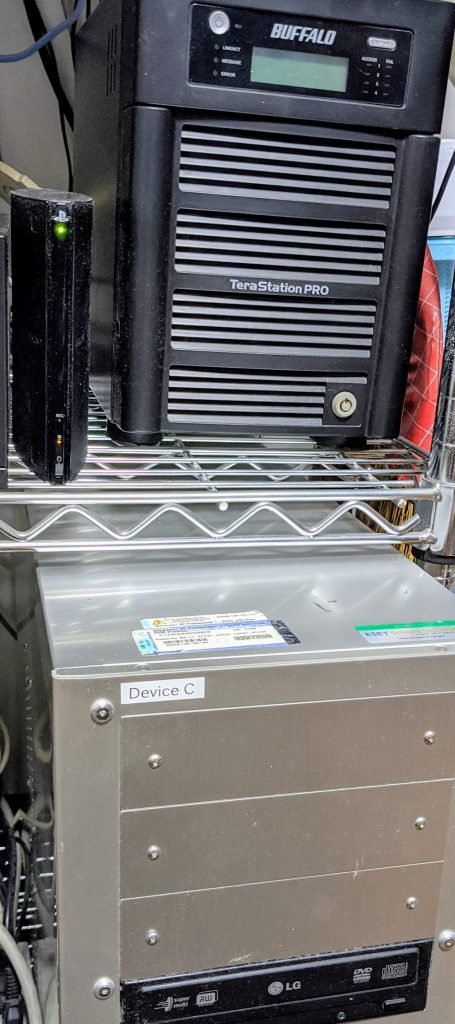
    ようやくCentOS+TeraStarion(iSCSI)のファイルサーバーを停止しました。稼働し始めて12年でした。ノートラブルでよくもまあ動き続けたものです。その間、大きなトラブルもなしで、もちろんデータの消失もありません。

    トラブルというとTeraStarionのディスク交換を1回しただけでした。しかも、最近ですので稼働して12年もディスクは回りっぱなしです。

    CentOSを動かしているサーバーは、マザーボードから自分で組んだものですし、TeraStarionといい、使っているディスクといい、今回は大当たりを引いたものです。このサーバーは出来過ぎの部類でしょう。

    今考えられる長時間トラブル無しに動作した理由としては、半年に一回のファン周りの埃の除去くらいでしょうか。特にCPUファンは念入りに埃をエアダスターで飛ばしています。サーバーは熱に弱そうですので、冷却には気を使っていました。

    ただし、CentOSのバージョンも古くなってアップデートも終了仕掛けていますし、TeraStarionなんてファームウェアのアップデートがバッファローから流れてきたこともありません。いつトラブルが起きるかもしれませんので、12年間お疲れ様ということでサーバーを停止することにしました。これからは代わりのQNAPで運用していきす。

    SambaをLinuxサーバーのインストールしてファイルサーバーとして動かすよりも、サクッとQNAPを入れてしまったほうが簡単、安心、便利でおすすめ。ファイルサーバーだけではなくてIntelのCPUのQNAPなら、Dockerでいろいろとコンテナを設定してサーバーをたくさん立てられるしね。

    追記(2020年7月17日)

    サーバーを停止してから何もトラブルがなさそうだから、正常にサーバーの移行ができたみたい。

  • Bitbucketの支払い明細がよくわからないからGitLabに乗り換えた話し

    今の仕事でPDFファイルとか画像ファイルがたくさんあるサイトの世話をしているのだけど、このサイトをgitでバージョン管理している。プログラムソースではなく、HTMLファイルとか画像もgitでバージョン管理していると何かと便利なのである。やはり、先祖返りを起こさない(複数でサイトアップしてしまっているから、厳密には難しいけど)し、昔のページに戻してとかの話しもたまにあるので、gitで管理するのはいいのである。

    さて、今まで使っていたのはアトラシアンのBitbucketだった。LFSで4GB近くのバイナリもレポジトリに入れていた。そうなると、無料プランでは無理で、有料のStandardプランのライセンスを購入していた。特にBitbucketの機能には不満はない。サーバーの運用も任せられるので安心して利用していた。

    しかし、メールで送られてくる支払いの明細をみたら疑問が出てきた。支払いのメールアドレスとBitbucketのログインのアドレスと違っていた。こちらは、運用のアドレスと請求のアドレスが別に登録されているかと思ったら違っていた。こちらは自分が悪いのだけど、2つのアドレスをBitbucketに登録していた。不思議なのは、請求のあったアカウントには有料プランのWorkspacesを所有していない。請求されていない方のアカウントに有料プランを登録しているWorkspacesが存在している。これはどうしてか?

    この辺りのWorkspacesって何かから調べて、アトラシアンのサポート担当者に聞いてみる。翌日の早い回答をくれたが、その回答はよくわからない内容だった。何かWorkspacesとクレジットカード記入と契約担当者の関係とかの、自分では理解できない難しいことを言っていた。

    この辺りは、既に理解不能に陥っている。そもそも、Bitbucketに登録したときにはWorkspacesなんてなかったので(昔だとTeam?)、Workspacesと課金の関係から理解しなければいけないようだ。でも、課金の体系が変更になるのであれば、丁寧に説明してくれないと困る。

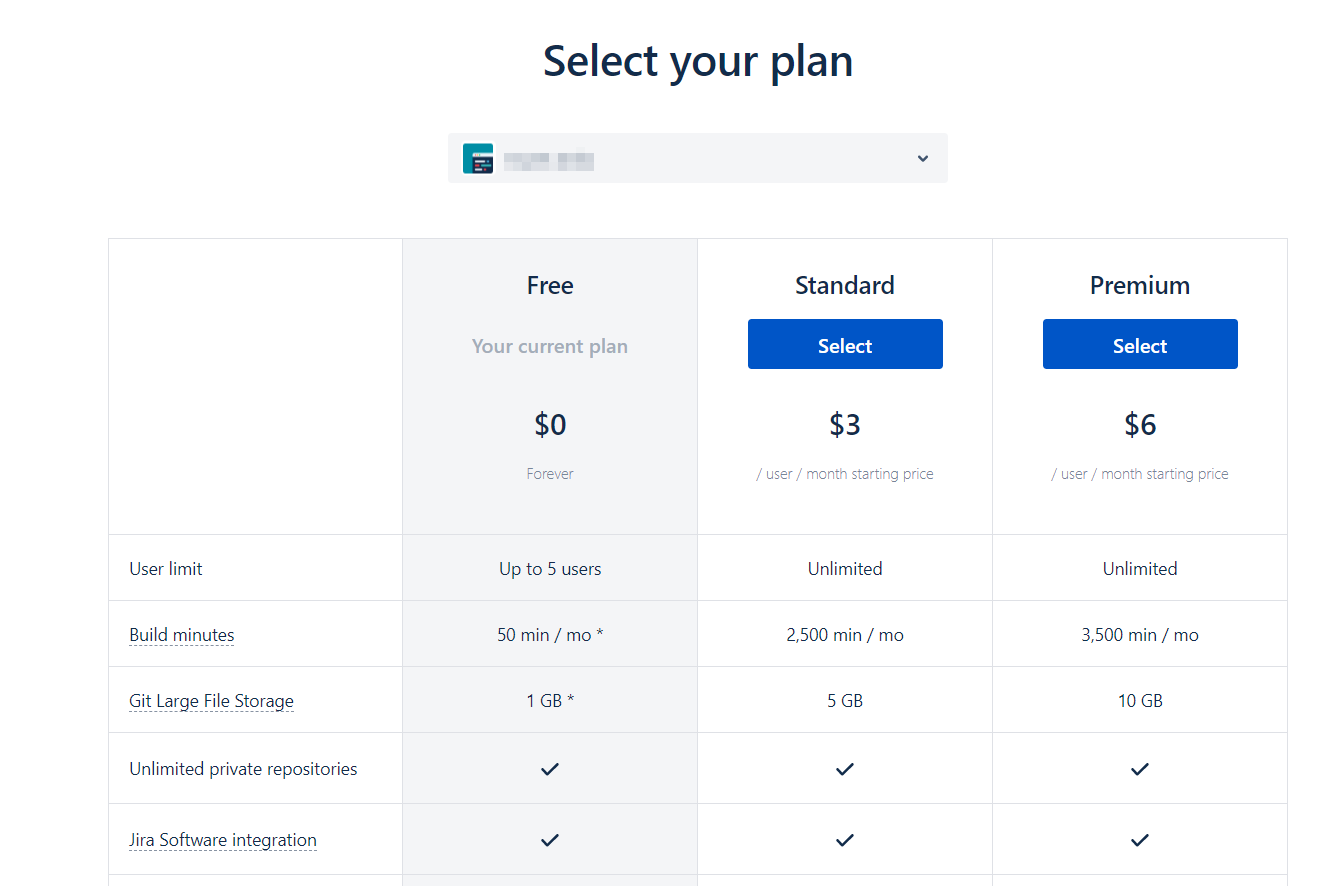
    また別件の話しになるのだが、請求は毎月$15されている。レポジトリに5人のアカウントで使っていたので、$3×5人で$15だと思っていたら、実は違っていたようだった。アトラシアンのサポート担当者によると、Standardプランの最低限価格は$15ドルだそうだ。

    しかし、こちらのWorkspacesの設定からリンクされている料金表を見て1ユーザー$3と思い込んでいた。

    サポート担当者の説明だと、本来ならこの表の上にスライダーで人数を入力して価格シミュレーターがある価格表があるのだそうだ。価格シミュレーターだと1~5人でも$15になるそうだ。こちらを見てくれと言われた。

    おいおい、これはよくわからないぞ。重要な情報である価格表でこれでいいのか? 価格に関するすべてのページに、この価格シミュレーターが必要ではないか? だったら、大元の価格表だけにしないと、自分みたいな勘違いする輩が出るのではないのか?

    ついでに請求書もわかりにくい。Workspacesごとに有料プランに登録できるらしいけど、請求書の明細には有料プランではないWorkspacesも載っている。しかも、なぜかすべてのWorkspacesは載っていないという訳のわからなさ。どういった理由でWorkspacesを選択しているのか?

    だんだんBitbucketを使っていくのはめげてきた。課金体系には明確さが重要である。アトラシアンには不信感が残ってしまった。

    ということで、Gitのレポジトリサービスなんて、Bitbucket以外にもいろいろあるしねということになった。どのGitのレポジトリサービスにしようかと考えたら、QNAPのコンテナサービスにGitLabのDockerコンテナで実現することにした。こちらはGitLab公式のコンテナを使って簡単に動かした。最初からGitLabをインストールするなんてRubyの云々でいろいろトラブル起こすのが目に見えているので、簡単確実にGitLab公式のコンテナを何も変更せずに利用する。レポジトリの移行は、BitbucketからPullしてGitLabにPushすれば、こちらも簡単である。

    移行後は、Bitbucketの有料プランのWorkspacesに登録しているレポジトリを削除してStandardプランをFreeプランに忘れずに変更しておく。アトラシアンのサポートによると、これをやっておかないとユーザーをWorkspacesから削除してもそのまま課金されるそうだ。ただし、Workspacesの削除の仕方がわからなかったので、何もレポジトリが存在しないWorkspacesをそのままにしている。

    課金以外のBitbucketは満足していたけど、今回の件は残念だった。海外のサービスを自分のようなヤツが使うのは難しいのは実感した。だけどEvernoteとかDropboxとか使っているけどな。

    だけど、自分のところのQNAPでGitLabを動かすと、メンテナンスとか自分でやらないとけいけないので大変なのである。もっとわかりやすい料金体系のGitのサービスを探そうかな。

  • RedmineとBitbucket(Gitレポジトリ)を連携させた話し

    仕事で使用しているRedmine(一人チケット管理だけど)とBitbucketのレポジトリとの連携の設定をしてみます。やってみると、つまづいた点がありましたので、メモとして残しておきます。

    参考にしたのは以下のサイトです。

    Redmineのブログサイトです。

    Redmineの公式サイトです。

    今回行った手順を簡単に説明すると以下の通りです。コマンドなどの詳細の手順は各サイトをご覧ください。

    1. Redmineにredmine_github_hookプラグインをインストールする。
    2. RedmineのサーバーにBitbucketリポジトリからmirrorリポジトリでcloneしておく。そのときgit remoteは、後で認証が面倒になるのでhttpsではなくsshで指定しておく。cloneはredmineのアカウントで行う。
    3. Bitbucketリポジトリからfetchできるように、Redmineのサーバーでredmineのアカウントでssh-genkeyでパスワード無しで公開キー、秘密キーを作成する。公開キーをBitbucketに登録しておく。実際にfetchできるかテストしておく。
    4. Redmineでリポジトリの設定をする。設定はRedmine全体の設定とプロジェクト個別のリポジトリの設定がある。設定できたらプロジェクトのリポジトリが参照できるか見てみる。サイトが今どきUTF-8ではなくシフトJISだからリビジョンの差分が文字化けしてしまうので、全体の設定-ファイル(どういう訳かリポジトリではない)で、添付ファイルとリポジトリのエンコーディングをutf-8,cp932,euc-jpに設定しなければいけない。差分を表示をインラインにすると文字化けするが、横に並べるにすると正常に表示される(これは不明)。また、リポジトリが大きいとプロジェクトのリポジトリのページはInternal Errorになるが、しばらくすれば参照できる(これで最初諦めかけた・・・)。
    5. BitbucketのリポジトリのWebhooksの設定をして、commitするとredmineのレポジトリが更新されるようにしておく。何かcommitしてBitbucketにpushすると、Redmineのレポジトリが更新されるかを確認する。
    6. 連携する前のRedmineの各チケットとリビジョンと関連付けを行う。

    以上は各サイトの内容をいいどころ取りしたものです。それぞれ自分のサイトに合わせて設定してください。

    以上ですと、Redmineからレポジトリを参照できるだけですので、BitbucketとSourceTreeでも使いやすいようにRedmineの連携も設定します。

    BitbucketからRedmineのチケットIDとリンクするには、リポジトリの設定のリンクで

    Link URL: https://[redmineのドメイン]/issues/\1
    Link Key : #(\d+)

    とします。これでBitbucketページ内で#チケット番号をクリックすれば、Redmineの該当する番号のチケットページが表示します。

    同様にSourceTreeの設定-詳細で、コミットメッセージ中のリンクで

    置換タイプ : その他
    正規表現 : (\d+)
    リンク先 URL : https://[redmineのドメイン]/issues/$1

    と設定すると、コミット内のメッセージに出てくる#チケットIDをクリックすれば、Redmineの該当する番号のチケットページが表示できるようになります。

    実現できなかったことは、Redmine内のレポジトリのハッシュからBitbucketのコミットにリンクの方法でした。何かよりRedmineのブラグインがあるのでしょうか?

    著:湊川あい, 著:DQNEO
    ¥2,208 (2025/11/28 14:38時点 | Amazon調べ)
    著:リック・ウマリ, 翻訳:吉川邦夫
    ¥3,247 (2025/11/28 08:17時点 | Amazon調べ)

    追記(2020年5月7日)

    RedmineとSourceTreeの連携ですが、以上はWindowsの設定方法です。Macの場合は違います。リンク先ではなく置換される文字列となりますので、HTMLのリンクとなります。例えば、以下のようになります。

    正規表現パターン : #(\d+)
    と置き換えます : <a href="https://[redmineのドメイン]/issues/$1">#$1</a>

    ただし、自分のところではブラウザが起動せずに、そのままのビューでRedmineになってしまいます。何かまだ問題がありそうです。

    追記(2020年9月30日)

    あれからBitBucketをやめて、QNAPのContainer StationにGitLabをコンテナで立てました。上記の記事中のgit remoteは、sshではなくHTTPSでアクセスさせています。

    QNAPのファームウェアをアップデートして再起動したら、RedmineとGitLabの連携がうまくいかなくなりました。

    いろいろと調べてみると、Redmineからgit pullができていませんでした。原因は、GitLabのコンテナのIPアドレスが違うアドレスになっていて、RedmineからGitLabのコンテナにアクセスできなくなっていたのが原因でした。たまたま今までQNAPを再起動してもGitLabのコンテナのIPアドレスが変わらなかったようでした。まあ、考えてみると当たり前です。~/.ssh/configで直接IPアドレスを指定していたのが敗因でした。

    そこで、~/.ssh/configを

    Host gitlab                                                                                                                                                                                       
      Hostname gitlab_web_1     # アクセスできるホスト名                                                                                                                                                                      
      # Hostname 172.29.0.3    直接IPアドレスをしているのはやめる。                                                                                                                                                                       
      IdentityFile ~/.ssh/id_rsa                                                                                                                                                             
      User git 

    のようにコンテナのホスト名に変更しておきました。これで、GitLabのコンテナを再起動しても大丈夫のはずです。git remoteのほうは、

    $ git remote -v                                                                                                                           
    origin  git@gitlab:user-name/xxx.git (fetch)                                                                                                                                                      
    origin  git@gitlab:user-name/xxx.git (push)   

    のようにしています。

    ちなみにRedmineとGitLabのコンテナは同じネットワークに存在してます。これが重要でう。

    追記(2021年7月7日)

    BitbucketからGitlabに移行したけど、設定方法は基本的に同じです。

    Redmineのサーバーでredmineアカウントで公開キー/秘密キーを作成してGitlabのサーバーに公開キーを登録しないといけないということを忘れて手こずりました。

  • Tera Stationのディスク交換をした話し

    ツレからメールが読めなくなったと報告があった。メールはローカルのLinuxサーバーにIMAPを立ててレンタルサーバーのメールを取り込んでいる。このLinuxサーバーにはiSCSIでTeraStarionに接続してディスクをマウントしている構成である。

    Linuxサーバーにログインしようとするとエラーになっていたのでおかしいなと思ったら、TeraStarionに警告が表示されている。ディスク1に障害が発生したそうな。

    ここで冷静に慌てず騒がず(これ大事)ディスクの交換を行う。こんなことがあると思って、以前に交換用のディスクを購入しておいた。まずはディスクを交換してしまう。

    ディスクを交換しただけではRAIDの再構築をしてくれないらしい。TeraStarionの管理画面に入って(パスワードを忘れて焦った)再構築の指示を出す。こちらの作業は慎重に。参考にしたのは以下のバッファローのサイト。こちらはTeraStarionのISだから、若干画面と操作は違っている。

    あとは再構築が完了するまで待つだけ。待つだけだと思う・・・・。

    まだまだ終わる気配がない。

    もうこのTeraStarionは12年目だがら、よくも持ち堪えてくれた。しかも、ディスクの交換は今回が初めてである。このTeraStarionは大当たりだったかもしれない。それにしても写真で見ると埃だらけ。これでも頑張って動いてくれたのね。

    すべてRAIDの再構築が無事に終わったら、TeraStarionには引退していただいて最近買ったQNAPに移行しよう。

    追記

    無事にRAIDの再構築が終わった。6時間ほどかかった。

    だけど、12年目のNASサーバーがよくぞ復活してくれた。本当にこのTeraStarionは大当たりを引いた。

    これに満足せずに、サーバーの移行をやろう。

  • FreeNASのディスクの入れ替えができたので、Time Machineの設定をしてみた話し

    無事にFreeNASのディスクの入れ替えができた。バックアップしておいたボリュームをつなげてデータのリストアをしてみる。こちらは一晩かけて完了した。あらかじめrsyncのコマンドを作っておくと楽チン。

    別のQNAPからデータをバックアップしているので、あとはQNAPにあるバックアップの設定をやり直した。こちらはボリューム名を変えたから、その辺を修正する。テストを兼ねて手動で実行する。無事にパックアップの設定もできた。

    ディスクを入れ替えたおかげで、だいぶディスクに空きができたので、ついでにMacintoshのTime Machineの設定を行う。おかげさまで未だにTime Machineのお世話になったことはない。

    FreeNASの設定は、こちらのサイトを参考にする。

    【備忘録】FreeNASでTime Machineを設定する

    motioncraft-jp.tumblr.com

    同じようなことをやったけど、MacのTime Machineの設定でドライブの一覧にFreeNASが出てこない。いろいろと設定し直したけどダメだった。仕方ないので思いつきで、一旦AFPでFreeNASのボリュームをMacから接続してみた。そうすると今度はドライブのリストに表示された。QNAPでもTime Machineの設定しているけど接続しなくてもリストに表示されている。FreeNASの場合、どうして接続できたかはわからない。そんなものなのか?

    無事にTime Machineでバックアップが開始したけど、後12時間かかるって表示された。終わるまで放っておこう。

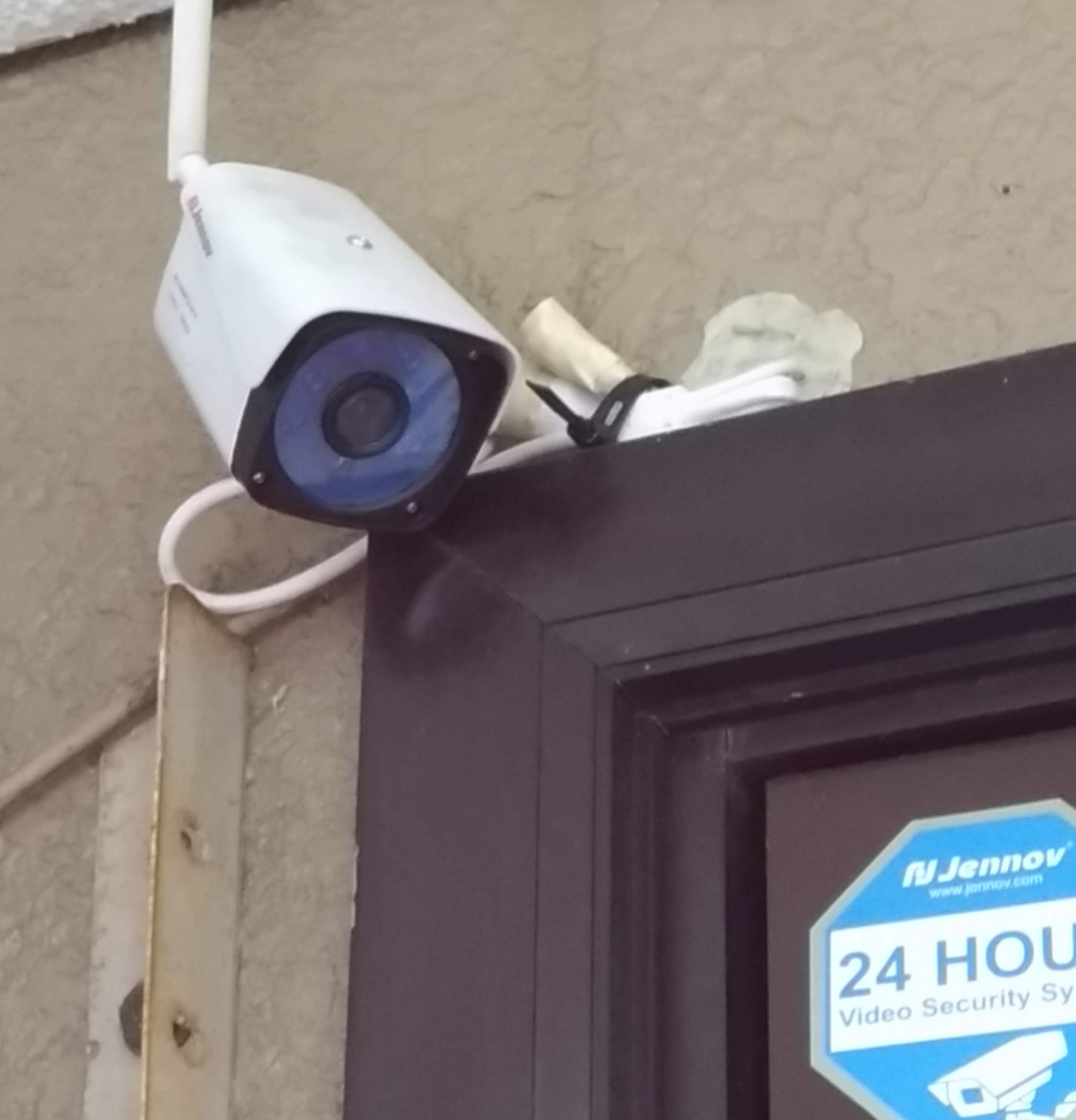
  • ご近所で物騒なので防犯カメラを取り付けた話し

    最近、ご近所で物騒なので防犯カメラを取り付けてみた。玄関に取り付けたら、こんな感じ。

    取り付けるために外壁に穴を開ける。外と中で一直線になるようにする。適当に測って両側から穴を開けたら、いい感じに開いた。

    しかしながら、ここから大変。カメラを取り付けるのにアンカーを打ってねじ込める。これがうまく行かない。手元にあったアンカーとネジを使ったのが失敗だった。素直にカメラに付属のアンカーとネジを使えばよかった。

    あとは、取り付けマウントがカメラと外れないので、取り付けに手間がかかる。しかし外れてしまったら、カメラがいたずらされるので仕方ないところ。

    監視カメラは、アマゾンから購入した。

    この監視カメラは安いし動画も綺麗。ただし、設定が難しい。HiP2P ClientというWindowsのアプリケーションが全く使えなかった。最初にLANに接続して設定するが、SearchToolという検索するだけのアプリケーションからカメラが見つけることができない。見つけることができないから、HiP2P Clientから設定できない。

    仕方ないので、CamHiというメーカーサイトからリンクされているAndroidアプリから設定する。CamHiだと無事にカメラも接続できて設定もできる。まずは、ユーザーとパスワードを変更してしまう。監視カメラは初期設定のパスワードのままでは危険であるけど、ハード的に何か怪しいものを仕込まれていたら防ぎようがないし、ここまでは考えすぎ。

    もしかしたら、Webブラウザ経由で設定できるのではないかと思いつき、ブラウザでカメラのIPアドレスを指定したら、監視カメラの設定画面につながった。この道数十年の経験の素晴らしい勘である。ブラウザ経由で設定してしまう。ここでONVIFの設定もできるみたいだ。

    Webブラウザからリアルタイムの映像も表示できるが、これはFlash Playerを使っていた。ChromeからはFlash Playerが制限がかかっていて見ることはできない。こちらはEdgeで見ることはできたけど、これから難しくなるのだろうな。

    この監視カメラは動体検知をサポートしているので、そんなにデータ容量は食わない。玄関での出入りくらいなら、1~2MBで済む。最初から16GBのメモリカードが付いてくるけど、一杯になるのは相当時間がかかるはず。家族の者が玄関から入ってくるたびに映像をチェックしたけど、正常に録画してされていた。

    今後はメモリカードの録画ではなくて、QNAPのアプリケーションに監視カメラの管理ソフトがあったので、QNAPに画像を録画してみようと思う。まだQNAPは1TBほどディスクの空きがあったので相応長い時間録画できるはずである。

    SambaをLinuxサーバーのインストールしてファイルサーバーとして動かすよりも、サクッとQNAPを入れてしまったほうが簡単、安心、便利でおすすめ。ファイルサーバーだけではなくてIntelのCPUのQNAPなら、Dockerでいろいろとコンテナを設定してサーバーをたくさん立てられるしね。

  • 今さらながらFTPの設定。FFFTPでGETできなかったのでFilezillaにしたら解決した話し。

    お客さんからFTPサーバーを立ててくれと頼まれた。何でも海外の会社で大きなファイルのやり取りをしたいけど、相手はFTPしか使わないと豪語しているそうな。まあ、その会社も、お客さんいがいでも数十社に対してファイルを流しているので、FTP以外のファイルのやり取りをしたくないのが本音みたい。

    本来なら相手先のFTPサーバーからファイルをGETすればいいのだけど、1つのファイルが100MB以上があるので途中で失敗してしまうそうな。

    最初はお客さんのところに設置してあるQNAPをFTPサーバーにして、ヤマハのRTX-810のルーターにFTPの穴を開けてと思ったがうまくできない。FTPサーバーには接続できるが、ファイルの一覧を取得するとことで失敗する。ちょっと手詰まり。

    そこで最初に戻って、どうして相手の会社からファイルを取得できないかを見てみる。最初はファイル名に空白文字が入っているのが原因かと思ったけど、そうではなさそう。試しに、私が使っているFilezillaで試してみたら、うまく行く。今まで使っていたFFFTPが原因だったかもしれない。どうしてか原因不明。

    ということで、今後はFilezillaを使ってもらうことにして、とりあえず解決。相手の会社もわざわざお客さんのFTPサーバーにファイルを置く必要もなくなったしで、万事解決。ヤマハのルーターも元に戻す。

    でも、こんな解決でよかったのだろうか??

    著:戸根 勤
    ¥2,376 (2025/11/23 11:12時点 | Amazon調べ)
    著:Gene
    ¥924 (2025/11/22 15:10時点 | Amazon調べ)
  • QNAPのファームウェアをアップグレードしたらログインできなくなった話し

    QNAPのファームウェアをアップグレードしたらログインできなくなってしまった。アップグレードしたファームウェアのバージョンは、4.3.3.0188。

    ファイルサーバーとして見えるけど、管理画面にログインできないのは困るの対応を行う。最悪なことが頭をよぎる。

    見つけたのは、QNAPのサポートサイト。これ。

    Turbo NAS のパスワードを忘れました! どうすればよいですか?

    何でも後ろのリセットボタンを押したらいいようだ。QNAPの本体を見てみると、とても小さいボタンがあった。そこでスーパーリセットボタンクリックツールの登場。

    ビープ音が一回して起動したら、IPアドレスがDHCPで取得で変わっていた。IPアドレスを元に戻して、ログインパスワードを設定して、adminを無効にして、無事に管理画面に接続ができるようになった。

    今回、ちょっと焦った。

    管理画面がこのファームウェアのバージョンからだいぶ変わった。

    SambaをLinuxサーバーのインストールしてファイルサーバーとして動かすよりも、サクッとQNAPを入れてしまったほうが簡単、安心、便利でおすすめ。ファイルサーバーだけではなくてIntelのCPUのQNAPなら、Dockerでいろいろとコンテナを設定してサーバーをたくさん立てられるしね。