5丁目通信(仮称)

とある5丁目で活動する還暦を過ぎたWebプログラマーの覚え書きです。それとかかってくる迷惑電話や、家業のアパート経営について。

カテゴリー: システム関連

  • デル営業混乱。がんばれデル、という話し。

    客先からサーバーをリプレイスしたいという話があって、サーバーの見積りを取る。デルから何台も入れているし面倒がないので、いつものようにデルの担当営業に電話する。

    しかし、つながらないので留守電にメッセージを入れておく。それでも、連絡がないのでフリーダイヤルに電話をする。すると担当営業の人が異動して変わったようだ。対応できる法人担当営業が手が空いていないということで、後で電話をもらうことにした。でも、担当営業が変わったという連絡はなかったな。

    しばらくすると、今までの担当営業から電話があった。担当が変わったのではないかと尋ねると、大丈夫だからということでサーバーの仕様を伝えて見積をお願いして電話を切る。

    またしばらくすると、違うデルの営業から電話があった。今話しを進めているということを伝えて電話を切る。

    またまたしばらくすると、今までの担当営業から電話があって、やはり新しい担当営業に引き継ぐので連絡させるという連絡が入る。

    またまたまたしばらくすると、新しい担当営業から電話があって、もう一度仕様を説明して、ようやく見積りをもらえることになった。

    以上、デルからの登場人物は4人だった。今回は、営業間のコミュニケーションが混乱したことと、担当営業の引き継ぎがうまく行っていなかったことが原因。まあ、一番の原因は、自分の会社がデルにとって、あまり重要な会社ではなかなったから、どうでもよかったということだろうか。

    同じサーバーの仕様で別の会社で見積をとったら、かなり高かった。こんな仕打ちをされてもデルに注文しなければ行けないところが、貧乏な会社として少し悔しいかも。

    でもデルの担当営業のみなさんは、いつも丁寧に説明してもらっていただけることを付け加えておく。たまにおおぼけかましてくれるけど・・・。

    SambaをLinuxサーバーのインストールしてファイルサーバーとして動かすよりも、サクッとQNAPを入れてしまったほうが簡単、安心、便利でおすすめ。ファイルサーバーだけではなくてIntelのCPUのQNAPなら、Dockerでいろいろとコンテナを設定してサーバーをたくさん立てられるしね。
  • USB切替器のほうがネットワーク共有より確実かもという話し

    題名通りですが、2台のPCでUSB切替器で共有してみました。プリンタだったらWindowsが何とかプリンタ共有で公開してしまえばいいのですが、スキャナはそうはいきません。

    スキャナを共有する場合は、プリンタサーバーの小さな機器でネットワークでつなげばできるかもしれませんが、その名前の通りプリンタサーバーですので、スキャナが共有できるかは保証外です。プリンタサーバーというのもやっかいなもので、クライアントPCに専用ソフトを常駐しなければいけないとか、経験上トラブルが多いものです。プリンタのネットワーク共有も、最初からプリンタにネットワーク対応していれば安心です。

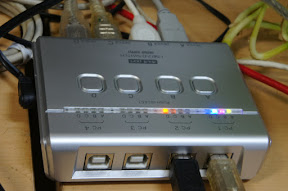
    さて、どうすればいいのかと考えたところ、ここは簡単にUSB切替器を入れてしまえということにしました。こちらはハード的に切り替えますので確実です。接続するためのソフトなんてもちろん要りません。ネットワークの設定なんて要りません。購入したのは、サンワサプライのSW-US44H USB2.0ハブ付手動切替器(4回路)です。PC4台とUSB機器4台を切り替えることができます。

    今回は、

    • キヤノンのドキュメントスキャナDR-150
    • カシオのラベルライターEL-5000W
    • エプソンのプリンタEP-301

    を付けてみました。ついでにソニーのパソリリーダーも付けましたが問題なくsuicaを読んでくれます。

    まあ、結局のところ、USBのケーブルを抜き差しすればいいなんて、ここでは言わないでおきましょう・・・。

  • マイレッツノート倶楽部の担当者へお願いの話し

    マイレッツノート倶楽部の担当者へ。おそらくこのプログを読んでいないと思いますが。

    是非ともSSDの換装サービスを考えてみてください。

    だって、こんなにレッツノートを頑丈に作ってくれたもの。なかなか壊れないもの。ゆえに、ユーザーはずっと使い続けなければいけないもの。

    巷にはSSDに換装して入れるサービスをやってくれる会社をありますが、これをやったら改造になって保証が受けられなくなります。

    だから、ハードディスクからSSDへの換装サービスを考えてください。バッテリーは持つし、速くなるし。ハードディスクの中身を復元してくれなんて、わがままも言いません。

    もし、換装サービスをやってくださったら、もちろんサービスを受けますし、次のノートPCもパナソニックのレッツノートを買ってしまいます。

    ぜひとも、パナソニックの方々、ご検討ください。(まあ、無理でしょうか)

    マイクロソフト
    ¥15,900 (2025/11/23 10:24時点 | Amazon調べ)
    マイクロソフト
    ¥21,900 (2025/11/22 11:34時点 | Amazon調べ)

    自作PC用に一番左のWindows11のパッケージを実際に購入しましたが、問題なくインストールできました。Windowsは使うPCの分だけ正しくライセンスを購入しましょう。

  • ハードディスクの予防交換をした話し

    人のPCばかりいじっているので、タマには自分のPCも面倒を見てみることにしました。

    まずはハードディスクです。以前からアクセス音がとてもうるさい。この調子だと突然故障ということになってイヤなので、交換しておきます。

    最初にハードディスクの中身をコピーしてしまいます。元々WindowsXPが入れていたので、XP,7と未使用の3つのパーティションに分けられていました。しかも2TBの容量でした。今回、そんなに大きなディスクが要らないので、1.5TBの静かなHDDを買ってきました。いつものParagon Hard Disk Manager Suiteでコピーとパーティションの変更をしてしまいます。時間がかかります。

    Windows7用に約半分の700GBの領域を割り当てています。余りは未使用です。データ類は外のサーバーに保存していますので、本当にディスクは余り要りません。

    コピーしてしまえばこちらのもの。ハードディスクを付け替えてブートします。問題なくWindows7が起動できます。

    BIOSを調べてみると、IDEモードで動いています。せっかくなのでAHCIに変更してみます。「チビのPCのパワーアップ」と同様の手順でregeditでレジストリを変更します。再起動してみると、

    No bootable partition table.

    というエラーで起動できません。原因は、Windows ReadyBoost用のUSBメモリが刺さっていたからです。こちらをブートディスクとして見てしまっています。ブートデバイスの順番をハードディスクを優先しても変わりませんでした。仕方ないので、USBメモリを抜いて起動します。今度は正常に起動できました。USBメモリをReadyBoostの設定をもう一度したら、今度はハードディスクから起動できました。原因は不明です。

    マイクロソフト
    ¥15,900 (2025/11/23 10:24時点 | Amazon調べ)
    マイクロソフト
    ¥21,900 (2025/11/22 11:34時点 | Amazon調べ)

    自作PC用に一番左のWindows11のパッケージを実際に購入しましたが、問題なくインストールできました。Windowsは使うPCの分だけ正しくライセンスを購入しましょう。

    さて、Windowsエクスペリエンスインデックスで、CPU、メモリ、ハードディスクのパフォーマンスのスコアが出ます。再度、スコアを測定し直しました。その結果、ハードディスクのスコアは全く変わりません。

    それにしても、ハードディスクを交換してから、若干起動が遅くなってような気がします。普段のPCを操作する体感は速くなった気がしますが、なにせアクセス音が非常に静か、と言うよりもほとんど音がしないことには満足しています。

    もう一つ、PCのメモリを増やしています。今まで4GBのメモリを入れていましたが、メモリが安くなったということで8GBのメモリを買ってきました。しかし、そのまま追加して12GBで動かすと、起動した後しばらくしてWindows7がブルースクリーンになって止まります。こちらは原因を追及していけばいいのですが、面倒なので8GBのメモリに入れ替えています。こちらで安定していますので、よしとしておきます。おかげで4GBのメモリが余っています。

  • レッツノートのファンの交換修理をした話し

    こちらの話しの続きです。

    レッツノートのファンがうるさくなってきた。これに伴い、底面が熱くなってしまいます。このままだと熱で危ないことになってしまいます。

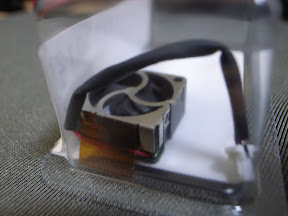
    こんな感じでファンが音を立てて回っています。実際にはもっとうるさい。

    まだまだレッツノートを使いたいので、パナソニックのサービスに連絡して修理してもらいます。パナソニックでは秋葉原のLUMIX & Let’snote修理工房で持ち込み修理を受け付けてくれます。うまく行けば当日修理をしてくれます。早速Webから修理予約を申し込みします。

    当日持っていくと、簡単な診断で修理を受付。しかし、残念ながら当日修理できるかわからないとのことです。修理が終わったら連絡をしてくれます。最大で15,000円。

    夕方帰りの途中で、連絡がありました。だいたい13,000円位になるとのことです。翌日、もらいに行くことにします。

    翌日、受け取りに行ったら、やはりファンの交換となりました。交換したファンをもらいました。

    レッツノートはR7からファン付きになりました。本体は頑丈で壊れなくていいのですが、おそらくファンかバッテリーから壊れていくのでしょうね。パフォーマンスも落ちていないし、まだまだ使い続けたいので、ハードディスクをSSDに交換しようかな。そうすると改造となってパナソニックで修理がやってもらえなくなる。

    マイクロソフト
    ¥15,900 (2025/11/23 10:24時点 | Amazon調べ)
    マイクロソフト
    ¥21,900 (2025/11/22 11:34時点 | Amazon調べ)

    自作PC用に一番左のWindows11のパッケージを実際に購入しましたが、問題なくインストールできました。Windowsは使うPCの分だけ正しくライセンスを購入しましょう。

    追記

    ファンを交換しても、その後も底はやはり熱いままである。電源コンセントのつなぎっぱなしが悪いのかな?

  • チビのPCのをパワーアップした話し

    今までチビにあてがってたのは、ツレの使っていたPC。Pentium3でWindowsXPというPCという、今ではとても古くて遅いPCでした。今回、このPCをパワーアップすることにします。

    使えるのはケースとDVDドライブだけ。あとは全取っ替えとなります。購入したのは、マザーボード、CPU、メモリです。電源は手持ちを使います。

    注文はamazonでしましたが、大きな問題が発生。メモリだけマーケットプレイスでショップからの注文となりました。しかし、この時期はお盆休みとぶつかり、サイトでは2~3日で発送であった在庫表示でしたが、注文書には5日後発送となっていました。問い合わせしようとしても、ショップが休みになっているので連絡が取れません。連絡があったのは休み明けでした。結局メモリだけ到着は1週間でした。お盆休み中にPCを組むという計画は無残に破れました。しかもメモリの配送がメール便でした。この時期は夕立で土砂降りになりますので、ポストに入っていたメモリの封筒は濡れていました。もう二度とこの店は使わないでしょう。amazonは直接配送ではないと時間がかかりますし。

    マザーボードが到着してからミスが見つかりました。手持ちの電源にはマザーボードに必要な8Pの電源コネクタがありませんでした。電源コネクタの規格が変わっているのを初めて知りました。仕方ないので4Pから8Pへの変換コネクタを別途発注しました。しかし、メモリより早く変換コネクタが到着してしまいました。

    最初に今までのIDEのハードディスクから、新しく購入したSATAのハードディスクにデータをコピーしてします。ハードディスクのコピーは、いつものParagon Hard Disk Manager Suiteでコピーしてしまいます。こちらは最近になって3回目ですので簡単です。

    元のWindowsXPで起動できるようにします。マザーボードを交換してしまっているので、WindowsXPを修復アップデートします。こちらはマザーボードのBIOSでDVDからブートできれば簡単です。最近のBIOSはGUIで設定できるのが驚きでした。こちら以前作成したサービスパック入りのWindowsXPでアップデートします。時間がかかります。Windowsの認証もして、Windows Updateして完了です。

    次にようやくWindows7にアップデートです。XPからのアップデートですので、ユーザー情報やアプリケーションをそのまま残す上書きアップデートはできません。新規インストールになります。マイクロソフトのWindows7アップグレードガイドにしたがってバックアップとインストールします。今回はメモリを8Gバイト入れましたので、Windows7は64bitにしました。Windows7のインストールは時間はかかりますが放っておけば完了です。

    ここで小さな失敗。BIOSでSATAの設定をAHCIに設定しておけばよかったです。こちらもマイクロソフトのサポートページにしたがって、regeditを使ってレジストリを変更してしまいます。再起動すればAHCIのドライバを読み込んでくれます。再度リブートすれば、AHCIでアクセスできます。

    さて、これでインストールが完了できましたので、チビに引き渡しです。しかしその前に、ついでにハードディスクの半分をUbuntuを入れておきました。これは内緒です。

    以上、我が家で一番速くて強力なPCができてしまいました。しかも、あまり高くなくて済んでしまいました。

  • 最近のPCは強いのね、という話し

    机の下を電動ドライバの充電アダプタを探していたら、間違えてUPSのスイッチを切ってしまった。APCのBK350のスイッチは、軽くて触ると電源をすぐにOFFしてしまう。

    おかげてUPSに繋がっていたPCの電源が切れた。UPSをつないでいる意味がない。自分が悪いのですが。

    今までならば、そのまま起動するとハードディスクのチェックが入るか、最悪起動できないということになりますが、全く問題なく立ち上がってくる。最近のPCというかWindowsは強いのね。

    机下の作業には気を付けようという、自分への戒めをこめて。

    マイクロソフト
    ¥15,900 (2025/11/23 10:24時点 | Amazon調べ)
    マイクロソフト
    ¥21,900 (2025/11/22 11:34時点 | Amazon調べ)

    自作PC用に一番左のWindows11のパッケージを実際に購入しましたが、問題なくインストールできました。Windowsは使うPCの分だけ正しくライセンスを購入しましょう。

  • VistaのPCのハードディスクを交換した話し

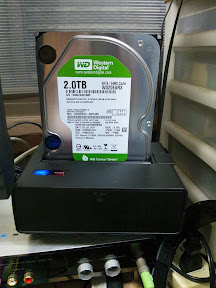
    ツレのVistaのPCがブルースクリーン」と書いたように、原因であろうハードディスクを交換してみました。買ってきたハードディスクは、Western Digital WD20EARX-Y という2TBのハードディスクです。

    早速、ディスクのコピーです。今回もまたParagon Hard Disk Manager Suiteで簡単にコピーしてしまいます。裸族のお立ち台とSATA=>USBの変換アダプターが1つずつ持っていますので、接続はUSBで簡単です。ディスクのコピーも2時間ほどで完了です。

    新しいハードディスクを組み込んで起動します。大抵はこの辺りでトラブル発生するのですが、あっけなく起動できます。起動した後、自動的にデバイスドライバをインストールするので、その後再起動となります。正常に動いているか確認OKです。

    現在IDEで動いていますので、BIOSの設定画面でAHCIに変更して多少なるパフォーマンスアップを図ります。しかし、起動するとブルースクリーンになって再起動となります。

    ここでもGoogle君に聞いてみるとマイロソフトのサポートサイトで解決策が出てきます。インストールした後にAHCIに変更するとドライバーが無効のままのようです。解決策では、regeditを使って

    HKEY_LOCAL_MACHINE\System\CurrentControlSet\Services\Msahci
    HKEY_LOCAL_MACHINE\System\CurrentControlSet\Services\IastorV

    のいずれかの値を0にすればいいと書いてありますが、Msahciのほうだけを0にしてみると正常に起動できました。また、デバイスドライバをインストールしてまた再起動して完了です。

    AHCIにしてもWindows Vistaのパフォーマンスのスコアは変わりませんでした。体感は気持ち速くなったかなと感じます。

    現在、もう一度chkdskを念入りに実行します。イベントビューアで見るとディスクエラーはないようです。

    ディスクが壊れたとかで泣くのも悲しいものがありますので、早め早めのディスク交換が吉です。

    マイクロソフト
    ¥15,900 (2025/11/23 10:24時点 | Amazon調べ)
    マイクロソフト
    ¥21,900 (2025/11/22 11:34時点 | Amazon調べ)

    自作PC用に一番左のWindows11のパッケージを実際に購入しましたが、問題なくインストールできました。Windowsは使うPCの分だけ正しくライセンスを購入しましょう。

  • ツレのVistaのPCがブルースクリーンになった話し

    ツレが使っているVistaがインストールされているPCがログインするとブルースクリーンになるようになった。セーフモードで起動すると大丈夫のようだが、普通に起動するとブルースクリーンになる。すぐに再起動になるのでエラーの内容がわからない。

    すると、

    The file is possibly corrupt. The file header checksum does not match the computed checksum.

    と表示して止まるようになった。

    Google先生に聞くと、まずはメモリのエラーを疑ってみろとのこと。UbuntuのブートCDにあるMemtest86+でチェックすると確かにエラーがある。試しに動いているPCからメモリを取り出して交換してみると同じくエラーがあると言われる。今度はVistaの管理ツールにあるメモリ診断ツールを使ってみると、今度はメモリエラーが見つからない。おかしい。Memtest86+の結果は信用できないのか?

    エラーメッセージにしたがって、次にchkdskを実行してみる。ドライブのプロパティからツールのエラーチェックを実行する。再起動後chkdskが実行されて修復される。エラーがたくさん出てくる。現在、念のための2回目のchkdskを実行中。

    マイクロソフト
    ¥15,900 (2025/11/23 10:24時点 | Amazon調べ)
    マイクロソフト
    ¥21,900 (2025/11/22 11:34時点 | Amazon調べ)

    自作PC用に一番左のWindows11のパッケージを実際に購入しましたが、問題なくインストールできました。Windowsは使うPCの分だけ正しくライセンスを購入しましょう。

    続きはこちらから

  • Analytics360°がようやくまともになった?という話し

    こちらの話しの続きです。

    WordPress 3.2でAnalytics360が動くようになった。」と書きながら、障害があったWordPressのGoogle AnalyticsプラグインであるAnalytics360°ですが、本日リリースになった1.2.6になってまともに動くにようになりました。

    ただし、Site Trafficが表示されるようになりましたが、日付の範囲選択のカレンダー表示が縦一列になったいるのは直っていませんが、日付選択はできますのでOKとしましょう。

    著:久保田涼子, 著:西原礼奈, 著:阿諏訪聡美
    ¥2,399 (2025/11/23 11:38時点 | Amazon調べ)

    なんやかんやでWordPressのサイト構築で躓くのは、PHPのプログラミングなのでした。

This website stores cookies on your computer. These cookies are used to provide a more personalized experience and to track your whereabouts around our website in compliance with the European General Data Protection Regulation. If you decide to to opt-out of any future tracking, a cookie will be setup in your browser to remember this choice for one year.

Accept or Deny