5丁目通信(仮称)

とある5丁目で活動する還暦を過ぎたWebプログラマーの覚え書きです。それとかかってくる迷惑電話や、家業のアパート経営について。

投稿者: muneando

  • 突然企業信用調査会社がやってきた。でも、この調査会社は大丈夫なの? という話し

    いきなり企業信用調査会社の人がやってきた。その調査会社は誰でも知っている最大手の会社(●●リサーチではないほう)である。

    何でもこちらが電話に出なかったということで、わざわざ訪問してきたそうな。

    玄関先で口頭の調査が始まった。住所、電話番号が変わりないかとか、今年の売上高とか。

    だけど、「売上は、去年にプラスアルファしておきましょうか?」だって。

    なんていい加減なの! これが最大手の信用調査のやり方なのかな? あまりにも信用のない調査のやり方。

    この調査会社は、某お客さんが取り引きを開始するための社内条件として、調査会社のレポートが必要ということで登録されてしまった。

    しかし、取り引きは全然始まらないので信用調査も無駄になった。しかも、会社宛のセールスがたくさん来るという弊害だけが残ったというオチ付き。会社の情報も売っている。聞いてみたら、止めようもないそうだ。

  • ChromeでATOKからCtrl+BSで確定前に戻すと二重に入力されてしまう解決策は??という話し

    ATOKで漢字変換を確定した後に間違えを気付いて確定前に戻すことができます。Ctrl+Back Spaceを入力すると再度漢字変換ができるようになります。これは便利な機能ですが、何かキー入力してしまうとダメですけど。

    しかしながら、Chrome上で入力すると、例えばWordpressで記事を書いているとき(今これで書いています)、 Ctrl+Back Space を押すと、確定された文字が二重に入力されてしまうという障害があります。

    もしかしたら、自分のところ固有の障害なのでしょうか?

    ジャストシステム
    ¥6,146 (2025/11/23 11:37時点 | Amazon調べ)
    ジャストシステム
    ¥3,753 (2025/11/25 18:01時点 | Amazon調べ)

    なんやかんや言いながらも、40年の歴史があるせいか漢字変換はATOKが一番賢い。いつでも最新版(毎年ATOKはバージョンアップにしてくれる)になるので月額課金のATOK PASSPORTにライセンスは集約されている。これ以上、ATOKが重くなくなればいいけど。ATOKが開発終了にならないためにも、皆さんATOKを買っておくれ。

  • 電話番号を一つづつ電話しているセールス電話があったけど、あれから電話してこないので名簿で電話しているようなという話し

    配管清掃のセールス電話が来たけど、電話番号を一つづつ電話しているそうな。

    電話番号 0676396041/06-7639-6041の情報

    電話番号検索なら「電話帳ナビ」

    我が家では、NTTのひかり電話のマイナンバーを使って2番違いで電話番号を持っているので、

    「本当なら、また電話してくるのを楽しみにしているよ。」

    と言っておいたけど、あれから全然電話がかかってこない。

    ということは、電話番号を一つづつ電話しているのではなく、名簿から電話しているようだ。ウソをついていることになる。

    安い値段で配管清掃するとか言っているけど、これは何かの罠だな。こちら関東だけど、発信者番号から関西だし。関東進出を考えているのかな?

    高齢者への詐欺電話を防止するためにも、NTTはナンバーディスプレイを無料で提供すればいいのにと本当に思う。携帯電話は無料で着信番号表示をしているので固定電話でもできるはず。発信者通知は迷惑電話をかけてくる輩は嫌がるので、ナンバーディスプレイは本当に迷惑電話防止になる。ナンバーディスプレイに契約して対応した電話機ならば、発信者番号を通知しない詐欺電話は非通知になって拒否されるので、少しは安心である。これで詐欺電話は随分と減るので、NTTのナンバーディスプレイは詐欺電話撃退にはお薦めなのである。

    とずっと書いているけど、ようやくNTTが高齢者向けにナンバーディスプレイが無料になりました。記事はこちらから。

  • Pixel4へのアプリの移行と新しいUIに慣れるようにする話し

    二段階認証のGoogle IDの移行

    ZenFone3からPixel4へはケーブルをつないである程度はアプリの移行は簡単にできた。ただし、ログインとかの認証が大変だった。

    Googleの認証システムを使って二段階認証を使っているが、Pixel4に移行するにあたって、Google以外は一旦二段階認証を停止する。Googleは二段階認証も止めずに移行できる。それ以外のサービスは二段階認証を止めないとできないようだ。EvernoteはSMSに確認コードを送ってくるので、音声電話SIMが入っていないと二段階認証の設定ができなかった。その他のDropboxやAmazonなどは、Wi-Fiだけでも二段階認証の設定ができた。

    二段階認証を止めて再度開始するのは2次元バーコードを読み取るだけなので簡単なのだけど、念のためのバックアップコードをすべて印刷しなおす手間がかかる。これをやらなければ、万が一二段階認証をするPixel4が逝ってしまった場合ログインできないことになる。

    IDの移行ができなかったのは、XiaomiのMi Band2で使うMi Fitだけだった。あとのアプリは無事に移行できた。Mi Fitは最初から登録のやり直し。こちらで控えていたID/PWではログインできなかった。これは原因不明。その他のサービスはパスワードを間違えていてもパスワードを再登録すれば大丈夫だった。それにしても XiaomiのMi Band2 はとても便利。もう2年近く使っているがまだまだバッテリーも持つし壊れそうにないしでMi Band4に買い換えられない。

    インストールしているアプリの移行

    あとはアプリが動くかどうかだが、Pixel4でAndroid 10 になって動かないアプリは、ランチャーアプリのNova Launcherと、IPカメラの監視アプリのCamHi位だった。Nova Launcherはお金を払っている有料ユーザーなので残念であるが、この際Android 10 のUIに慣れてしまおうと思う。

    CamHiは最初の画面を表示できるがカメラを選択すると落ちてしまう。まだ、Android 10 に対応していないのだろう。CamHiがAndroid 10に対応するのを待つとして、とりあえずはIPカメラにつなぐのは今までのZenFone3を持ち出すことにする。

    追記
    CamHiはAndroid10に対応したので、無事に動くようになった。

    ここで一段落したので画面にフイルムを貼っておく。滑らかにスワイプするのでマットのフイルムがいいのだけど、売っていなかったので今回はガラス製のフイルムにした。それにしても何回やっても綺麗に貼れない。

    Pixel4 の新しいUIに慣れる

    Pixel4の使い勝手としては、UIに慣れている最中である。下にあったHomeボタンや戻るボタン、アプリ切り替えボタンがなくなったことが大きい。画面の箇所をスワイプするのだが、最初はHomeとアプリ切り替えのスワイプの方法に戸惑った。これは慣れしかないようだ。

    気になるのはアプリ一覧の一番上の行のお気に入りである。どういったアルゴリズムで選択されているかわからないが、あまり望んでいるアプリが表示されていないのが気になる。お気に入りは自分で登録削除ができない。

    新しいPixel4の顔認証

    ZenFoneは指紋認証だったが、Pixel4は顔認証になった。顔認証のほうは指を触れるという一手間がなくなっていいのだが、メガネをかけて顔認証の登録をしてしまったので、メガネを外すと顔認証されないということに気が付いた。これは正しいのだろうか?

    手持ちのいろいろなメガネで試したが、枠が太いとか細いとかどのメガネでもメガネをかけていれば顔認証できるので問題ないし、もし認証できなくてもPINを入力すれば大丈夫なのだが。

    Pixel4はおサイフケータイに対応しているので

    Pixel4はNFCというかおサイフケータイに対応しているので、早速モバイルSuicaに登録した。ZenFone3はおサイフケータイに対応していないので、PASMOのクレジットカードをカードフォルダーを使ってZenFone3の裏に貼り付けて使っていた。クレジットカードを財布に持ち歩くということがないので、 これはこれで便利なのだが、これはどうもクレジットカードの磁気を壊してしまうようで危ない使い方みたいだった。

    NFCに対応したと言うことで、ついでにオムロンの体重計と睡眠計をわたしムーブのアプリで連携してみた。古い機器でBluetoothに対応していないのでスタンドアロン(所謂普通の体重計)で使っていたのだが、Pixel4ではキチンをわたしムーブのアプリでデータを取り込めるようになった。Google Fitの歩数計の連動共々、これは少し嬉しい。

    同じくオムロンの血圧計もあるだが、こちらは 古すぎてNFCではなくUSBでPC(Windows XP対応の時代)に取り込む仕様なので、さすがにこれは連携できなかった。新しい血圧計を買うしかないかな。


  • Pixel4にしたのでOCNモバイルのSIMカードサイズをnanoにした話し

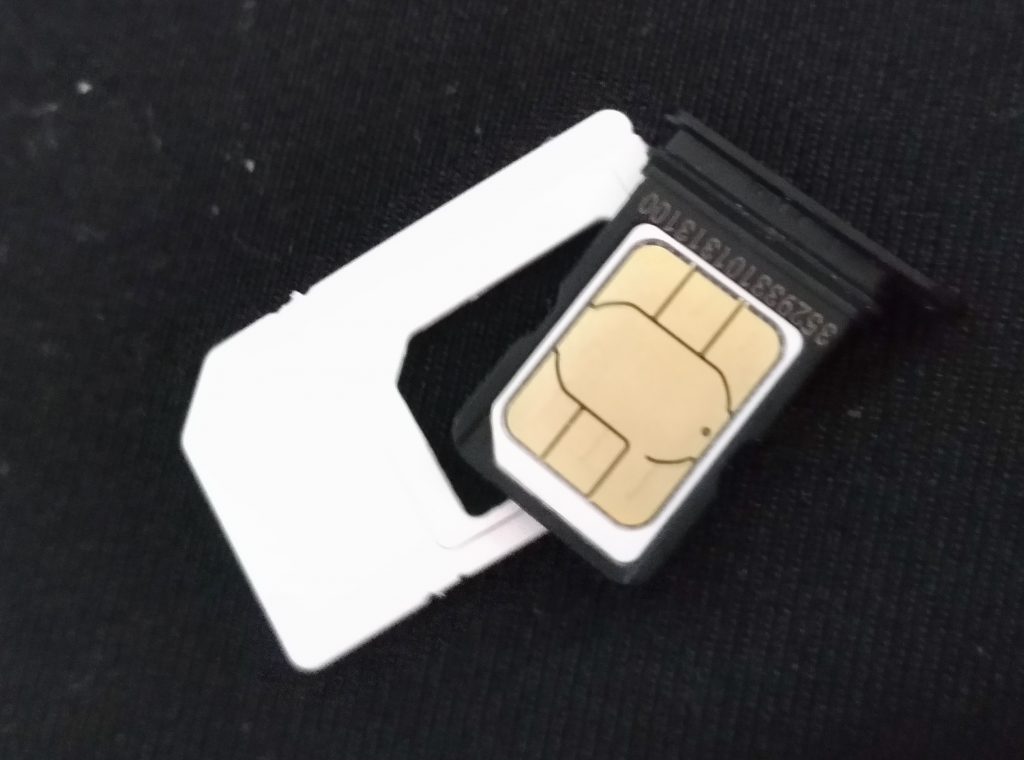
    ZenFone3からPixel4にしたのでSIMカードのサイズをmicroからnanoにした。SIMカードカッターを使わずに、まともにOCNにSIMカードサイズ変更の手続きをやった。

    チャットで申込みを行う。その後に申込み完了のメールが届く。SIMカードサイズ変更ではなくマルチカットSIMカードのお申込みだった。

    昔に契約したユーザーは標準、micro,nanoとサイズが固定だったけど、今のユーザーは一つのSIMカードでサイズは自分で切り取って選べるのね。したがって、SIMカードサイズ変更など必要なくなる。

    夕方に申し込んで翌日の午前中に回線が切れた。新しいSIMカードが届いたのは、そのまた翌日の午前中だった。丸一日回線が切れて電話が使えないということになる。

    電話が使えない間、狙ったように特養から電話があったようで、母が病院に緊急搬送されるという電話を必要な状態になったというおまけ付き。

    SIMカードが届いたら、nanoサイズに切り取ってPixel4に差し込む。何もなかったように設定もせずにそのままつながった。もちろん、電話番号はそのままである。

    これで最近のスマートフォンによく使われているnanoサイズにSIMサイズになったことだしということで、スマートフォンの機種変更は楽になった。

    あとは今まで使っていたSIMカードを返却しておしまい。

    アプリの設定を移行していく。新しいSIMカードが届くまでの時間が長かったので、Wi-Fiにインターネットにつないである程度移行を済ませておいた。その話しは別記事で。

  • Pixel 4を買ったので、OCNモバイルのSIMカードサイズの変更の申込みをした話し

    今使っているZenFone3のバッテリーが一日保たなくなって、モバイルバッテリーをもつ羽目になっているので新しいスマートフォンを買うことにする。新しいスマートフォンは、GoogleのPixel 4にする。比べてスマートフォンを買うというのをやめて、Pixelだったら間違いないということを信じることにする。

    Pixel4の発表日の翌日に注文したら今日届いた。電源を入れて、顔認証とかGoogle IDの設定をして、あとはZenFone3とケーブルをつなげてアプリとか設定とかを取り込んでしまう。とても簡単。

    あとはSIMカードを入れて電話を使えれば完了なのだか、ZenFone3はmicroサイズのSIMなのである。Pixel4はnanoサイズであるので変更しなければいけない。SIMカッターで自分でサイズ変更すればいいかもしれないけど、そこは万が一何かあったらどうしようと考えてしまう小心者なので、お金がかかるけど安全にOCNにお願いしてSIMカードのサイズ変更をしてもらう。

    OCNへの申込みは、音声対応SIMで電話番号そのままなので、Webサイトからは申込みはできない。電話かチャットで申込みを行う。電話はつながりそうもないので、今回チャットで申し込む。チャットは一人待ちだったので、2,3分で順番が回ってきた。

    チャットと言っても相手は定型文のコピペみたい。SIMカードのサイズ変更をしたいと入力すれば、後はどんどん話しが進んで行く。

    本人確認のフォームのアドレスを送ってくれるので、フォームに必要事項を記入してあとは返ってくるコードをチャットで送り返す。チャットで何回か同意をして完了。あっけなく終わる。とても簡単。

    多少電話を使えない期間があるけど、SIMカードの到着をまって入れ替えれば、本当に完了するはず。

    だけど、本当はSIMカードのサイズ変更ではないのね。本当は「[音声]マルチカットSIMカードのお申込み」とだったのね。お好きなサイズに切り離せっということだった。

    最初からマルチカットのSIMカードにしてくれればいいのに。申し込んだ頃はマルチカットはなかったか・・・・。

    著:戸根 勤
    ¥2,376 (2025/11/23 11:12時点 | Amazon調べ)
    著:Gene
    ¥924 (2025/11/22 15:10時点 | Amazon調べ)
  • SnanSnap Cloudの応答が遅いのはどうしてという話し

    PFUのドキュメントスキャナのiX1500を買ってから、せっせと紙をスキャンしています。クレジットカードの伝票は、帰ると忘れないようにスキャンしています。

    iX1500を起動するとSnanSnap Cloudにつなぎにいこうとしに行きますが、この応答が4,5秒かかります。そんなものなのでしょうか?

    さっと起動して、さっとスキャン。あとは勝手にストレージのクラウドに格納なんて格好良くやりたいのですが。

    いざスキャンしようとしてiX1500の前でしばらくボッと待つなんて、ちょっとアホみたいな感じです。

    しかも、SnanSnap Cloudの準備ができてiX1500のスタートボタンを押してから、また2,3秒待たせられます。

    ほんのわずかな待ち時間ですが、SnanSnap Cloudの改善を望みます。

    SnapSnapは散乱する紙ドキュメントを簡単にスキャンして取り込めるから、ペーパーレス化の強い味方だよ。

  • 作業PCのUPS(無停電電源装置)をCyberPowerに交換したけど、後々のことを考えると安物買いの失敗だったかもしれないという話し

    先日の雷騒ぎでAPCのUPSがPCを守ってくれなかったので、新しいUPSに交換してしまう。Windows10が起動できなくなったり、作りかけのAccessのアプリケーションが壊れて2日前に戻さなくてはいけなくなったりで酷い目に遭った。

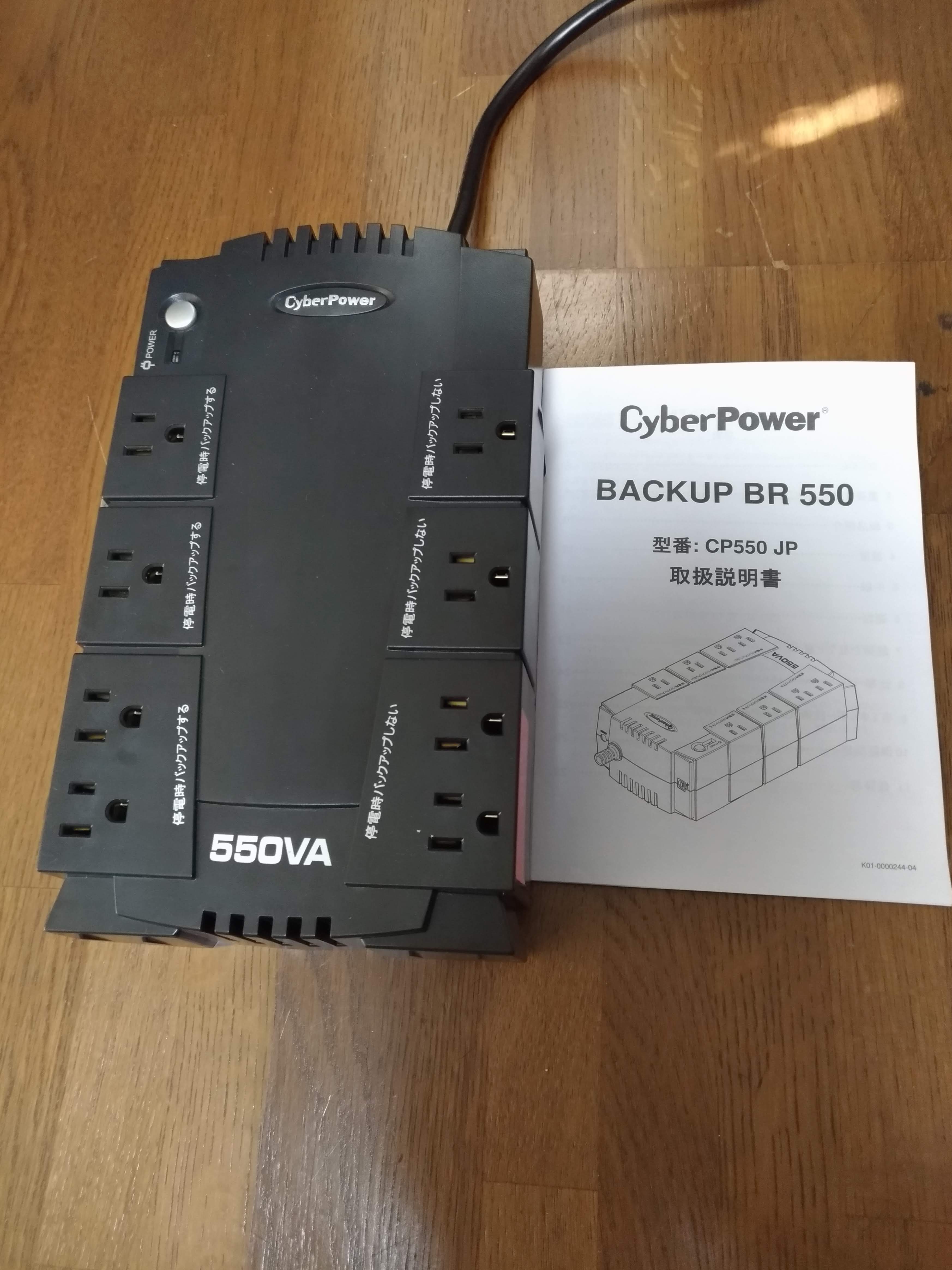
    今回、購入したのはこちらの安いUPSである。安い代わりに正弦波を出さないUPS。

    CyberPower(サイバーパワー)
    ¥11,900 (2024/01/08 10:06時点 | Amazon調べ)

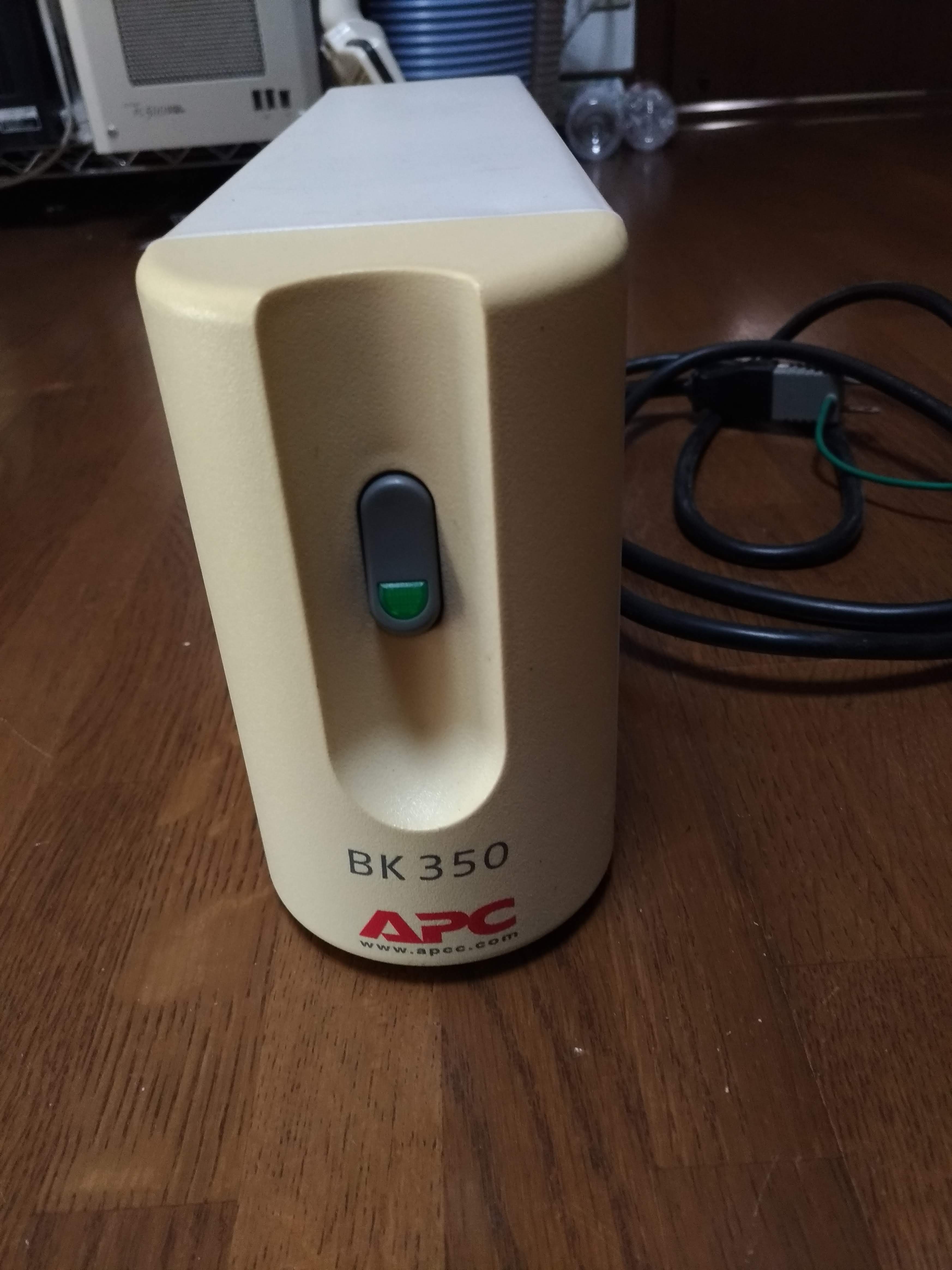
    今まで使っていたのは、こちらのAPCのUPS。とても古い。一回内部パッテリーを交換している。テスターで電圧を測ってみたら、バックアップに切り替わったときには80Vしか出ていなかった。やはりバッテリーが弱っているようだ。今回APCのUPSを交換すると、多いときに4台あったAPCのUPSが現在1台までに減った。これはオムロンのUPSに切り替えたことと、UPSを使うサーバーを減らしたことが主な要因である。

    新しいUPSはこちら。CyberPowerというあまり名も知られていないメーカーのUPSである。容量が大きくなってもAPCに比べて軽くなっている。APCと同じサイズのバッテリーが入っていると思うが、後述のように裏蓋が開けないのでバッテリーを確認できない。取扱説明書は意外にもキチンとした日本語で書かれていた。

    一晩充電して古いUPSと入れ替える。当たり前だけど問題なくPCも起動した。

    おそらく機能的には問題がないと思われるが(ここでバックアップ電源に切り替わらないとか問題があっても困るけど)、それ以外の気になったところはバッテリーの交換ができないことである。

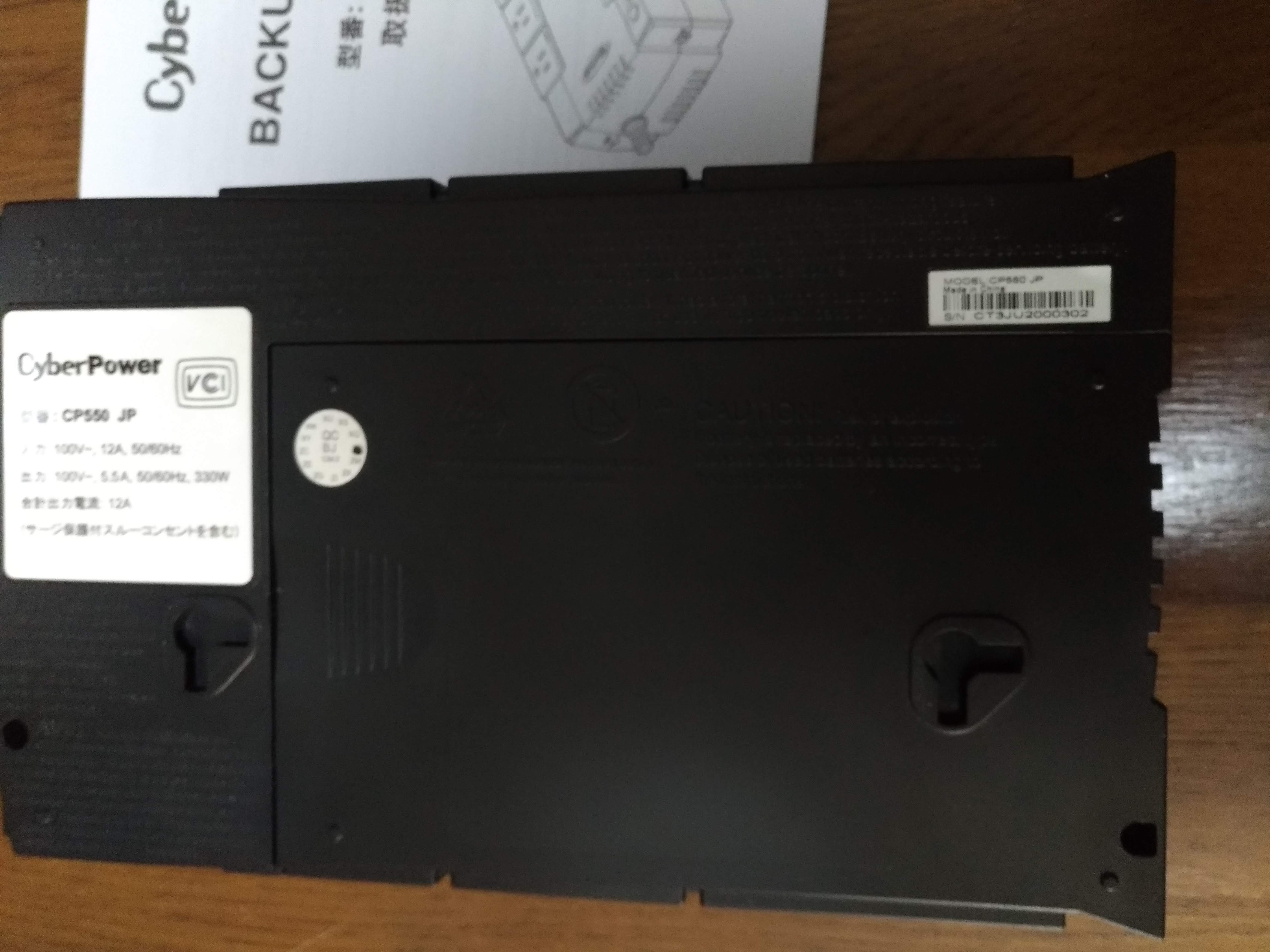
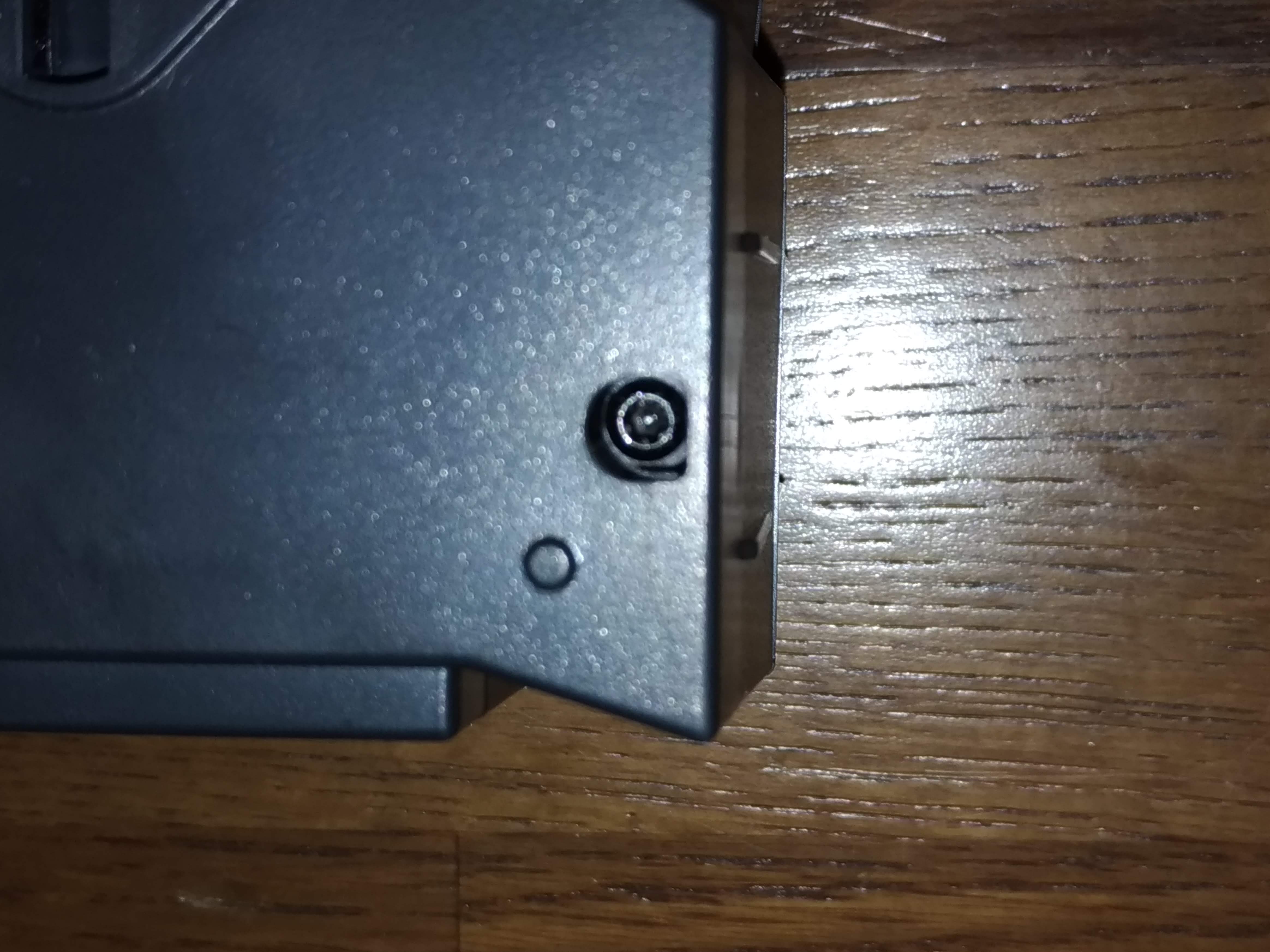
    一応バッテリーを交換できそうな裏蓋がある。

    裏蓋はネジ止めされているが、ネジ穴が丸くなっていて、かしめられているようになっていてネジが回せない。つまり、バッテリーの交換をユーザーができないようにしているようだ。

    バッテリーが弱ってきたら本体ごと廃棄するとして、バッテリーを交換できないのは諦めると考えて、問題はどうやってこのUPSを廃棄するかということである。本体丸ごとバッテリーが入ったまま廃棄というのはできそうにはない。おそらくバッテリーを本体から外さないといけなくなると思う。UPSのバッテリーの廃棄はとても面倒なのである。自治体では廃バッテリーを引き取ってもらえない。

    そこでバッテリーを外すときには裏蓋を壊してか取りはずことになるだろう。バッテリーの交換をさせないことより、CyberPowerというメーカーはバッテリーの廃棄のことはあまり考えていないのではないかと疑る。バッテリーのリサイクルについては、CyberPowerのサイトから問い合わせろとは書いてあるが、単に自治体の指示に従え、と言ってくるくらいのではないか。他のメーカーでは、自分の製品に引き続き買い換えたら古いバッテリーを引き取ってやる、なんてメーカーもあるくらいから、UPSのバッテリーのリサイクルなんて進むわけがない。

    どうも安いものを買ってしまって、もっとよく考えてUPSを選べと言うことかもしれない。

    Cyber Power
    ¥13,499 (2025/11/28 16:45時点 | Amazon調べ)
    オムロン(OMRON)
    ¥21,900 (2025/11/23 13:03時点 | Amazon調べ)

    万が一に備えて、使用するデスクトップPCにはUPSにつなげて停電に備えましょう。停電でいきなり電源が落ちると、最悪の場合ディスクが逝って復旧が難しいことがあります。ノートPCはバッテリーが付いているのでUPSは必要ありませんが、落雷の場合はコンセントにつながっているとダメージを受けることがありますので、ご注意を。

    続きはこちらから

  • クレジットカードの読み取りができないお店が多くなったのでカード会社に再発行してもらった話し

    最近、クレジットカードの読み取りができないお店が増えてきた。お店の端末が原因だと思っていた。どうもICチップを読み取れないとのことだった。今日は二箇所で読み取りができなかったので、再発行をカード会社にお願いする。カード会社は東急カード。

    読み取りができなくても、お店の方で何とかしてくれているので問題ないが、時間がかかるし本当にカードが使えなくなったら困るので、ここで何とかしておく。まずは東急カードに連絡する。

    TOKYU CARDが磁気不良で使えなくなりましたがどうすればよいですか? | よくあるご質問 | TOKYUCARD(東急カード)

    話し中で何とかトライしてところ、閉店間近の18時前にようやくつながる。本人確認して、カードの再発行を依頼する。手続きはスムーズだった。しかも発行手数料は無料で1週間ほどで書留で届くそうだ。

    何でも磁気のところが壊れたとのこと。磁気の部分もICチップに影響すると説明された。今までICチップは磁気が関係ないと思っていた。磁気ストライプをスライドさせて読み込むお店が少なくなって、ICチップを読み込ませて暗証番号を入力させるお店が多くなっていたのにね。

    現在の決済状況を調べてもらったら、本日3回使った内、2回が決済を通っていないそうな。これは支払わなくてよくなったと思いきや、あとでお店から通知で決済をするから支払うようにと言われた。当たり前の話し。それとキチンと後で明細書を確認するように言われた。

    パスモ一体型のクレジットカードなので、今あるカードと送られたカードと身分証明書を駅まで持って行ってパスモの移し替えをやってもらわなければいけない。

    磁気の部分が壊れた原因は、おそらくスマートフォンと一緒にカードを持ち歩いたことだと思う。

    だけど、スマートフォンとパスモを一緒に持ち歩くのは、とても便利なのよね。スマートフォンとパスモ付きのクレジットカードを別々に持つか、モバイルSuicaが使えるスマートフォンに買い換えるか。

    でも東急沿線の住民にとっては東急カードは使い勝手がよいのよね。2人学生がいると定期券で相当ポイントが貯まるし。理想なのはモバイルパスモなんてあればいいのに。さて、これからどうしようか。

  • 雷(?)のせいでWindows10が起動できなくなった。でも復活したよ、という話し

    今日は雷ゴロゴロ。お天気不安定。

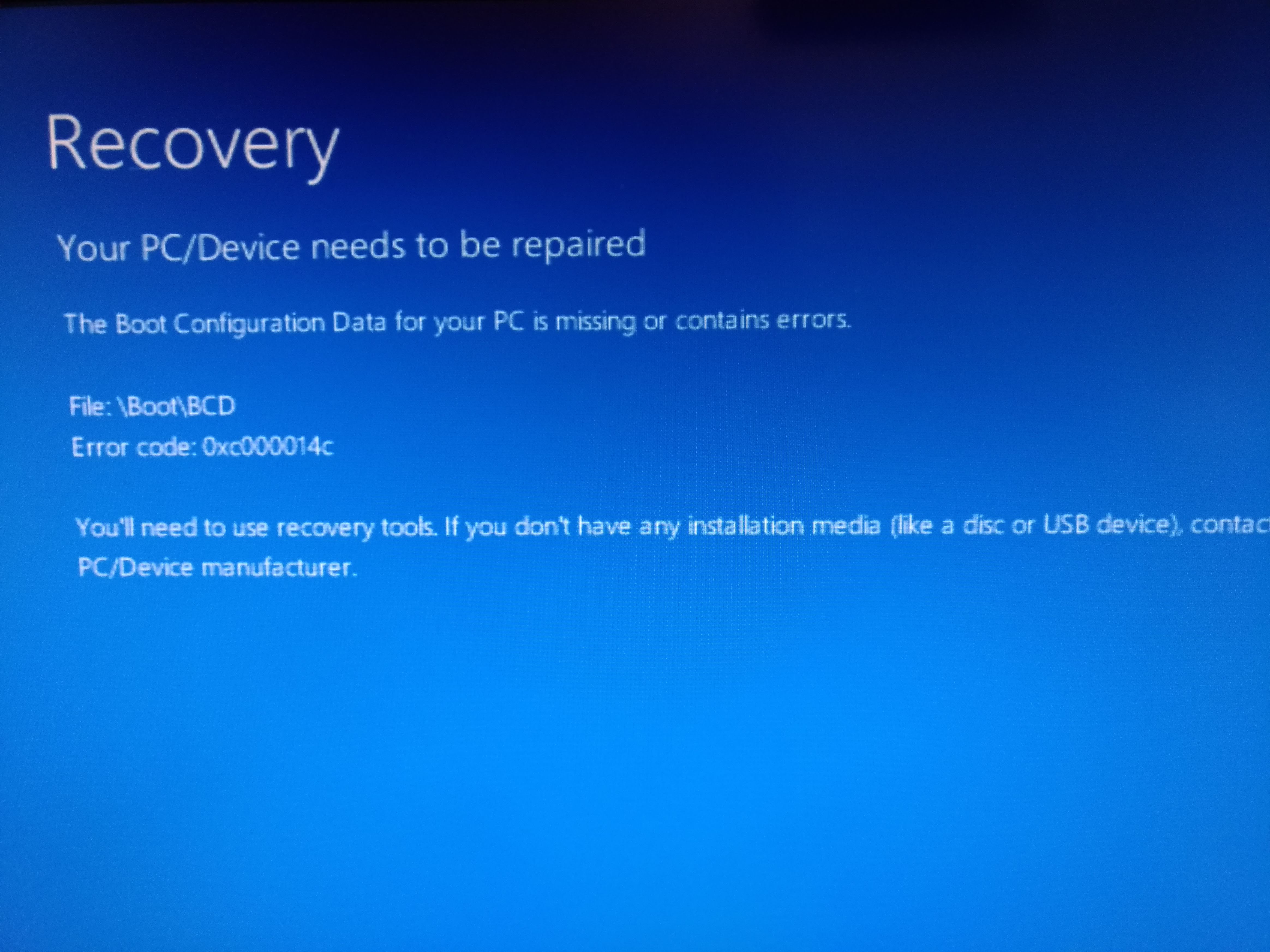
    雷の音がしたと思ったら、一瞬の電源断でPCの画面が真っ暗に。再起動してきたらWindowsの青い画面になった。

    何かUSBデバイスでリカバリしろとか言っている。以前CD-RにWindows回復ディスクを作ったので、こちらで修復してみる。

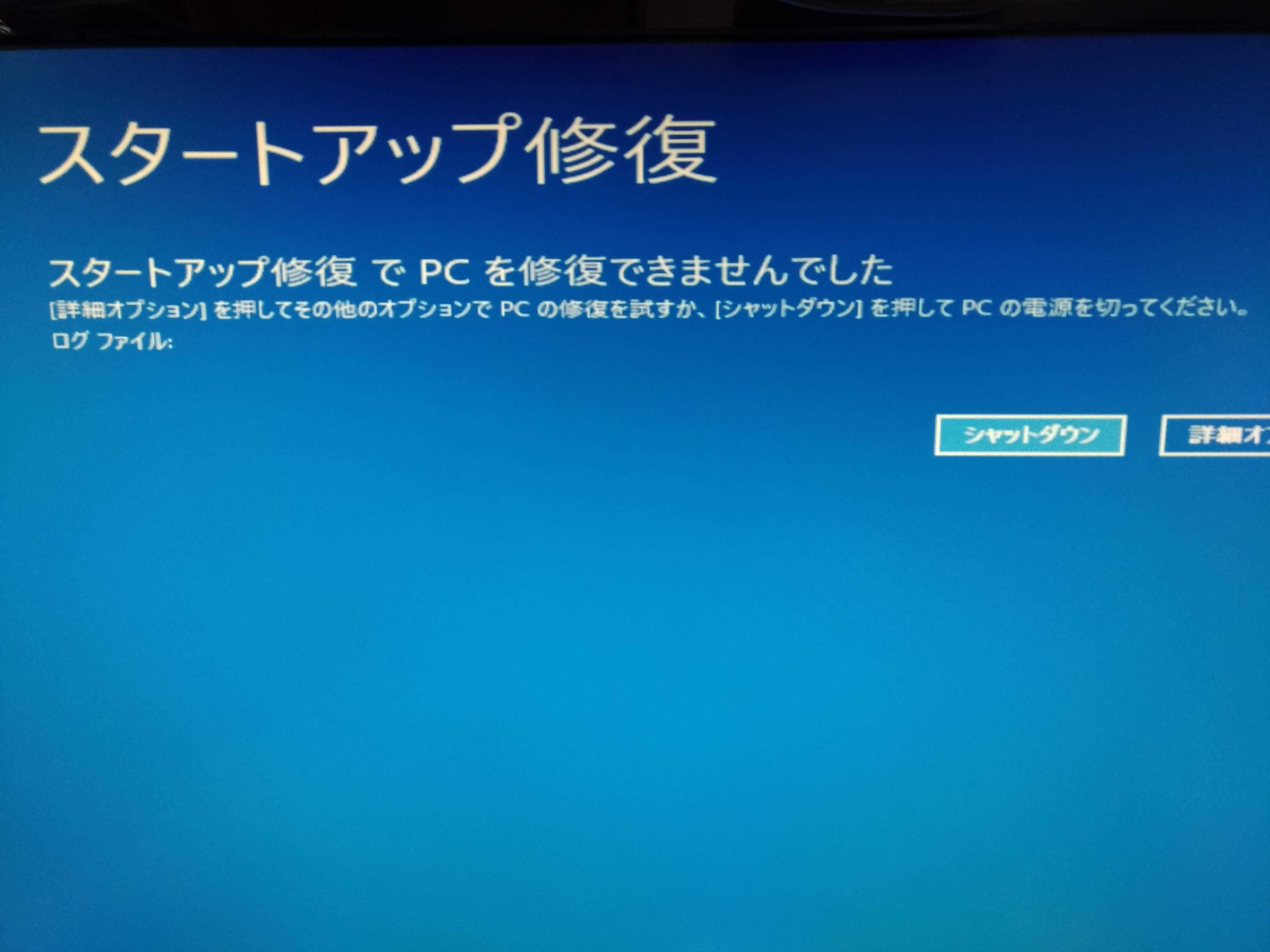
    スターアップ修復をしてみたけど、「修復できませんでした。」と出てくる。少し焦る。

    あらためて別のPCでUSBメモリに回復ドライブを作ってみてスターアップ修復をやっても変わらない。本格的に焦り出す。

    さて、次の手段。こちらのサイトを参考に

      コマンドプロンプトからブートドライブを修復してみる。コマンドプロンプトで

      bootrec /rebuildbcd

      を実行してみる。無事に修復が終わった感じ。再起動してみる。柏手を打って祈りを込める。こんなときは神頼み。

      今度は無事に起動した。助かった。

      Windowsのシステムドライブが逝っても、データは別のドライブだし、データはクラウドにあるし、昨日までのバックアップはファイルサーバーにあるし、ソースコードはGitのリモートのリポジトリに置いてあるし・・・・。

      ただ元に戻す時間がもったいない。これだけで済んでよかった。

      そもそもAPCのUPSにつないでいるはずだし、もうそろそろ古くて機能していないか。別のUPSを手配しないといけないな。でも、このPCだけ電源切れたというのも不可解な話し。

      マイクロソフト
      ¥15,900 (2025/11/23 10:24時点 | Amazon調べ)
      マイクロソフト
      ¥21,900 (2025/11/22 11:34時点 | Amazon調べ)

      自作PC用に一番左のWindows11のパッケージを実際に購入しましたが、問題なくインストールできました。Windowsは使うPCの分だけ正しくライセンスを購入しましょう。