5丁目通信(仮称)

とある5丁目で活動する還暦を過ぎたWebプログラマーの覚え書きです。それとかかってくる迷惑電話や、家業のアパート経営について。

投稿者: muneando

  • GR DigitalのADJボタンでフリーズする話し

    GR DIGITALで撮影中、ADJボタンを押すと固まるようになりました。バッテリーを抜かないと戻りません。

    今まで2回もリコーにGR DIGITALは修理を出しているので、もうそろそろ限界でしょうか。

    GR Digital ADJ で検索をかけてみると、他のユーザーでも同じ症状が報告されています。GR DIGIALの弱いところかもしれません。修理料金は1万円以上かかるそうです。修理をするかどうかの悩み所です。

    追記

    電源が入っていないときに、ADJボタンを何回もグリグリ押したり回したりしたら直ってしまった。何ていい加減な。しかし、また同じ症状が出るのだろうな・・・。

  • ウェブクリマップってこんなやり方で大丈夫なの?という話し

    会社のほうに仕事の関係で電話がかかってくるのはいいのだが、セールス電話はとても困る。先程つづけて2件来た。

    大抵はどこかのリストに載っかったもの。以前、雑誌のWeb CreatorのWeb制作会社一覧に載ったことがある。載ったおかげで仕事が舞い込んでくることもなく、セールスの電話が多くなってしまった。掲載はやめてもらった。

    今回は、ウェブクリマップというところから電話があった。リストに載せたからよろしくと言われた。以前、メールが来たようが、残念ながらGmailがスパムメールと判定したらしく読んでいない。メールには、リスト掲載の許可のお知らせがあったようだ。何も言わなければ、勝手にサイトに載せるとのこと。

    これは、おかしい。普通は希望しない限りは載せないものだろう。デフォルトが逆である。こんな考えでウェブクリマップというサービスは大丈夫なのか? 会社の情報なんて、個人と違って保護されていないので、勝手なことができる。

    まあ、今回は電話であらかじめ言ってもらっただけいいのだろうか?

    せっかく只でサイトに載っけてくれるからいいじゃないと思うなかれ。Web制作なんてサイトを見て仕事の電話なんてかかってくることはないのです。ホームページをアップして仕事がくるなんて甘いことはないのです。じゃあ何で会社のホームページなんて作るのなんて質問は・・・。会ってじっくり説明しましょう。

    世の中からセールス電話なんかなくなってしまえばいいのに。

    セールス電話から詐欺被害に遭った家族より

    高齢者への詐欺電話を防止するためにも、NTTはナンバーディスプレイを無料で提供すればいいのにと本当に思う。携帯電話は無料で着信番号表示をしているので固定電話でもできるはず。発信者通知は迷惑電話をかけてくる輩は嫌がるので、ナンバーディスプレイは本当に迷惑電話防止になる。ナンバーディスプレイに契約して対応した電話機ならば、発信者番号を通知しない詐欺電話は非通知になって拒否されるので、少しは安心である。これで詐欺電話は随分と減るので、NTTのナンバーディスプレイは詐欺電話撃退にはお薦めなのである。

    とずっと書いているけど、ようやくNTTが高齢者向けにナンバーディスプレイが無料になりました。記事はこちらから。

    追記

    ウェブクリマップには削除をお願いしたが、いまだに地図から削除されていない。何ていい加減なヤツらなんだろう。最初がいい加減だと、後々までいい加減なのか。会社の情報なんて、個人と違って保護法なんてないからさ。

    追記(2014年8月12日)

    ウェブクリマップは今日まで1年間更新していいないようだから、サービスは終了したな。

    そんな怪しいサービスは、絶対に駆逐されるべきなのである。

  • USB切替器のほうがネットワーク共有より確実かもという話し

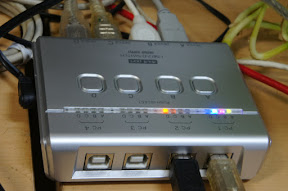
    題名通りですが、2台のPCでUSB切替器で共有してみました。プリンタだったらWindowsが何とかプリンタ共有で公開してしまえばいいのですが、スキャナはそうはいきません。

    スキャナを共有する場合は、プリンタサーバーの小さな機器でネットワークでつなげばできるかもしれませんが、その名前の通りプリンタサーバーですので、スキャナが共有できるかは保証外です。プリンタサーバーというのもやっかいなもので、クライアントPCに専用ソフトを常駐しなければいけないとか、経験上トラブルが多いものです。プリンタのネットワーク共有も、最初からプリンタにネットワーク対応していれば安心です。

    さて、どうすればいいのかと考えたところ、ここは簡単にUSB切替器を入れてしまえということにしました。こちらはハード的に切り替えますので確実です。接続するためのソフトなんてもちろん要りません。ネットワークの設定なんて要りません。購入したのは、サンワサプライのSW-US44H USB2.0ハブ付手動切替器(4回路)です。PC4台とUSB機器4台を切り替えることができます。

    今回は、

    • キヤノンのドキュメントスキャナDR-150
    • カシオのラベルライターEL-5000W
    • エプソンのプリンタEP-301

    を付けてみました。ついでにソニーのパソリリーダーも付けましたが問題なくsuicaを読んでくれます。

    まあ、結局のところ、USBのケーブルを抜き差しすればいいなんて、ここでは言わないでおきましょう・・・。

  • 9月1日は普通の日なのです。

    夏休みが終わって今日は始業式で学校が始まる、と思っている人たち。それは間違っているかもしれません。

    テレビのニュースでも、昨日で夏休みが終わりと言っているところがありましたが、実は既に今週から学校が始まっています。しかも、始業式なんてありません。

    以前と季節感なんてありません。運動会なんて秋にはありません。サザエさんの中で描かれるカツオとワカメの生活は現実とはずれているかもしれません。

    しかし、夏休みの宿題はバッチリあります。私の子どものころより宿題の量は多いかもしれません。

  • 千登世橋はアーチ型の橋

    昼食を食べた後、腹ごなしに散歩してみました。

    送信者 メジロ通信(仮称)

    目白オフィスがある目白には学習院大学があります。自宅の近くにあす慶応大学と違って、気軽に入れる雰囲気ではありません。門には警備員さんが立っているし、塀に囲まれています。慶応大学なんて通勤通学の人たちが自由に通っているし、保育園の子どもたちのお散歩コースになっていて、出入りは自由なのです。駅から自宅まで直線距離で見てみると慶応大学の学内を通ると最短なので、よく通らせてもらっています。さすがに学習院大学は皇族のための大学であります。

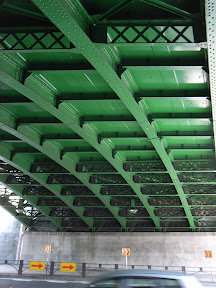
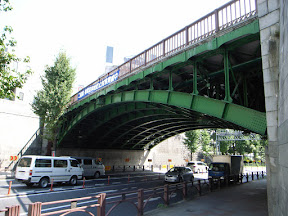
    さて、散歩はその学習院大学を一周してみます。途中明治通りを目白通りが渡る千登世橋があります。目白通りからよく千登世橋を渡りますが、今回は明治通りから初めてくぐってみました。すると千登世橋はきれいなアーチ型の橋であるということがわかります。上からの目白通りからではわかりませんでした。

    あまりにも美しい橋だったので、写真を撮っておきました。こんな身近にあるとは。戦前にかけられた橋ということで、随分古い橋なのですね。

    送信者 メジロ通信(仮称)
    送信者 メジロ通信(仮称)
    送信者 メジロ通信(仮称)


  • アフター50プロジェクト がんばってもらいたいぞ、という話し

    アマチュア無線をやめたといいながら、ハムフェアにのこのこ出かけていきました。

    送信者 メジロ通信(仮称)

    チケット窓口でおじいさんが声高に怒鳴っているわ、警備と主催者の人ともめている人がいるわで、相変わらず悲しい人がいるハムの世界ですが、一つだけいいことがありました。

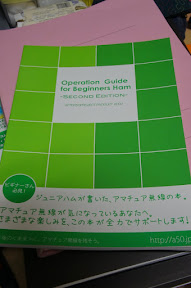
    十代のみなさんが、アマチュア無線の将来を考えてアフター50プロジェクトを立ち上げていらっしゃいました。ブースを出店していて、冊子を配布(通常は販売)されていました。冊子はとても立派なもの。ジュニアハム向けのハムの入門書です。出版社が出しているどのハムの入門書よりもわかりやすく書かれています。

    お話しを伺うと、将来50年後、このままでは誰とも交信できなくなってしまうのではないかという、危機感からプロジェクトを立ち上げられたのこと。自らジュニアハムの仲間を増やして、アマチュア無線を残していこうという試みです。すばらしい。がんばっていただきたい。

    早速、自分の娘に冊子を読ませます。本人はアマチュア無線の免許を欲しいと口では言っていますが、どうなることやら。

    本来なら、JARLがやらなければいけないこと。しかし、今は頼れない。でも、こうした活動があるとは、まだまだハムも捨てたもんじゃないと思いました。

    もう一つよいことを思い出した。7J7ACTの三沢のサイモンさんに会えたこと。日本語お上手。交信そのまま想像した通りのお人だった。

    著:加納勉, 編集:Webon編集部
    ¥480 (2025/11/22 21:48時点 | Amazon調べ)

    電波を出すには必ずアマチュア無線の国家資格が必要です。電波法令を守って楽しみましょう。

  • マイレッツノート倶楽部の担当者へお願いの話し

    マイレッツノート倶楽部の担当者へ。おそらくこのプログを読んでいないと思いますが。

    是非ともSSDの換装サービスを考えてみてください。

    だって、こんなにレッツノートを頑丈に作ってくれたもの。なかなか壊れないもの。ゆえに、ユーザーはずっと使い続けなければいけないもの。

    巷にはSSDに換装して入れるサービスをやってくれる会社をありますが、これをやったら改造になって保証が受けられなくなります。

    だから、ハードディスクからSSDへの換装サービスを考えてください。バッテリーは持つし、速くなるし。ハードディスクの中身を復元してくれなんて、わがままも言いません。

    もし、換装サービスをやってくださったら、もちろんサービスを受けますし、次のノートPCもパナソニックのレッツノートを買ってしまいます。

    ぜひとも、パナソニックの方々、ご検討ください。(まあ、無理でしょうか)

    マイクロソフト
    ¥15,900 (2025/11/23 10:24時点 | Amazon調べ)
    マイクロソフト
    ¥21,900 (2025/11/22 11:34時点 | Amazon調べ)

    自作PC用に一番左のWindows11のパッケージを実際に購入しましたが、問題なくインストールできました。Windowsは使うPCの分だけ正しくライセンスを購入しましょう。

  • ハードディスクの予防交換をした話し

    人のPCばかりいじっているので、タマには自分のPCも面倒を見てみることにしました。

    まずはハードディスクです。以前からアクセス音がとてもうるさい。この調子だと突然故障ということになってイヤなので、交換しておきます。

    最初にハードディスクの中身をコピーしてしまいます。元々WindowsXPが入れていたので、XP,7と未使用の3つのパーティションに分けられていました。しかも2TBの容量でした。今回、そんなに大きなディスクが要らないので、1.5TBの静かなHDDを買ってきました。いつものParagon Hard Disk Manager Suiteでコピーとパーティションの変更をしてしまいます。時間がかかります。

    Windows7用に約半分の700GBの領域を割り当てています。余りは未使用です。データ類は外のサーバーに保存していますので、本当にディスクは余り要りません。

    コピーしてしまえばこちらのもの。ハードディスクを付け替えてブートします。問題なくWindows7が起動できます。

    BIOSを調べてみると、IDEモードで動いています。せっかくなのでAHCIに変更してみます。「チビのPCのパワーアップ」と同様の手順でregeditでレジストリを変更します。再起動してみると、

    No bootable partition table.

    というエラーで起動できません。原因は、Windows ReadyBoost用のUSBメモリが刺さっていたからです。こちらをブートディスクとして見てしまっています。ブートデバイスの順番をハードディスクを優先しても変わりませんでした。仕方ないので、USBメモリを抜いて起動します。今度は正常に起動できました。USBメモリをReadyBoostの設定をもう一度したら、今度はハードディスクから起動できました。原因は不明です。

    マイクロソフト
    ¥15,900 (2025/11/23 10:24時点 | Amazon調べ)
    マイクロソフト
    ¥21,900 (2025/11/22 11:34時点 | Amazon調べ)

    自作PC用に一番左のWindows11のパッケージを実際に購入しましたが、問題なくインストールできました。Windowsは使うPCの分だけ正しくライセンスを購入しましょう。

    さて、Windowsエクスペリエンスインデックスで、CPU、メモリ、ハードディスクのパフォーマンスのスコアが出ます。再度、スコアを測定し直しました。その結果、ハードディスクのスコアは全く変わりません。

    それにしても、ハードディスクを交換してから、若干起動が遅くなってような気がします。普段のPCを操作する体感は速くなった気がしますが、なにせアクセス音が非常に静か、と言うよりもほとんど音がしないことには満足しています。

    もう一つ、PCのメモリを増やしています。今まで4GBのメモリを入れていましたが、メモリが安くなったということで8GBのメモリを買ってきました。しかし、そのまま追加して12GBで動かすと、起動した後しばらくしてWindows7がブルースクリーンになって止まります。こちらは原因を追及していけばいいのですが、面倒なので8GBのメモリに入れ替えています。こちらで安定していますので、よしとしておきます。おかげで4GBのメモリが余っています。

  • レッツノートのファンの交換修理をした話し

    こちらの話しの続きです。

    レッツノートのファンがうるさくなってきた。これに伴い、底面が熱くなってしまいます。このままだと熱で危ないことになってしまいます。

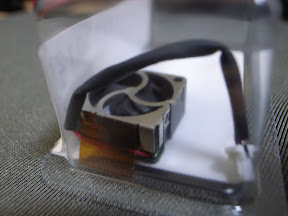
    こんな感じでファンが音を立てて回っています。実際にはもっとうるさい。

    まだまだレッツノートを使いたいので、パナソニックのサービスに連絡して修理してもらいます。パナソニックでは秋葉原のLUMIX & Let’snote修理工房で持ち込み修理を受け付けてくれます。うまく行けば当日修理をしてくれます。早速Webから修理予約を申し込みします。

    当日持っていくと、簡単な診断で修理を受付。しかし、残念ながら当日修理できるかわからないとのことです。修理が終わったら連絡をしてくれます。最大で15,000円。

    夕方帰りの途中で、連絡がありました。だいたい13,000円位になるとのことです。翌日、もらいに行くことにします。

    翌日、受け取りに行ったら、やはりファンの交換となりました。交換したファンをもらいました。

    レッツノートはR7からファン付きになりました。本体は頑丈で壊れなくていいのですが、おそらくファンかバッテリーから壊れていくのでしょうね。パフォーマンスも落ちていないし、まだまだ使い続けたいので、ハードディスクをSSDに交換しようかな。そうすると改造となってパナソニックで修理がやってもらえなくなる。

    マイクロソフト
    ¥15,900 (2025/11/23 10:24時点 | Amazon調べ)
    マイクロソフト
    ¥21,900 (2025/11/22 11:34時点 | Amazon調べ)

    自作PC用に一番左のWindows11のパッケージを実際に購入しましたが、問題なくインストールできました。Windowsは使うPCの分だけ正しくライセンスを購入しましょう。

    追記

    ファンを交換しても、その後も底はやはり熱いままである。電源コンセントのつなぎっぱなしが悪いのかな?

  • チビのPCのをパワーアップした話し

    今までチビにあてがってたのは、ツレの使っていたPC。Pentium3でWindowsXPというPCという、今ではとても古くて遅いPCでした。今回、このPCをパワーアップすることにします。

    使えるのはケースとDVDドライブだけ。あとは全取っ替えとなります。購入したのは、マザーボード、CPU、メモリです。電源は手持ちを使います。

    注文はamazonでしましたが、大きな問題が発生。メモリだけマーケットプレイスでショップからの注文となりました。しかし、この時期はお盆休みとぶつかり、サイトでは2~3日で発送であった在庫表示でしたが、注文書には5日後発送となっていました。問い合わせしようとしても、ショップが休みになっているので連絡が取れません。連絡があったのは休み明けでした。結局メモリだけ到着は1週間でした。お盆休み中にPCを組むという計画は無残に破れました。しかもメモリの配送がメール便でした。この時期は夕立で土砂降りになりますので、ポストに入っていたメモリの封筒は濡れていました。もう二度とこの店は使わないでしょう。amazonは直接配送ではないと時間がかかりますし。

    マザーボードが到着してからミスが見つかりました。手持ちの電源にはマザーボードに必要な8Pの電源コネクタがありませんでした。電源コネクタの規格が変わっているのを初めて知りました。仕方ないので4Pから8Pへの変換コネクタを別途発注しました。しかし、メモリより早く変換コネクタが到着してしまいました。

    最初に今までのIDEのハードディスクから、新しく購入したSATAのハードディスクにデータをコピーしてします。ハードディスクのコピーは、いつものParagon Hard Disk Manager Suiteでコピーしてしまいます。こちらは最近になって3回目ですので簡単です。

    元のWindowsXPで起動できるようにします。マザーボードを交換してしまっているので、WindowsXPを修復アップデートします。こちらはマザーボードのBIOSでDVDからブートできれば簡単です。最近のBIOSはGUIで設定できるのが驚きでした。こちら以前作成したサービスパック入りのWindowsXPでアップデートします。時間がかかります。Windowsの認証もして、Windows Updateして完了です。

    次にようやくWindows7にアップデートです。XPからのアップデートですので、ユーザー情報やアプリケーションをそのまま残す上書きアップデートはできません。新規インストールになります。マイクロソフトのWindows7アップグレードガイドにしたがってバックアップとインストールします。今回はメモリを8Gバイト入れましたので、Windows7は64bitにしました。Windows7のインストールは時間はかかりますが放っておけば完了です。

    ここで小さな失敗。BIOSでSATAの設定をAHCIに設定しておけばよかったです。こちらもマイクロソフトのサポートページにしたがって、regeditを使ってレジストリを変更してしまいます。再起動すればAHCIのドライバを読み込んでくれます。再度リブートすれば、AHCIでアクセスできます。

    さて、これでインストールが完了できましたので、チビに引き渡しです。しかしその前に、ついでにハードディスクの半分をUbuntuを入れておきました。これは内緒です。

    以上、我が家で一番速くて強力なPCができてしまいました。しかも、あまり高くなくて済んでしまいました。