5丁目通信(仮称)

とある5丁目で活動する還暦を過ぎたWebプログラマーの覚え書きです。それとかかってくる迷惑電話や、家業のアパート経営について。

投稿者: muneando

  • Office 365 Business のインストールの覚え書きを書いた話し

    Offiece 365 Sole からOffiece 365 Business に乗り換えたけど、最初Officeのインストールの方法がわからなかった。

    マイクロソフトのサポートサイトの通りにやろうと思ったけど、その通りにできなかった。インストールのページには電話とタブレットのリンク先しか出てこなかった。ライセンスを割り当ててあっても出てこなかった。

    マイクロソフトのサポートに連絡するのも何なので、PCをいじって4半世紀の経験で、マイクロソフトのサポートサイトを無視して、自分で何とかする。

    インストールはこの機会に64ビット版を選択する。Office 365 Soloが32ビット版が既にインストールされているのでアンインストールしておく。これもサポートサイトには自動的にアンインストールされるようなことを書かれているが、違っているようだ。

    そもそも最初にOffice 365 businessをインストールするときにIDを取らないといけないのだけど、今までMicrosoftのIDと違うのかこの辺りからわからなかった。今使っているMicrosoftのIDは、とっても古くてhotmailのアカウントですから。hotmail.comのアカウントを入力したらダメと言われて新規にonmicrosoft.comのIDを取った。しかし、Officeのユーザー情報は、hotmail.comのままだから、そのまま使えるのかしらね? この辺りは、まだよくわかっていない。

    以上で無事にOffice 365 Businessをイントール完了。hotmail.comのアカウントがそのままだから、OneNoteのノートブックもそっくりそのまま残っていた。

    忘れそうなので覚え書きで残しておく。

    Office 2013 または Office 2016 をダウンロードし、Windows または Mac のコンピューターにインストールして、オンラインでないときでも Word、Excel、PowerPoint、OneNote、その他のアプリケーションを使えるようにする方法について説明します。

    情報源: 一般法人向け Office 365 を使って PC に Office をダウンロードしてインストールする – Office のサポート

  • Office 365 Business のインストールの覚え書き

    Offiece 365 Sole からOffiece 365 Business に乗り換えたけど、最初Officeのインストールの方法がわからなかった。 マイクロソフトのサポートサイトの通りにやろうと思ったけど、その通りにできなかった。インストールのページには電話とタブレットのリンク先しか出てこなかった。ライセンスを割り当ててあっても出てこなかった。 マイクロソフトのサポートに連絡するのも何なので、PCをいじって4半世紀の経験で、マイクロソフトのサポートサイトを無視して、自分で何とかする…

    Office 365 Business のインストールの覚え書き
    Offiece 365 Sole からOffiece 365 Business に乗り換えたけど、最初Offi…

  • FAXお知らせメールのログインパスワードを忘れた場合の対処方法を書いた話し

    FAXお知らせメールのログインパスワードを忘れた場合の対処方法を書いた話し

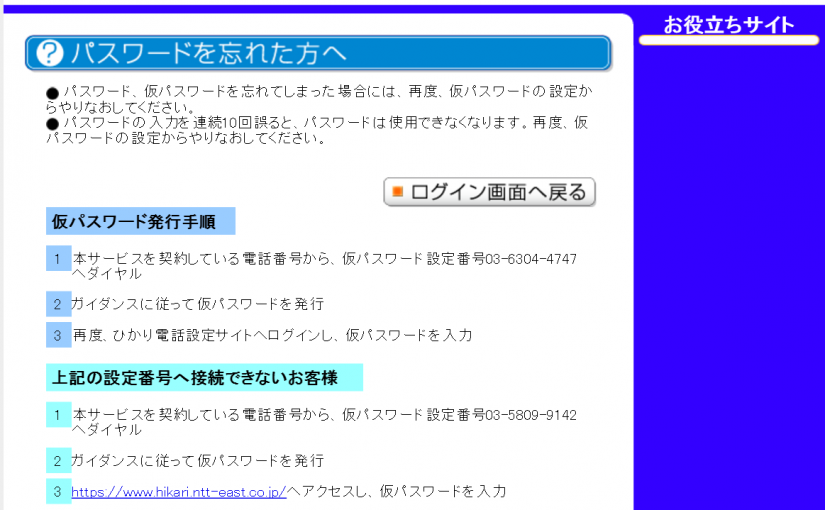
    FAXお知らせメールのひかり電話設定サイトに入力するパスワードは、定期的に強制変更させられます。このたびログインパスワードを見事に忘れてしまっていました。そこでパスワードの再設定手続きをしなければいません。その手続きがとても面倒で今度同じことをやるときに忘れそうなのでメモを残しておきます。

    パスワードの再設定画面はこちらです。実は「上記の設定番号へ接続できないお客様」の電話番号にかけても電話番号が使われていないというアナウンスになるという罠もあります。したがって、どうしてもFAXお知らせメールの電話番号で仮パスワードを発行する必要があります。

    私のところでは、ひかり電話の1回線にマイナンバー(国民に振られる番号ではありません)に4つの番号を付けています。そのまま電話にかけると、メイン発信者番号がアナウンスされてしまいました。FAXお知らせメールの電話番号ではないので、これはおかしいと思って、念のためにNTTのサポートに電話して聞いてみます。

    NTTのサポートの人も、質問するたびに5分以上保留にされてしまいますので(それが2回あった)、NTTサポートと付き合うには、長い間保留されても諦めて切らないという根気が必要です。長時間の保留で、私は忘れられたかと思ってしましました。

    結局は、「よくわからないけど発信者番号をFAXお知らせメールで受信する電話番号に切り替えるように」と言われました。「もし、ダメだったらもう5時でサポートを終わるから明日でも連絡してね」と半分無責任のように言われてしまいました。サポートの人も、ファックスお知らせメールとひかり電話設定サイトについては、よくわかっていないようです。ファックスお知らせメールはマイナーなサービスなので仕方ないのでしょうか。

    発信者番号の切り替えは、ひかり電話のルーターの設定を変更するだけです。発信者番号をFAXお知らせメールの電話番号に設定しておきます。

    ひかり電話の設定サイトは、電話番号ごとにログインする設定になっているようですが、その辺りのログインについて聞いたら「よくわからない。」と言われてしまいました。まあ、これはやってみないとわからないので、やるだけやってみるという、いい加減なサポートです。

    結局は結果的にうまくいきました。途中、仮パスワードは必ず8桁の数字を電話機で入力します。NTTからのガイダンスからは「仮パスワードを入力してください。」しか言ってくれませんので、4桁の数字を最初入れてはじかれていました。ひかり電話設定サイトの基本設定のドキュメントを探し出して、ようやく仮パスワードが8桁であると知って設定ができました。

    以上で仮パスワードをログインページで入力して、英数字12桁の本パスワードを登録して完了です。

    また、しばらくするとパスワードの変更をしなければいけませんので、万が一パスワードを忘れた場合の覚え書きとしてメモを残しておきます。

    パナソニック(Panasonic)
    ¥11,750 (2025/11/23 23:39時点 | Amazon調べ)

    私の電話機を選ぶ基準は、まずはカールコードがないこと。受話器がワイアレスだとコードのねじれを気にせずに楽です。後は、着信拒否の登録件数の多さでしょうか。50件程度でしたら、すぐに登録が一杯になります。100件以上着信拒否ができる電話機を選びます。

  • 最初からウソをついたらダメなのです

    今日は関内の不動産屋からセールス電話があったけど、登記から調べて電話した来たそうだ。電話番号はどこから調べたの? と聞いたら104で調べたと答えた。

    はい、ここでアウトなんです。電話帳には電話番号をとっくの昔に削除していますし。104では案内しないようにNTTには登録しています。

    突っ込んで聞いてみると、相も変わらず削除不能の電話帳CD-ROMからだそうです。だそうなのは、その人は言われて電話かけているだけと言っていた。

    最初からウソを言うところなんかとは取引なんでできないのです。

    不動産屋の名前でGoogleさんに聞いたら、不動産屋というか不動産投資の会社のようで、社長さんがイスに座ってポーズ取っている写真を載っけていた。

    登記簿使ってセールス電話するのは禁止してくれ。

    View this post on Google+

    高齢者への詐欺電話を防止するためにも、NTTはナンバーディスプレイを無料で提供すればいいのにと本当に思う。携帯電話は無料で着信番号表示をしているので固定電話でもできるはず。発信者通知は迷惑電話をかけてくる輩は嫌がるので、ナンバーディスプレイは本当に迷惑電話防止になる。ナンバーディスプレイに契約して対応した電話機ならば、発信者番号を通知しない詐欺電話は非通知になって拒否されるので、少しは安心である。これで詐欺電話は随分と減るので、NTTのナンバーディスプレイは詐欺電話撃退にはお薦めなのである。

    とずっと書いているけど、ようやくNTTが高齢者向けにナンバーディスプレイが無料になりました。記事はこちらから。

  • Evernote のコンテンツを OneNote にインポートしてみた話し。

    マイクロソフトがリリースしたEvernoteのコンテンツをOneNoteにインポートできるツールを試してみた。あわよくばOneNoteのほうがメモを入力していくのに向いていると思ったので、これがOneNoteに乗り換えのきっかけになるかと思った使ってみた。

    今まで貯めていたEvernoteのノートをインポートをしたみたら、時間がとてもかかるけど無事にインポートできた。本当に時間がかかるけどね。

    最初はPC内にインストールされているEvernoteのノートブックから直接インポートしようしたけど、これはフリーズしてできなかった。そこでEvernoteからエクスポートしたファイルをインポートした。

    一つ問題があった。ノートに貼り付けていたPDFファイルがOneNoteのページにではアイコンで表示されてプレビューできない。アイコンをクリックしてAcrobat Readerとかアプリケーションを起動しないと中身が読めない。何かOneNoteにPDFファイルをプレビューできる設定でもあるかと思って探したけど見当たらなかった。どこかにあるのだろうか?

    JPEGだったらプレビューできるけど、いまさらPDFをJPEGに変換するのもね。PDFならOCRで検索できるしね。

    EvernoteのようにノートでPDFをプレビューできればいいのにね。Mac版のEvernoteだとPDFはページングしなくてもスクロールするだけで読むことができる。Windows版だと最初の1ページだけプレビューできて2ページ以降はページをクリックしていく。これはどちらもよし悪しがあるから、どちらがいいとは言えない。OneNoteのようにアイコンだけ何ていうよりもマシだけど。

    とりあえず紙は何でもかんでもドキュメントスキャナでPDFに変換してEvernoteにアップしているので、こちらはこのままでいこう。メモ書きはOneNoteに乗り換えてもいいけど面倒かな? 二つのサービスを使い分けるのは大変かな?

    と書いたら、使っていたOneNoteがOnlineのほうだった。あらためてOneNote2016で使ってみる。

    Import content from Evernote to OneNote
    We appreciate that you’re thinking about a change to OneNote. As part of the Office family, OneNote will feel familiar from the start. And it’s 100% free. Download the importer. Preview version. For PCs with Windows 7 or later. Create your way. Write or type anywhere, clip from the web or drop …


    This post has been reshared 3 times on Google+
    View this post on Google+

    著:田口 和裕, 著:古市 威志
    ¥1,518 (2025/11/24 22:00時点 | Amazon調べ)
    著:コグレマサト, 著:いしたにまさき, 著:堀 正岳, 著:できるシリーズ編集部
    ¥891 (2024/01/05 15:27時点 | Amazon調べ)

    追記(2021年7月24日)

    やはりOneNoteの構造は自分に合わなくて、今もEvernoteを使っている。

  • 今日は通販会社のセールス電話があった話し

    ひまわりだかおひさまだかの通販会社から電話があった。

    奥様はいないか? と聞かれたので、奥様はたくさんいるけど誰? と言ったら、通販の会社でカタログを送るうんぬんと言い出したので、誰宛てに電話してるのか、と言うと、また奥様は? と言うので・・・・・。

    これを2回くらい繰り返して、とうとう、名前は知らないと言われた。 カタログ 送付 を送ってもいいかと言ってきたので、イヤだと答えておいた。

    名前を知らないのなら、どうしてで電話番号を知っているのか? と聞いたら、セールス電話定石の、1番から電話しているパターンだった。電話回線をたくさん持っているから、それだったらまたかかってくるから電話しないで、と言ったら、電話番号を教えくれたら電話しない、と言ってきたので、あなたには教えたくない、と言っておいた。

    だんだんとこちらも応答のレベルが低くなります。そろそろセールス電話会社界隈の面倒くさいから電話してはいけないブラックリストに載ってくれることを望みます。

    View this post on Google+

    高齢者への詐欺電話を防止するためにも、NTTはナンバーディスプレイを無料で提供すればいいのにと本当に思う。携帯電話は無料で着信番号表示をしているので固定電話でもできるはず。発信者通知は迷惑電話をかけてくる輩は嫌がるので、ナンバーディスプレイは本当に迷惑電話防止になる。ナンバーディスプレイに契約して対応した電話機ならば、発信者番号を通知しない詐欺電話は非通知になって拒否されるので、少しは安心である。これで詐欺電話は随分と減るので、NTTのナンバーディスプレイは詐欺電話撃退にはお薦めなのである。

    とずっと書いているけど、ようやくNTTが高齢者向けにナンバーディスプレイが無料になりました。記事はこちらから。

  • 保険代理店の代表の人から電話があったけど、全然解決しなかった話し

    飛び込みでやってきた今契約している保険代理店の人(後で名刺も見ると営業部長で偉い人だった)から電話があって、ここでもすったもんだでいろいろあって、今度はその保険代理店の会社の代表(社長ではないのね)の人から電話があった。

    結局10年以上、その代理店から連絡がなかった。こちらは毎月保険料を支払っている。おかげさまで病気とか入院とか、まして無事に生きているからこちらから全く連絡も取らずにいた。そう言えば骨折したけど、この場合は治療費は保険から出たのかな? そのときは、すっかり保険なんて頭にはなかった。

    契約を見直してみると、一つ契約が今月で満期になる。これで来たのかな? 継続のセールスだろうな。

    代表からは、お会いしたいと言われたけど、来てもらって時間を取られるのもイヤだし、電話で現状の問題点を話しましょうということにした。

    そこで代表の人にいろいろ突っ込んで聞いてみる。どうして、10年以上連絡が来なかったのか? 契約のときはしきりにやってきたのに。契約のハンコを付いたら、ぷっつり来なくなったのは。

    まずは、保険代理店というものは契約したら、顧客のほうから連絡しないといけないものか? 長いこと連絡してこないのは保険代理店としては当たり前のことで、連絡しなかった私のほうが不味い対応だったのか、と聞いてみた。これは、連絡してこなかった保険代理店が悪いのだ、と言われた。まあ、それはそうだろうな。こちらが悪いとなると、代理店に気を使いながら保険の面倒を自ら見ることになるからな。

    どうして連絡がなかったと理由はと尋ねると、10年間でほとんどの社員が既に入れ替わってので、この代表の人からは詳細はわからないそうだ。当の代表本人も私が契約した日よりも新しく会社に入ったそうだ。保険代理店の社員は入れ替わりが激しい。引き継ぎしないので誰もわかっていない。つまり、顧客管理はなされていないようだ。もう代理店の機能としてはダメダメみたい。

    だったら、これからどうするのか聞いてみる。すると、代表自ら本契約を見ると言い出した。でも、これはやめてくれと言った。だって、忙しい(はず?)代表の立場で細かい契約なんて見られるはずがない。また取りこぼしが出てくるに違いない。

    代わりに担当者がついて頑張りますと言われても、こうなっては信用できないのです。ではどうするのと言われても、落としどころがないのです。ペナルティーで毎月の保険の金額を安くさせるなんてできないし。

    では。保険の代理店を替えられるか、と聞くと、向こうは黙ってしまった。そのままの契約で別の代理店の変更が可能かと聞くかと、可能だと言った。でも、それはとても大変だと言い出す。

    でも、そもそも保険の代理店って必要なのか? 契約したら何も連絡なかったら、別に直接保険会社と契約してもいいじゃない、Webでも契約できるし、と言ったら、ますます答えに困ってしまったようだ。

    これ以上言っても仕方のないことので、こちらから提案するにした。

    要は個人でなく会社全体として面倒を見てくれということ。保険に関しては個人の担当者の誰かだけがわかっているのではなくて、会社の誰でもわかるようにしてくれ。みんなで私の契約の情報共有してくれということ。しかし、答えは難しそうだ。保険代理店なんて個人プレーの集まりみたいだから、会社活動そのものを変えないといけなそうだ。渋りながらも、持ち帰って(代表だけどね)検討するということになった。

    もし、それができなければ、もう私の契約を保険会社に戻して、他の代理店を付けるなりの回答でもいいよ、と追い打ちをかけておいた。そこまで言わないと変わらないだろうな、この会社は。

    続きはこちらから

  • Office 365 Business Premiumの乗り換え検討をした話し

    現在Office 365 soloを1年契約で使っている。今週に期限が来るので、Office Businessに乗り換え検討する。そこでマイクロソフトの購入前相談の窓口にいろいろ聞いてみる。

    まずはプランの違い。いろいろプランがあるが簡単に言うと

    • Office 365 Business Premiumはグループウェア付き
    • Office 365 ProPlusAccess付き

    だそうだ。Outlookは使わないし、Accessは今のところ使うこともないし、Businessでよさそう。Soloに付いていたAccessは使っていないし、案件でAccessを使うことあったけど、今はやっていない。Accessの単体は既に購入済みだけど、古いバージョン。新しいAccessが必要になったら、BusinessからProPlusに変更できるとのこと。

    ということで、最初BusinessにしてAccessが必要になったら、ProPlusにしたほうがよいとなった。SoloよりもAccessのない分、課金が安くなる。ProPlusにプラン変更するには、サポート窓口に連絡してくださいということだった。

    1年契約でも、プランを切り替えても月割りで課金も何とかしてくれるそうだ。この当たりの細かいところはサポート窓口が教えてくれる。

    注意点としては、SoloからBusinessは、契約してから一旦アプリケーションをアンインストールすること。BusinessになったらAccessがなくなるし、それはそうだな。

    マイクロソフトのサポートの人は丁寧に質問に答えてくれた。マイクロソフトのサイトを見るよりも聞いたほうが理解が早い。

    Office 365 Businessを簡単に購入できるページのアドレスを送ってくれるとのこと。3時間経っても送られてこないけど、マイクロソフトのサポートの人は忘れたのかな?

    追記

    って書いたら、私専用の購入ページのアドレスが送られてきた。ボタンを押していけば、購入完了みたい。

  • タイヤ交換完了

    タイヤ交換をしてしまった。もう雪は降らないよね。絶対に降らないよね・・・。

    今年は雪はほとんど降らなかったし、今シーズンはスキーに行かなかったし、でスタッドレスタイヤが活躍したのはたった1日だけ。本当に万が一に備えて交換しているだけだな。

    毎年2回タイヤ交換しているおかげで、だんだんと作業が早くなったよ。今回は30分で完了。近くの自動車学校前のグリーンベルトの空き地が空いていたのもよかった。

  • 米国Amazonからクーポンのメールが届いた話し

    Amazonからクーポンのメールをもらったけど英語だった。まずは本当にAmazonかどうか疑ったけど本物のようだ。たぶん米国のアマゾンからのメールだから、このクーポンは使えないだろうな。2時間で届くわけないし。

    たまたま2日前にPrime Nowを使ったので良いタイミングにメールを寄越したね。まさか日本と米国は連動していると思えないし。

    そう言えば、米国のアマゾンにもアマゾンにも昔登録したのを思いだした。解約しておく。

    Amazon Prime Now: Skip the Trip. One-Hour Delivery.
    Place an order and get back to your day. Enjoy one and two-hour delivery on tens of thousands of items from Amazon, local stores, and restaurants near you.

    View this post on Google+